Español
¿Hay un MIDI Mixer para Mac?
 Esta app es totalmente gratis. No tienes que crear una cuenta. No hay suscripciones ni descargas complicadas, y no hay nada bloqueado. Optimizada para Apple Silicon.
MIDI Mixer está hecho para Windows. La propia página de MIDI Mixer lo describe como un control de los volúmenes de Windows con MIDI y no menciona ninguna versión para Mac. En un Mac, InputConfig, la app gratis que hago yo, convierte un mando o un fader MIDI en el volumen del sistema, uno a uno, y pone el mute, la reproducción y pausa y el salto de pista en pads. No ajusta el volumen de una app por separado, que es la parte de MIDI Mixer para la que un Mac no tiene un equivalente directo.
Leí la página de MIDI Mixer el 7 de octubre de 2026. Lo que sigue es lo que funciona hoy en un Mac.
Pasos
- Conecta el controlador MIDI y abre InputConfig.
- Añade una fila, pulsa Scan (Escanear) y mueve el mando o el fader.
- Elige System Volume (Volumen del sistema) como salida.
- Activa el preajuste y mueve el mando.
Haz que un mando sea el volumen del Mac
- Tú: Añade una fila, pulsa Scan y mueve el mando o el fader. Elige System Volume como salida.
- InputConfig: Ajusta el volumen del Mac a la posición del control: al mínimo en un extremo y al máximo en el otro.
- Comprueba: Mueve el fader y el volumen del Mac lo sigue.
System Volume toma el control solo cuando mueves el control, así que al enchufar el controlador el volumen no salta a donde esté el fader. Un fader en la mesa es mejor que buscar las teclas de volumen. Funciones del sistema enumera los demás controles del Mac.
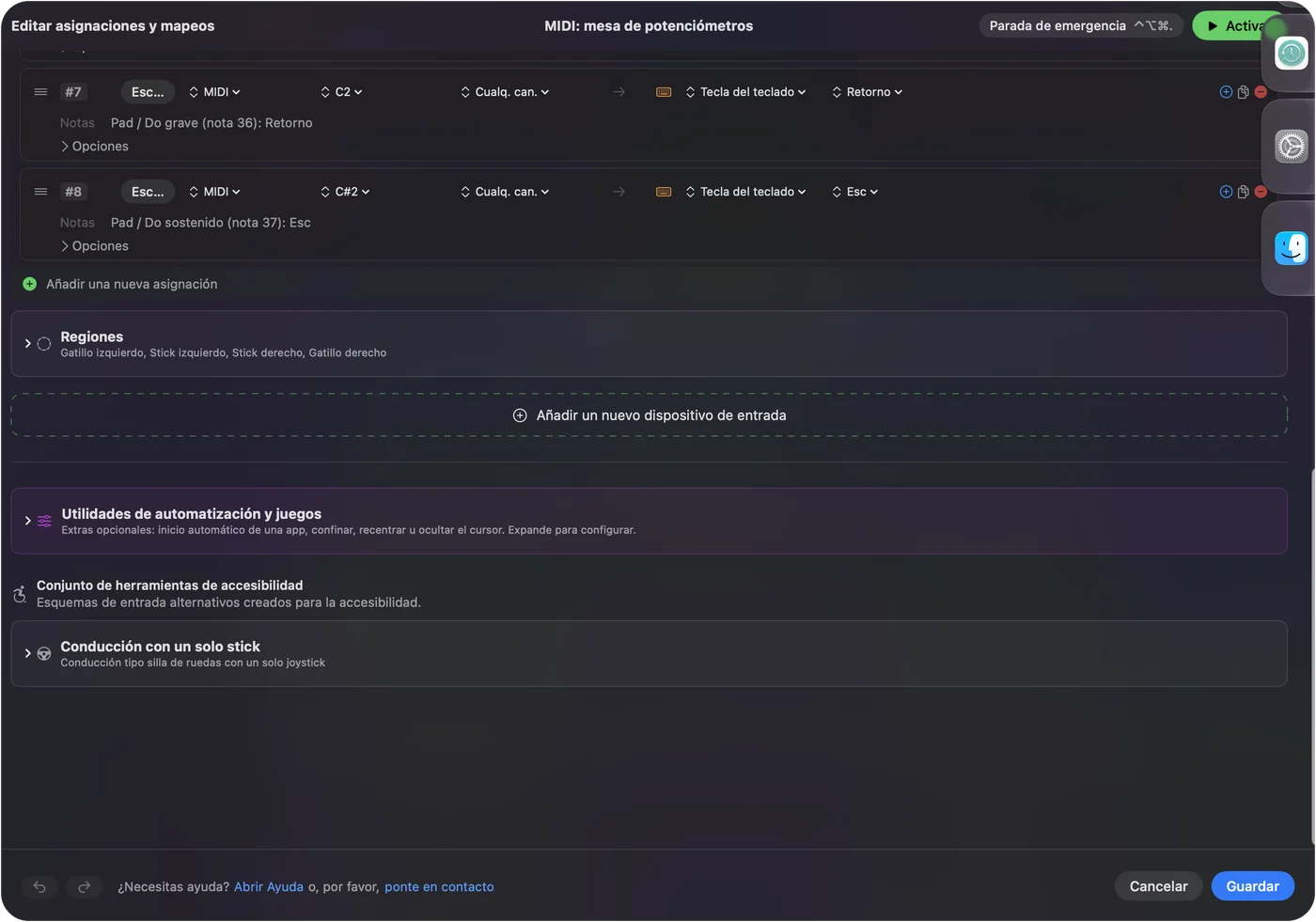
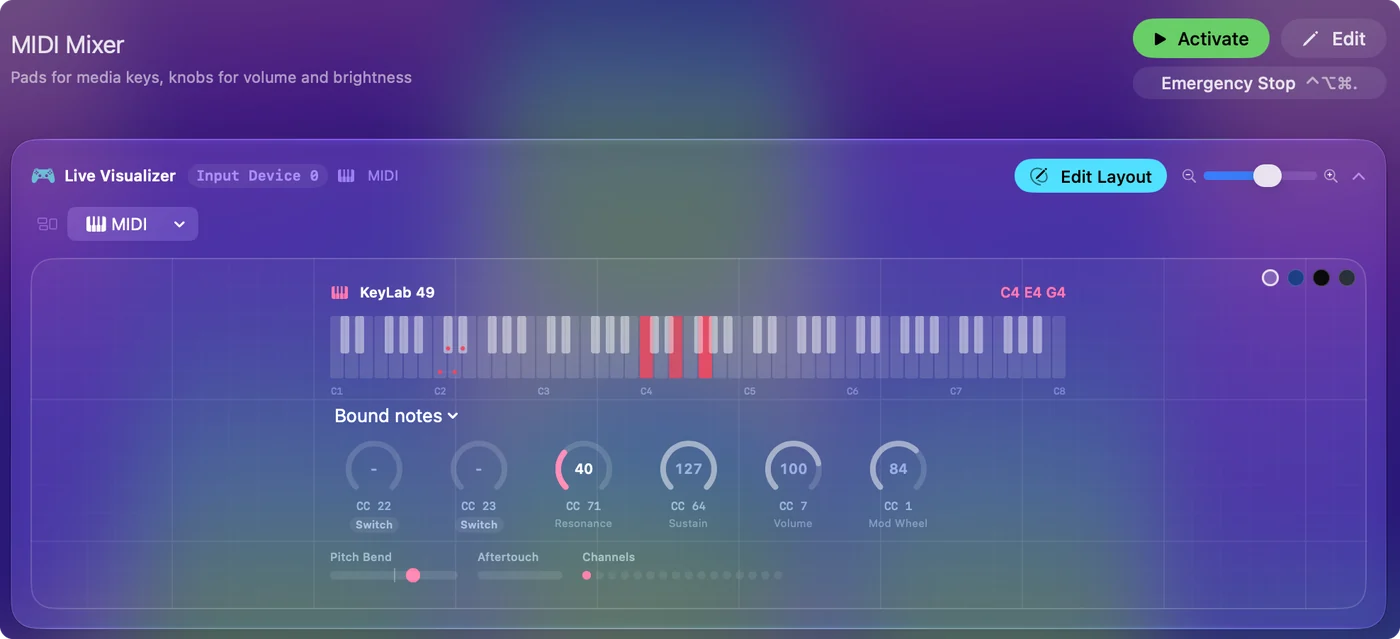
Pon el mute y las teclas multimedia en pads
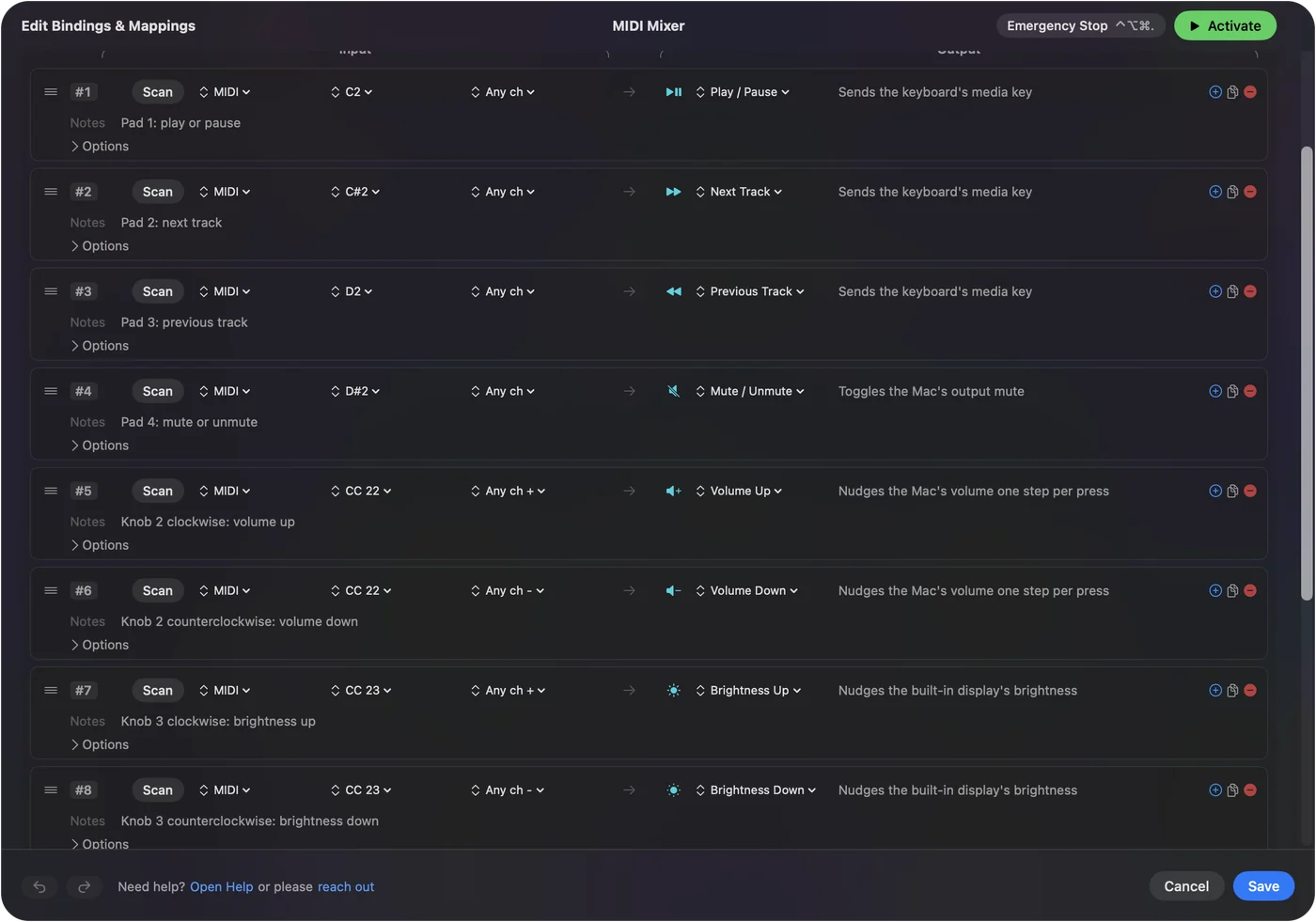
| Pad o mando | Salida | Función |
|---|---|---|
| Pad 1 | Play / Pause (Reproducir / Pausa) | Pausar lo que suene |
| Pad 2 y 3 | Next Track (Pista siguiente), Previous Track | Saltar de pista |
| Pad 4 | Mute / Unmute (Silenciar / Activar sonido) | Silenciar el Mac y devolverle el sonido |
| Un segundo mando, modo Turn | Volume Up (Subir volumen) en sentido horario, Volume Down en sentido antihorario | Subir y bajar el volumen por pasos, para un mando sin tope |
| Un tercer mando, modo Turn | Brightness Up (Subir brillo) y Brightness Down | El brillo de la pantalla |
Se envían como las teclas multimedia reales del Mac, así que funcionan con Música, Spotify, una pestaña del navegador o lo que esté sonando. Las teclas multimedia actúan sobre lo que suena, sin configurar nada para cada app. El preajuste integrado MIDI: Media Deck es esta distribución, con el fader de volumen de la sección anterior, listo para volver a escanear con tu propio controlador.
Qué no hace
- Volumen de una sola app. macOS tiene un único volumen del sistema y no tiene un mezclador para apps individuales, e InputConfig no añade uno.
- Cambiar de dispositivo de salida. No tiene una salida propia para elegir el dispositivo de sonido del Mac.
- Iluminar el controlador. No puede encender pads ni mover faders motorizados.
Ofrece un fader para todo el Mac, no un fader para cada app.
Acércate a un mezclador por app
Muchas apps tienen su propio atajo de volumen, y un mando puede enviarlo. En la app Música, Command Flecha arriba y Command Flecha abajo cambian el volumen propio de Música. Pon un mando en modo Turn con esos dos atajos y da al preajuste una entrada de cambio automático para Música. Mientras Música esté al frente, el mando mueve el volumen de Música y deja en paz el volumen del sistema. Un atajo llega al volumen propio de una app solo mientras esa app está al frente. Es una respuesta parcial y prefiero decirlo.
Aprovecha el resto del controlador
- Pads como atajos. Cualquier pad puede enviar una tecla, una macro, un Siri Shortcut o abrir una app.
- Un pedal como pulsar para hablar. Un pedal de sustain puede mantener una tecla pulsada mientras tengas el pie encima.
- Escenas para streaming. Un controlador MIDI para OBS pone los cambios de escena en pads.
El fader de volumen es una fila, y los demás pads quedan libres para lo que quieras. Un controlador MIDI como macro pad y superficie de control arma una distribución completa.
En resumen
- MIDI Mixer. Es una app de Windows.
- En un Mac. InputConfig convierte un mando en el volumen del sistema, con mute y teclas multimedia en pads.
- No incluido. No da un volumen distinto para cada app.
Para el volumen propio del Mac basta una fila y un mando.
Preguntas
¿Existe MIDI Mixer para Mac?
Su propia página lo describe como un control de los volúmenes de Windows y no menciona ninguna versión para Mac.
¿Cómo controlo el volumen del Mac con un controlador MIDI?
En InputConfig, una app gratis para Mac, añade una fila, pulsa Scan, mueve el mando o el fader y elige System Volume. El volumen del Mac sigue entonces al control.
¿Puede un controlador MIDI cambiar el volumen de una sola app en un Mac?
No directamente. macOS tiene un único volumen del sistema. Un mando puede enviar el atajo de volumen propio de una app mientras esa app está al frente, lo que sirve para las apps que lo tienen.
¿Puede un pad MIDI silenciar el Mac?
Sí. Asigna al pad la función del sistema Mute. Play / Pause, Next Track y Previous Track (Pista anterior) funcionan igual.
¿Saltará el volumen al enchufar el controlador?
No. System Volume toma el control solo cuando mueves el mando o el fader.
¿Es gratis?
InputConfig es gratis en el Mac App Store, sin cuenta y sin nada que comprar dentro de la app.
Más en español
Guías completas, en inglés
Quién escribe. Ryleigh Newman desarrolla InputConfig y maneja su propio Mac cada día con un mando, porque sus manos no funcionan bien. Esta página está traducida del inglés. InputConfig aparece en español cuando el Mac está en español. Algunas páginas del sitio solo están en inglés.
Esta página en otros idiomas: English
Gratis. macOS 14 o posterior. Sin cuenta, nada sale de tu Mac. Código abierto en GitHub.