Español
Cómo corregir el drift del stick de un mando en un Mac
 Esta app es totalmente gratis. No tienes que crear una cuenta. No hay suscripciones ni descargas complicadas, y no hay nada bloqueado. Optimizada para Apple Silicon.
Corriges el drift del stick en un Mac ocultándolo con una zona muerta: al stick se le indica que ignore todo lo que hay dentro de un círculo pequeño alrededor de su centro. El drift es un stick que informa un pequeño movimiento cuando no lo tocas, y se nota como una cámara que gira despacio o un puntero que se desplaza solo. El stick no se va a reparar solo, pero una zona muerta puesta justo por encima del drift lo oculta por completo. En un Mac puedes ajustarla en tres sitios, y cuál funciona depende de lo que lee el mando.
Pasos
- Suelta el stick y mira dónde descansa su punto en el Live Visualizer (Visualizador en vivo) de InputConfig o en la herramienta de zona muerta del navegador.
- Abre el editor del preajuste, luego Options en la fila de ese stick, y pulsa Adjust live (Ajustar en vivo).
- Arrastra Deadzone hasta que el punto en reposo quede dentro del anillo.
- Pulsa Save.
Mídelo primero
Deja el stick en reposo y mira dónde queda. Dos formas gratuitas:
- En el navegador. El visualizador de zona muerta lee el stick izquierdo del mando: pulsa un botón del pad, suelta el stick, pulsa Record 3 segundos en reposo, y muestra el mayor drift que vio y sugiere una zona muerta interior.
- En InputConfig. Haz clic en cualquier preajuste y mira el Live Visualizer, que dibuja tu mando. Con las manos fuera, el punto de cada stick debe quedar sobre su cruz. Un punto que queda descentrado, o que se desplaza, es drift. Si la línea de un stick en la clave junto al dibujo se ilumina en verde sin que nadie lo toque, el stick informa más de un tercio de su recorrido, mucho más allá de un drift normal.
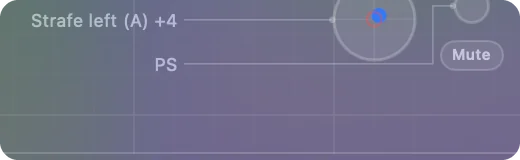
Un stick que descansa en un 8 por ciento necesita una zona muerta un poco por encima del 8 por ciento, no un 25 por ciento general, que hace que un stick sano se sienta muerto. Cada fila de stick muestra su zona muerta, y una fila que nunca has cambiado usa el 25 por ciento.
Elige la solución según lo que lee el mando
- Un juego que admite mandos. Lee el pad por sí mismo. Usa el ajuste de zona muerta del propio juego, o el de Steam Input, que tiene uno por stick en su editor de distribuciones, si abres el juego desde Steam. La zona muerta de un mapeador nunca llega a un juego así.
- Un juego o app que solo acepta teclado y ratón. Se juega con el mando a través de InputConfig: ajusta la zona muerta en la fila del stick en InputConfig. El drift deja de mover el puntero o de mantener una tecla, en todas las apps.
- El mando como ratón. Lo mismo, en InputConfig. El preajuste de calibración de zona muerta muestra un ajuste amplio y uno estrecho uno al lado del otro.
- Un DualSense o DualShock 4 cuyo centro está simplemente desplazado. Puedes reescribir el centro que guarda el mando, que luego se mantiene en todos los dispositivos. Es un paso más grande y no tiene vuelta atrás. Cómo calibrar un mando en un Mac lo explica.
Ajusta la zona muerta en InputConfig
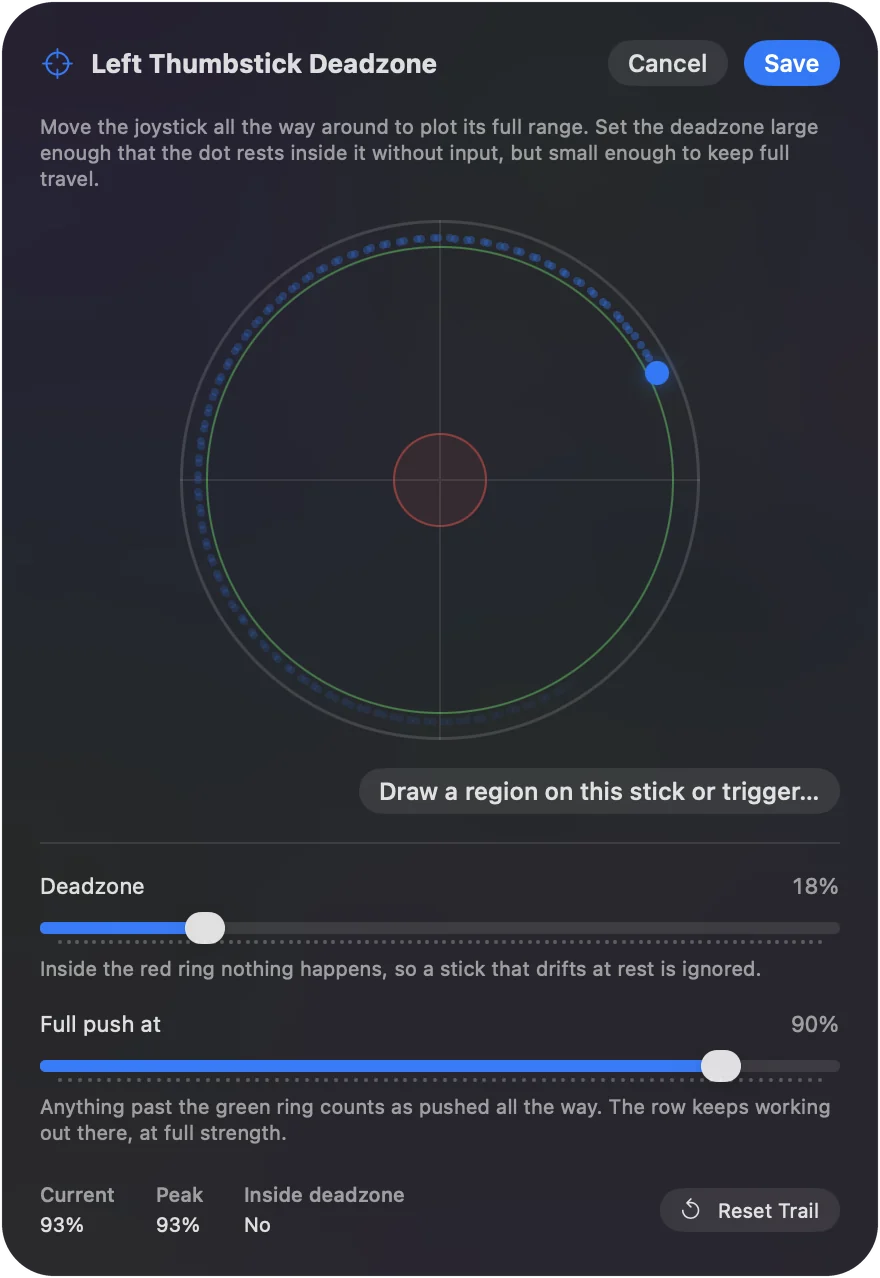
- Tú: En el editor del preajuste, abre Options en la fila del stick y pulsa Adjust live. Suelta el stick.
- InputConfig: Dibuja el stick con una estela y muestra Current (Actual), Peak e Inside deadzone.
- Comprobación: Arrastra Deadzone hasta que el punto en reposo esté dentro del anillo y Inside deadzone diga Sí. Save lo mantiene. Cancel devuelve el valor anterior.
Tres ajustes más completan el trabajo:
- Full push at (Pulsación completa en). Sirve para un stick que ya no llega a la inclinación completa, para que su empuje más débil cuente como el recorrido entero.
- Curva de respuesta. Linear, Smooth o Aggressive hace que el rango que queda se sienta bien.
- Ajustes de stick. Para ajustar todos los ejes de un mando a la vez, elige Stick settings en el menú ⋯ del dispositivo de entrada en el editor.
Los valores se guardan en el preajuste, así que un preajuste de juego y uno de escritorio pueden tener cada uno los suyos. La página de zonas muertas explica cada ajuste.
Cuando no es drift
- El puntero se desplaza con las manos fuera. En InputConfig, el puntero se detiene en cuanto sueltas el stick, así que el problema es el stick, no la app.
- El stick salta en lugar de desplazarse. Está desgastado, y ninguna zona muerta lo arregla. Ese es el único caso que pide una reparación, un pad nuevo o un módulo de stick de efecto Hall.
- Un puntero de giroscopio se desvía. Es el cero en reposo del giroscopio, no el stick. Calibrate Motion (Calibrar movimiento) en la página del preajuste lo registra con el mando plano sobre una mesa, y una asignación de Re-zero Motion en un botón libre lo restablece en un momento.
En resumen
- Mídelo. Con las manos fuera, lee dónde descansa el stick.
- Ponlo justo por encima. En el juego, para los juegos que leen el pad, y en InputConfig para todo lo demás.
- Sustituye un stick que salta. Una zona muerta oculta el desplazamiento, no el desgaste.
Usa la zona muerta más pequeña que detenga el movimiento, porque una más grande empeora la puntería fina.
Preguntas
¿Se puede corregir el drift del stick por software en un Mac?
Ocultarlo, sí; repararlo, no. Una zona muerta ignora el desplazamiento en reposo. Las formas gratuitas de ponerla son el control deslizante propio de cada juego, Steam Input para los juegos de Steam, y InputConfig para el puntero, el desplazamiento y las teclas que un mando controla en cualquier app. InputConfig es gratuito en el Mac App Store y de código abierto, sin cuenta.
¿Qué zona muerta debo usar?
La más pequeña que detenga el movimiento, normalmente entre el 5 y el 12 por ciento. Una zona muerta más grande empeora la puntería fina.
¿Cómo pruebo el drift del stick en un Mac?
Abre el visualizador de zona muerta en Safari o Chrome, pulsa un botón para que el navegador vea el mando, y deja los sticks en reposo. La posición en reposo aparece como un número. Todo lo que no esté cerca de cero es drift. El Live Visualizer de InputConfig muestra los dos sticks sobre un dibujo de tu mando, y Adjust live da la cifra exacta.
¿Puedo corregir el drift del stick de un mando de PS5 en un Mac?
Puedes ocultarlo. Un DualSense que deriva recibe la misma solución que cualquier pad: mide dónde descansa el stick y luego pon una zona muerta justo por encima, en el juego, en Steam o para todas las apps en InputConfig. Si el stick salta en lugar de desplazarse, está desgastado y necesita una reparación.
¿InputConfig detendrá el drift en un juego que ya admite mi mando?
No. El juego lee el mando directamente y nunca ve la zona muerta de InputConfig. Usa el ajuste de zona muerta del juego, o Steam Input si el juego se ejecuta con Steam.
Mi puntero de giroscopio se desvía. ¿Es drift del stick?
No. Es el cero en reposo del giroscopio. En InputConfig, Calibrate Motion en la página del preajuste lo registra con el mando plano sobre una mesa, y una asignación de Re-zero Motion en un botón libre lo restablece en un momento. El giroscopio funciona con el DualSense, el DualSense Edge, el DualShock 4 y el mando Pro de Switch, con un Joy-Con cuando macOS informa de su movimiento, y de forma experimental con los dos Steam Controller.
Más en español
Guías completas, en inglés
Quién escribe. Ryleigh Newman desarrolla InputConfig y maneja su propio Mac cada día con un mando, porque sus manos no funcionan bien. Esta página está traducida del inglés. InputConfig aparece en español cuando el Mac está en español. Algunas páginas del sitio solo están en inglés.
Esta página en otros idiomas: English, Nederlands
Gratis. macOS 14 o posterior. Sin cuenta, nada sale de tu Mac. Código abierto en GitHub.