Español
Cómo arrastrar en un Mac sin mantener el botón pulsado
 Esta app es totalmente gratis. No tienes que crear una cuenta. No hay suscripciones ni descargas complicadas, y no hay nada bloqueado. Optimizada para Apple Silicon.
En un trackpad, activa Drag Lock (Bloqueo del arrastre) en Ajustes del Sistema, Accesibilidad, Pointer Control, Trackpad Options. Para un ratón, un mando o cualquier otro botón, macOS no tiene bloqueo de clic, y InputConfig añade uno: fija una fila de clic en Toggles on and off, y una pulsación mantiene el botón del ratón hasta que vuelvas a pulsar.
Yo hago InputConfig, una app gratuita para Mac. Mantener pulsado un botón mientras el puntero se mueve es la parte difícil de arrastrar, y este ajuste te la quita.
Pasos
- En un trackpad, abre Ajustes del Sistema, Accesibilidad, Pointer Control (Control del puntero), Trackpad Options, y elige With Drag Lock.
- Para un ratón u otro botón, añade una fila en InputConfig con un clic principal como salida.
- Abre las Options de la fila y fija How it fires (Cómo se activa) en Toggles on and off.
- Haz clic en Save y en Activate (Activar).
- Pulsa una vez para empezar el arrastre y otra vez para soltarlo.
Activa Drag Lock para el trackpad
- Tú: Abre Ajustes del Sistema, Accesibilidad, Pointer Control, y haz clic en Trackpad Options. Activa Use trackpad for dragging y fija Dragging style en With Drag Lock.
- macOS: Empieza un arrastre cuando haces doble toque y mantienes, y lo mantiene aunque levantes el dedo.
- Comprobación: Haz doble toque en la barra de título de una ventana, arrastra, levanta, y toca una vez para soltarla.
El mismo menú tiene Three Finger Drag, que arrastra mientras se mueven tres dedos y suelta cuando los levantas.
Añade bloqueo de clic para un ratón o cualquier botón
- Tú: En InputConfig, añade una fila con el botón que vas a usar como entrada y una salida Mouse Button (Botón del ratón) fijada en el clic principal. Abre las Options de la fila y fija How it fires en Toggles on and off.
- InputConfig: Mantiene el botón del ratón abajo con la primera pulsación y lo suelta con la siguiente.
- Comprobación: Pulsa una vez sobre un archivo, mueve el puntero y pulsa otra vez para soltarlo.
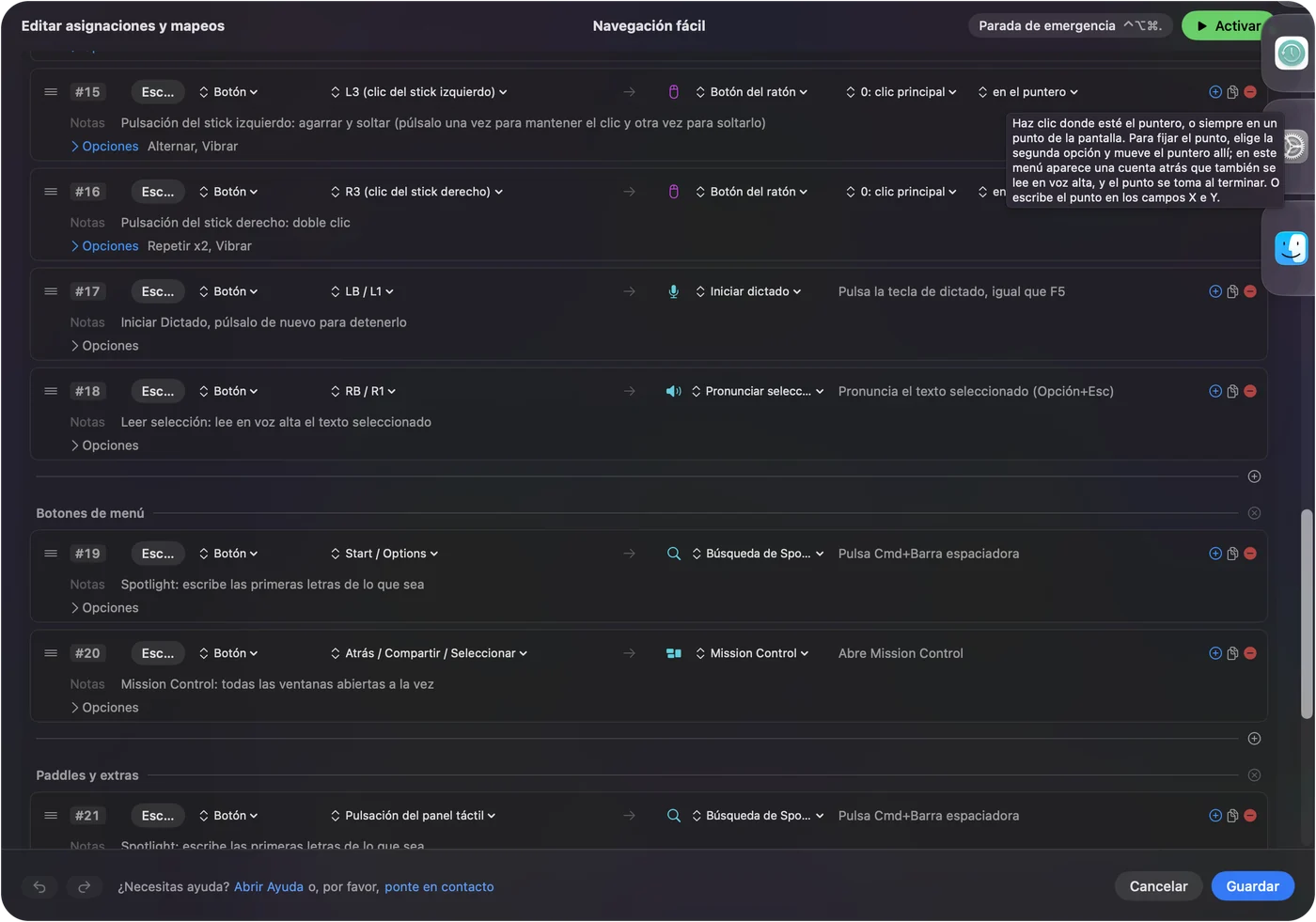
Elige el botón
- Un botón lateral del ratón. Deja el botón principal como clic normal y usa un botón lateral como bloqueo.
- Un botón del mando. Con un stick moviendo el puntero, un botón de cara puede mantener el arrastre.
- Un pedal o un interruptor. La mano solo tiene que dirigir.
- Una tecla de repuesto. F13 a F19 van bien, porque no escriben nada.
Dale al bloqueo su propio botón, para que un clic normal siga siendo un clic normal.
Bloquea un modificador de la misma forma
Toggles on and off (Se activa y desactiva) funciona también con teclas. Un botón que activa y desactiva Shift te permite hacer clic una vez al principio de una selección y otra al final. Teclas fijas en un Mac cubre la forma integrada y esta.
Si un arrastre se queda atascado
- Pulsa otra vez el botón de bloqueo. Eso lo suelta.
- Usa la parada de emergencia. Suelta a la vez cada tecla y botón mantenido. Mira parada de emergencia.
- Detén el preajuste. Los botones mantenidos se sueltan cuando se detiene.
La versión corta
- Trackpad. Accesibilidad, Pointer Control, Trackpad Options, With Drag Lock.
- Ratón, mando o pedal. Una fila de clic fijada en Toggles on and off en InputConfig.
- Atascado. Pulsa el botón otra vez, o usa la parada de emergencia.
Un arrastre puede ser dos pulsaciones y nada de mantener.
Preguntas
¿Tiene un Mac bloqueo de clic para un ratón?
No integrado. macOS tiene Drag Lock solo para el trackpad. InputConfig lo añade para un ratón o cualquier botón: una fila de clic fijada en Toggles on and off mantiene el botón hasta la siguiente pulsación.
¿Dónde está Drag Lock en un Mac?
En Ajustes del Sistema, Accesibilidad, Pointer Control, Trackpad Options. Activa Use trackpad for dragging y elige With Drag Lock.
¿Cómo suelto un arrastre bloqueado?
Con Drag Lock del trackpad, toca una vez. Con una fila de alternar de InputConfig, pulsa el mismo botón otra vez.
¿Puedo arrastrar con un mando de videojuegos sin mantener un botón?
Sí. Mueve el puntero con un stick y dale a un botón un clic principal fijado en Toggles on and off.
¿Por qué no funciona hacer clic y arrastrar con mi ratón en un Mac?
Primero mira si el botón se mantiene siquiera: el probador de ratón muestra cada botón que recibe el Mac. Si se mantiene ahí, la app del fabricante del ratón puede haber dado al botón otra función, o una batería baja o una conexión Bluetooth débil puede estar cortando el arrastre a medias. En un trackpad, revisa el estilo de arrastre en Accesibilidad, Pointer Control, Trackpad Options. Si una fila alternadora de InputConfig está manteniendo el botón, púlsala otra vez o usa la parada de emergencia.
Más en español
Guías completas, en inglés
Quién escribe. Ryleigh Newman desarrolla InputConfig y maneja su propio Mac cada día con un mando, porque sus manos no funcionan bien. Esta página está traducida del inglés. InputConfig aparece en español cuando el Mac está en español. Algunas páginas del sitio solo están en inglés.
Esta página en otros idiomas: English, 日本語, ไทย
Gratis. macOS 14 o posterior. Sin cuenta, nada sale de tu Mac. Código abierto en GitHub.