Dansk
Sådan spiller du Genshin Impact på en Mac med en controller
 Denne app er helt gratis. Du behøver ikke at oprette en konto. Der er ingen abonnementer, ingen besværlige downloads, og intet er låst. Optimeret til Apple silicon.
Der findes ingen Mac-version af Genshin Impact, så at spille det på en Mac betyder at køre en anden version: iPad-versionen gennem PlayCover, Windows-versionen gennem en Wine-launcher eller en cloud-stream. En controller virker indbygget i den første, somme tider i den anden og gennem browseren i den tredje.
PlayCover: iPad-versionen på Apple silicon
PlayCover kører iPad-versionen indbygget på en Mac med M-chip, og iOS-versionen af Genshin har ægte understøttelse af controllere, så en parret PS5-, Xbox- eller Switch-controller virker i den, som den gør på en iPad. Det er den mest gnidningsfri vej til spil med controller. Opsætningen er fiklet og uofficiel, og HoYoverses vilkår dækker den ikke.
En Wine-launcher: Windows-versionen
Wine-launchere som CrossOver kører Windows-klienten på en Mac (controllere i CrossOver). Windows-versionen understøtter controllere, men oversættelseslaget sender dem ikke altid videre. Når det ikke gør det, mapper InputConfig controlleren til tastatur og mus, og spillet ser en tastaturspiller. Layoutet til Genshin Impact:
- Bevæg og kig. Venstre stick til W, A, S og D, højre stick til musestyring.
- Kæmp. Elementfærdighed og burst på X og Y.
- Hold. Skift af figur på retningskrydset.
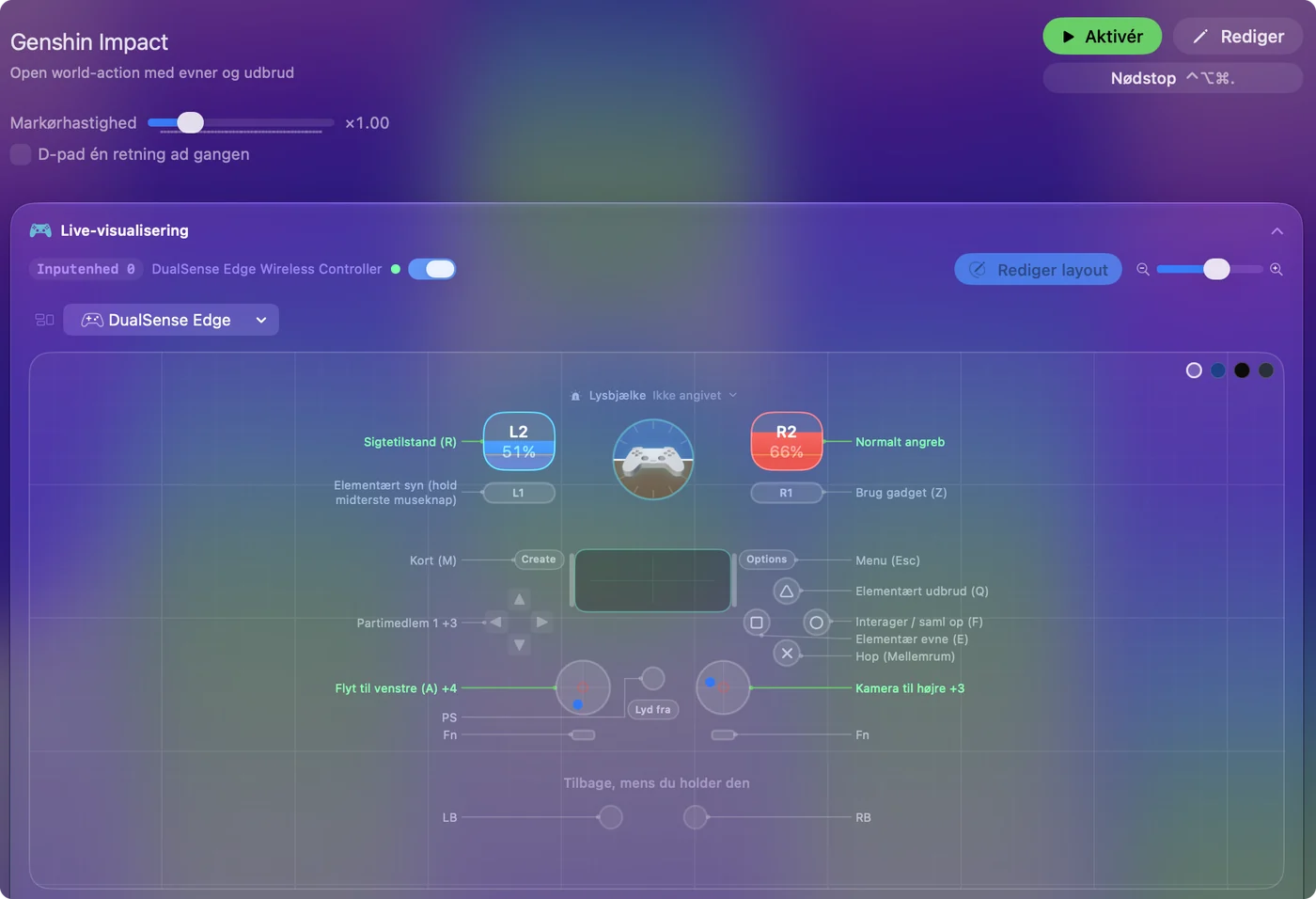
Indstil stickens deadzone
Hvor InputConfig mapper padden, som med Wine-launcheren, er deadzonen en rækkeindstilling. Tryk på Adjust live (Juster live) i en stickrækkes Options, lad din tommelfinger hvile, og træk den indre deadzone forbi prikken. Enhedens menu har Stick settings, som sætter deadzonen på alle akserækker på én gang. Hvor spillet selv læser padden, som i PlayCover, ser spillet den rå stick, så indstil i stedet deadzonen i Genshins egne indstillinger. InputConfigs deadzone filtrerer det, den sender, og den kan ikke nå et spil, der læser controlleren direkte.
Stream det i en browser
Hvor Genshins egen cloud-tjeneste tilbydes, kører den i en browser og tager imod en controller gennem browserens Gamepad API. Ser streamen ikke controlleren, så tryk på en knap med fanen forrest, og genindlæs derefter. Tastaturvejen ovenfor er reserven.
Kort fortalt
- Mac med Apple silicon. PlayCover og iPad-versionen, hvor controlleren virker indbygget.
- Windows-versionen. En Wine-launcher, med InputConfigs layout, når controlleren ikke kommer igennem.
- Ingen installation. Brug en cloud-stream i browseren.
Vælg vej efter din Mac først, fordi kun en Mac med Apple silicon kører iPad-versionen.
Spørgsmål
Findes Genshin Impact til Mac?
Nej. Der er ingen indbygget Mac-klient. Mac-spillere kører iOS-versionen gennem PlayCover, Windows-versionen gennem en Wine-launcher eller streamer det.
Virker en controller med Genshin på en Mac?
I PlayCover, ja, indbygget. I en Wine-launcher, somme tider. InputConfig mapper den til tastaturet, når launcheren ikke sender den videre.
Er PlayCover officielt?
Nej. PlayCover er uofficielt, og HoYoverses vilkår dækker ikke at køre iPad-versionen på denne måde. Det er den mest gnidningsfri vej for en controller, så vurder det selv.
Hvordan indstiller jeg stickens deadzone til Genshin Impact på en Mac?
I en Wine-launcher med InputConfig trykker du på Adjust live i stickrækkens Options (Valgmuligheder) og trækker den indre deadzone forbi hvileprikken, eller du bruger enhedsmenuens Stick settings til at sætte alle akserækker på én gang. I PlayCover læser spillet selv sticken, så brug Genshins egen indstilling.
Mere på dansk
Fulde vejledninger, på engelsk
Hvem der skriver. Ryleigh Newman udvikler InputConfig og styrer sin egen Mac hver dag med en controller, fordi hænderne ikke fungerer godt. Denne side er oversat fra engelsk. InputConfig vises på dansk, når din Mac er indstillet til dansk. Nogle sider på webstedet findes kun på engelsk.
Denne side på andre sprog: English, Deutsch, Français, Bahasa Indonesia, 日本語, Polski, Português, Русский, Tiếng Việt
Gratis. macOS 14 eller nyere. Ingen konto, intet forlader din Mac. Open source på GitHub.