Čeština
Jak používat SteelSeries Nimbus na Macu
 Tahle aplikace je úplně zdarma. Nemusíte si zakládat účet. Žádná předplatná, žádné složité stahování a nic není zamčené. Optimalizováno pro Apple Silicon.
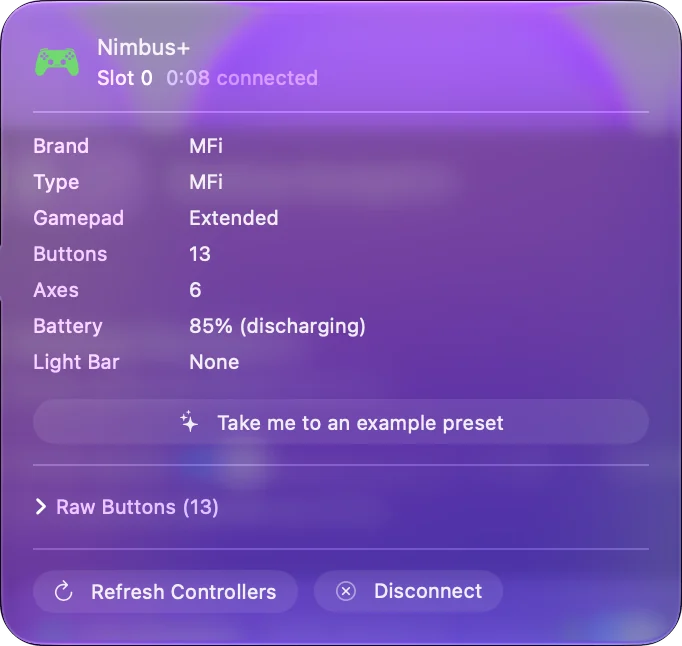
Přepněte Nimbus do režimu párování a připojte ho v Nastavení systému, Bluetooth. SteelSeries uvádí Mac u Nimbus+ vedle iPhonu, iPadu a Apple TV a říká, že funguje bez jakékoli další aplikace, protože je certifikován v programu Made for iPhone od Applu. Hry pro Mac s podporou ovladačů ho vidí hned.
Nimbus netestuji, takže kroky párování a kompatibilita zde pocházejí z podpůrných stránek SteelSeries, ověřených 7. října 2026. Dělám InputConfig, bezplatnou aplikaci pro Mac, která mapuje ovladač na klávesy a myš pro hry, které ho nepodporují.
Postup
- Zapněte Nimbus.
- Stiskněte tlačítko Bluetooth na horní hraně a zahajte párování. U Nimbus Cloud podržte dvě sekundy Pairing Button.
- Otevřete na Macu Nastavení systému, Bluetooth a klikněte na Připojit u Nimbus.
- Zkontrolujte, že se objevil v Herních ovladačích v Nastavení systému.
Spárujte ho
- Vy: Zapněte ovladač a stiskněte tlačítko Bluetooth na jeho horní hraně. Pak otevřete Nastavení systému, Bluetooth.
- macOS: Nimbus uvede v seznamu. Klikněte na Připojit.
- Kontrola: Objeví se v Herních ovladačích v postranním panelu Nastavení systému.
Tyto kroky SteelSeries uvádí pro Nimbus Wireless, psané pro iPhone a iPad, a stránka na Macu je stejný seznam Bluetooth. Pokud se ovladač neobjeví, SteelSeries doporučuje vypnout Bluetooth a znovu zapnout. Nimbus je ovladač certifikovaný Applem, takže Mac k jeho čtení nepotřebuje nic navíc. Nimbus Cloud se páruje trochu jinak a další sekce to popisuje.
Zjistěte, který Nimbus máte
- Nimbus Wireless. Původní model. Zapněte ho a stiskněte tlačítko Bluetooth nahoře.
- Nimbus+. SteelSeries uvádí iPhone, iPad, iPod touch, Apple TV a Mac. Jen bezdrátově, nabíjí se kabelem Lightning a páčky klikají jako L3 a R3.
- Nimbus Cloud. Uvádí i Mac, spolu s Androidem, PC a Chromebooky. Zapněte ho podržením Home na jednu sekundu. Nový ovladač jde rovnou do párování a podržení Pairing Button na dvě sekundy ho spáruje s jiným zařízením. Nabíjí se přes USB-C a má zadní páčky.
- Stratus Duo. SteelSeries ho uvádí pro Windows, Chromebooky, Android a VR headsety, ne pro Mac. Seznam ovladačů InputConfig má pro něj položku pro Mac a netestuji ho.
Pokud SteelSeries Mac u ovladače uvádí, macOS ho čte jako herní ovladač bez čehokoli instalovaného.
Použijte ho ve hrách s podporou ovladačů
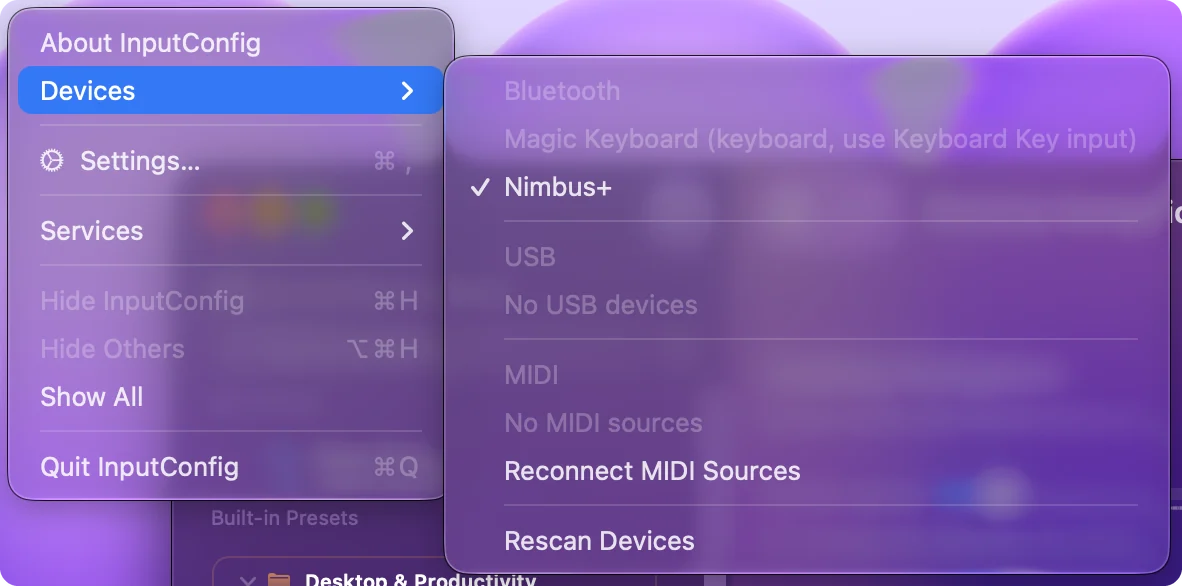
Jakmile macOS uvede Nimbus v Herních ovladačích, hry postavené na podpoře ovladačů od Applu ho použijí bez nastavení, včetně her Apple Arcade. Nic nemusí běžet na pozadí. Pro hru s podporou ovladačů stačí ovladač spárovat. Apple Arcade na Macu s ovladačem má víc.
Namapujte ho na cokoli dalšího
Mnoho her na Macu a téměř každá aplikace berou jen klávesnici a myš. InputConfig čte jakýkoli ovladač, který macOS uvádí, včetně Nimbus, a promění jeho páčky, spouště a tlačítka na klávesy, pohyb myši, kliknutí, posouvání a makra. Má hotová rozložení pro víc než 450 her a aplikací. Mapovač je způsob, jak jeden ovladač hraje hry, které nebyly pro ovladače navrženy. Vaše první předvolba zabere asi pět minut.
Pokud ho Mac nevidí
- Nabijte ho. Vybitá baterie vypadá jako chyba párování.
- Začněte párovat znovu. Ovladač musí být v režimu párování, dokud ho Mac hledá. Vypnutí a zapnutí Bluetooth na Macu je další krok, který doporučuje sám SteelSeries.
- Odstraňte starší párování. Pokud byl spárován s iPhonem nebo Apple TV, vypněte tam Bluetooth, nebo ovladač tam zapomeňte.
- Obnovte ho v SteelSeries GG. U Nimbus+, který na nic nereaguje, SteelSeries doporučuje připojit ho kabelem Lightning k počítači s aplikací GG.
Nimbus, který se stále připojuje k Apple TV v další místnosti, je třeba tam nejdřív zapomenout. Ovladač nerozpoznán na Macu jde dál.
Krátce
- Párování. Zapněte, stiskněte Bluetooth, připojte v nastavení Bluetooth.
- Hry s podporou ovladačů. Nic dalšího není potřeba.
- Ostatní hry a aplikace. Namapujte na klávesy a myš.
Je to jeden z mála ovladačů třetích stran, který Mac podporuje záměrně.
Otázky
Funguje SteelSeries Nimbus+ na Macu?
Ano. SteelSeries uvádí Mac u Nimbus+ spolu s iPhonem, iPadem a Apple TV a říká, že funguje bez jakékoli další aplikace.
Funguje SteelSeries Nimbus Cloud na Macu?
Ano. SteelSeries uvádí Mac u Nimbus Cloud. Podržte Home na jednu sekundu pro zapnutí, podržte Pairing Button na dvě sekundy, pokud byl spárován jinde, a připojte ho v Nastavení systému, Bluetooth.
Jak spárovat SteelSeries Nimbus s Macem?
Zapněte ho, stiskněte tlačítko Bluetooth na horní hraně a v Nastavení systému, Bluetooth klikněte na Připojit u Nimbus.
Potřebuji ovladač nebo aplikaci pro Nimbus na Macu?
Ne. Je certifikovaný v programu Made for iPhone od Applu a macOS ho čte jako herní ovladač bez čehokoli instalovaného.
Proč hra na mém Macu Nimbus ignoruje?
Hra nemá podporu ovladačů. Mapovač, jako je InputConfig, promění tlačítka a páčky ovladače na klávesy a myš, které hra přijímá.
Funguje SteelSeries Stratus Duo na Macu?
SteelSeries ho uvádí pro Windows, Chromebooky, Android a VR headsety, ne pro Mac. Seznam ovladačů InputConfig má pro něj položku pro Mac a netestuji ho.
Další v češtině
Podrobné návody, v angličtině
Kdo píše. Ryleigh Newman vyvíjí InputConfig a svůj Mac každý den ovládá ovladačem, protože ruce nefungují dobře. Tato stránka je přeložená z angličtiny. Aplikace InputConfig se zobrazí česky, když je Mac nastavený na češtinu. Některé stránky webu jsou jen v angličtině.
Tato stránka v dalších jazycích: English
Zdarma. macOS 14 nebo novější. Bez účtu, nic neopouští váš Mac. Open source na GitHubu.