Čeština
OP Auto Clicker na Macu
 Tahle aplikace je úplně zdarma. Nemusíte si zakládat účet. Žádná předplatná, žádné složité stahování a nic není zamčené. Optimalizováno pro Apple Silicon.
OP Auto Clicker začal jako aplikace pro Windows a jeho web, opautoclicker.com, nyní odkazuje také na aplikaci OP Auto Clicker z Mac App Store od vývojáře uvedeného jako Meridian Flow Ltd a na verzi pro macOS nabízenou na SourceForge. Jiné aplikace z Mac App Store používají podobné názvy od jiných vývojářů. Žádnou z nich netestuji a nedokážu říct, jak verze pro Mac souvisí s původním programem pro Windows, takže se k tomu v žádném směru nevyjadřuji. Chcete-li stejná nastavení v bezplatné aplikaci z App Store, InputConfig má každé z nich pod trochu jiným názvem, namapované níže. InputConfig je moje aplikace a s OP Auto Clicker nemá žádnou souvislost.
Postup
- Nainstalujte InputConfig z Mac App Store a povolte přístup k Zpřístupnění.
- Aktivujte vestavěnou předvolbu Auto Clicker ze složky Desktop & Productivity.
- Stiskněte fn F6 pro spuštění klikání desetkrát za sekundu tam, kde je ukazatel, a fn F6 znovu pro zastavení.
- Pro vlastní nastavení duplikujte předvolbu a otevřete kopii pomocí Edit.
- Na řádku fn F6 nastavte v Options položky Every, Vary by up to (Měnit až o) a Stop after, a v nabídce vedle kliku vyberte, kam klikat.
Namapujte každé nastavení OP Auto Clicker
Web OP Auto Clicker uvádí kurzor nebo pevné místo, počet kliků nebo do zastavení, levé, pravé nebo prostřední tlačítko, jednoduché, dvojité nebo trojité kliky a měnitelné klávesy. Zde je, kde každé z nich bydlí v InputConfig. Políčko How it fires (Jak se spouští) na řádku, v jeho Options, drží časování.
| OP Auto Clicker | InputConfig |
|---|---|
| Interval kliků | Every, v milisekundách, od 5 ms do 60 000 ms. Jedna sekunda je 1000. |
| Tlačítko myši: levé, pravé, prostřední | Menu tlačítka kliku: 0: Main Click (0: Hlavní kliknutí), 1: Secondary, 2: Middle. |
| Jednoduchý klik | Každý klik v běhu je jednoduchý klik. |
| Dvojitý nebo trojitý klik | Ne v běhu. U řádku nastaveného na Fires while held (Spouští se při podržení) posílá Repeat 2 nebo 3 krát na stisk skutečný dvojitý nebo trojitý klik pro každý stisk. |
| Opakovat určitý počet krát | Stop after (Zastavit po) ... stisků, až 100 000. |
| Opakovat do zastavení | Stop after 0, což běží, dokud znovu nestisknete. |
| Aktuální poloha kurzoru | Where the pointer is (Kde je ukazatel), v nabídce vedle kliku. |
| Výběr místa | Na pevném místě: poloha ukazatele za několik sekund (At a fixed point: the pointer's position in a few seconds), převzato tři sekundy poté, co to zvolíte, nebo deset se zapnutou funkcí Switch Control. |
| Klávesa pro start a stop | Libovolné ovládání, které naskenujete pomocí Scan: klávesa, tlačítko myši, tlačítko ovladače nebo MIDI pad. Předvolba používá fn F6. |
Dvě věci, které InputConfig přidává: Vary by up to, náhodná odchylka na obě strany u každé mezery, a Repeats while held (Opakuje se při podržení), která klikne jen tehdy, když je ovládací prvek držen.
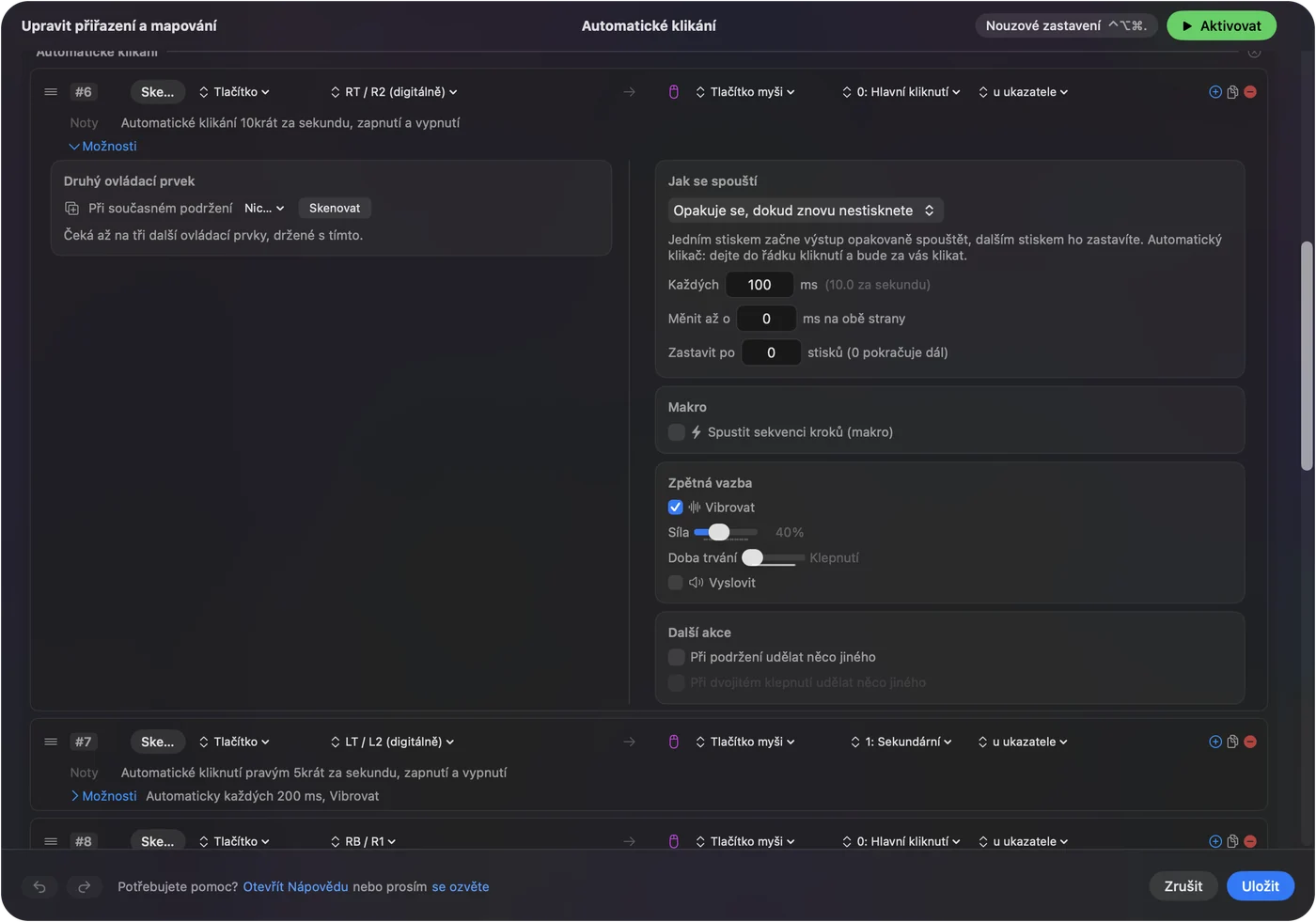
Každé nastavení, které jste používali, má zde své místo a liší se jen názvy.
Nastavte si obvyklý clicker
Začněte s kopií vestavěné předvolby, aby původní zůstala tak, jak byla dodána.
- Vy: Klikněte pravým tlačítkem na Auto Clicker ve složce Desktop & Productivity, zvolte Duplicate a kopii otevřete přes Edit. Na řádku fn F6 otevřete Options a nastavte Every, Vary by up to a Stop after na hodnoty, které jste používali dřív.
- InputConfig: Vedle Every ukáže rychlost, například (10.0 per second) pro 100 ms.
- Kontrola: Zavřete editor, aktivujte kopii, ukažte na něco neškodného a stiskněte fn F6. Klikne vaším tempem a fn F6 znovu klikání zastaví.
Pro vybrané místo otevřete nabídku vedle kliku, zvolte Na pevném místě: poloha ukazatele za několik sekund (At a fixed point: the pointer's position in a few seconds) a přesuňte ukazatel na místo do tří sekund, nebo do deseti se zapnutou funkcí Switch Control. Řádek pak ukazuje at x, y.

Zjistěte, proč startovací klávesa potřebuje fn
Většina auto clickerů se spouští a zastavuje klávesou F6. Na MacBooku je klávesa F6 v horní řadě klávesou Focus, kterou si macOS nechává pro sebe, takže F6 sama žádnou aplikaci nedosáhne. Předvolba poslouchá F6 sama, takže podržte fn a stiskněte F6. Ještě lépe použijte ovládací prvek, který nedělá nic jiného:
- Boční tlačítko myši. Zaškrtněte na jeho řádku Block the button's own action (Blokovat vlastní akci tlačítka) a přestane také posílat Zpět v prohlížeči.
- F13 až F19. Na klávesnici plné velikosti je nic nepoužívá.
- Tlačítko ovladače. Pravá spoušť předvolby spouští a zastavuje levé kliky, s vibrací na padech, které vibrují.
InputConfig poslouchá klávesnici a klávesu sám neblokuje ani nemění, takže každá klávesa, kterou zvolíte, dělá svou běžnou práci, a každá klávesnice se hlásí jako jedno syntetické ID zařízení. Další volby jsou v klávesy pro auto clicker na Macu.
Zastavte ho, pokaždé
Projděte tento žebřík, nejmenší krok první:
- Stiskněte startovací ovládání znovu. fn F6, pokud jste ponechali klávesu předvolby.
- Nechte zastavit Stop after. Na dlouhých bězích nastavte počet.
- Použijte nouzové zastavení. Je to Emergency Stop (Nouzové zastavení): Control Option Command tečka z jakékoli aplikace, Back a Start držené současně tři sekundy na ovladači (View a Menu na padu Xbox, Create a Options na DualSense), nebo Emergency Stop v liště nabídek.
- Zamkněte Mac. Každý běh se zastaví a žádný nezačne sám od sebe po přihlášení.
Čím se liší od OP Auto Clicker
- Žádné dvojité kliky v běhu. Běh posílá záměrně jednoduché kliky, takže nikdy náhodou neotevře soubory. Dvojitý klik vzniká z Repeat 2 na řádku s jedním stiskem.
- Žádný interval v hodinách. Every jde až na 60 000 ms, tedy jednu minutu.
- Strop rychlosti. Nejvýše jeden klik na dotaz: výchozně 120 za sekundu na napájecím adaptéru a 60 na baterii, a nejvýše 200 za sekundu s Settings, Advanced, Polling rate (Frekvence dotazování) na 240 Hz.
- Oprávnění Zpřístupnění. Jako každý auto clicker pro Mac ho InputConfig potřebuje, než začne klikat.
- macOS 14 nebo novější. Apple silicon nebo Intel.
Krátce
- Na Macu dnes. Web OP Auto Clicker odkazuje na aplikaci z Mac App Store a na verzi pro macOS. Netestuji je.
- Bezplatná náhrada. Vestavěná předvolba Auto Clicker v InputConfig, fn F6 pro start a stop.
- Vaše nastavení. Every, Vary by up to, Stop after a nabídka vedle kliku.
Podržte fn s F6 na MacBooku a návyk, který jste přinesli z Windows, funguje. Širší přehled je v Auto clickery pro Mac porovnané.
Stránka předvolby Auto Clicker uvádí každý řádek s jeho nastavením a průvodce auto clickerem na Macu popisuje nastavení až po zastavení.
Otázky
Existuje OP Auto Clicker pro Mac?
Web opautoclicker.com odkazuje na aplikaci OP Auto Clicker z Mac App Store a na verzi pro macOS na SourceForge. Původní program je pro Windows a verze pro Mac netestuji.
Jaká je bezplatná náhrada za OP Auto Clicker na Macu?
InputConfig je zdarma v Mac App Store, bez placených funkcí. Jeho vestavěná předvolba Auto Clicker se spouští a zastavuje klávesou fn F6 a každý řádek má interval, náhodnou odchylku, počet kliků a pevné místo.
Dokáže InputConfig dvojitě klikat jako OP Auto Clicker?
Ne během běhu, který vždy posílá jednoduché kliky. Nastavte Repeat na 2 krát na stisk u řádku nastaveného na Fires while held a každý stisk pošle skutečný dvojitý klik.
Proč F6 nespustí auto clicker na mém MacBooku?
Na novějších MacBookách je F6 klávesou Focus a macOS ji nechává pro sebe. Podržte fn, když stisknete F6.
Funguje to na Macu s čipem Apple silicon?
Ano. InputConfig běží na jakémkoli Macu s macOS 14 nebo novějším, s Apple silicon nebo Intel.
Další v češtině
Podrobné návody, v angličtině
Kdo píše. Ryleigh Newman vyvíjí InputConfig a svůj Mac každý den ovládá ovladačem, protože ruce nefungují dobře. Tato stránka je přeložená z angličtiny. Aplikace InputConfig se zobrazí česky, když je Mac nastavený na češtinu. Některé stránky webu jsou jen v angličtině.
Tato stránka v dalších jazycích: English, Русский, 繁體中文
Zdarma. macOS 14 nebo novější. Bez účtu, nic neopouští váš Mac. Open source na GitHubu.