Čeština
Jak na Macu používat tlačítka myši ve VS Code
 Tahle aplikace je úplně zdarma. Nemusíte si zakládat účet. Žádná předplatná, žádné složité stahování a nic není zamčené. Optimalizováno pro Apple Silicon.
VS Code už boční tlačítka bere jako zpět a vpřed a vestavěný způsob, jak to udělat na Macu, je nastavení, ne mapovač. Úlohy, které přidá mapovač, jsou spuštění, sestavení, zastavení a kroky ladicího nástroje, což jsou klávesy na tlačítku. InputConfig, bezplatná aplikace pro Mac, kterou vyvíjím, zjistí jakékoli tlačítko myši a pošle klávesu nebo celou zkratku, a dokáže sledovat VS Code jako aplikaci v popředí. Tato aplikace je zcela zdarma a účet si nemusíte zakládat.
Klávesy pocházejí z listu klávesových zkratek pro macOS od Microsoftu, ze stránky o ladění a ze stránky o úlohách, které byly zkontrolovány 21. října 2026. Sekce o Xcode níže používá seznam od Apple.
Postup
- V VS Code hledejte v Settings slova mouse back forward a zkontrolujte, že je zapnuté Enables the use of mouse buttons four and five.
- Nainstalujte InputConfig a povolte přístup Accessibility (Zpřístupnění) v System Settings, Privacy & Security, Accessibility.
- Přidejte řádek, nastavte vstup na Mouse, stiskněte Scan (Skenovat) a klikněte na palcové tlačítko, pak zvolte Keyboard Key a zkratku pro spuštění nebo sestavení.
- Nechte VS Code mimo každou předvolbu, která posílá Command s levou nebo pravou hranatou závorkou, protože ty odsazují a zrušují odsazení řádků.
- Přidejte VS Code pod Activate when these apps are in front (Aktivovat, když jsou tyto aplikace v popředí), zapněte Switch presets when the front app changes a klikněte na Activate.
Co VS Code a macOS dávají myši
VS Code má nastavení workbench.editor.mouseBackForwardToNavigate, které se v jeho zdrojovém kódu popisuje jako zapnutí tlačítek myši čtyři a pět pro příkazy Go Back a Go Forward, a výchozí hodnota je zapnuto. To je ze zdrojového kódu VS Code na GitHubu, který byl zkontrolován 21. října 2026. Myš, jejíž boční tlačítka se hlásí jako Button 4 a Button 5, by tedy měla navigovat bez pomoci.
Klávesové ekvivalenty jsou Control mínus pro Go Back a Control Shift mínus pro Go Forward, podle listu Microsoftu. Pokud vaše boční tlačítka ve VS Code už navigují, nechte je být a mapovač použijte na tlačítka, která nic nedělají.
Zjistěte, co posílá každé tlačítko
Tlačítko myši přichází do Macu jako Left click (Kliknutí levým), Right click, Middle click nebo Button 4 a výš. Stiskněte Scan a pak klikněte na tlačítko. Pokud Scan pojmenuje klávesu místo tlačítka myši, myš posílá klávesu a oprava je v F13 až F19 na Macu.
| Tlačítko | Jak se obvykle hlásí | Dobrá úloha ve VS Code |
|---|---|---|
| Levé a pravé kliknutí | Left click a Right click | Nechte je být. Nelze je blokovat. |
| Stisk kolečka | Middle click (Prostřední kliknutí) | Zavřít editor, Command W, nebo Go to Definition, F12. |
| Boční tlačítka | Button 4 a Button 5 | Zpět a vpřed, což VS Code už možná dělá. |
| Palcová mřížka nebo dodatečná tlačítka | Klávesy, obvykle číselná řada, u většiny MMO myší. Ostatní tlačítka navíc přicházejí jako Button 6 a výš, pod More buttons (Více tlačítek). | Run, Stop, Step over, Step into, Build. |
| Boční kolečko | Scroll X, do strany | Předchozí a další karta editoru. |
| Tlačítko DPI nebo profilu | Často nic, co Mac přečte | Nic. Pokud Scan neslyší stisk, žádná aplikace ho nepřečte. |
Pokud se zdá, že tlačítko nefunguje, spusťte jednou test myši, než začnete honit přiřazení. Tlačítko, které se tam rozsvítí, do Macu dorazí a problém je dál v řetězci.
Past s hranatou závorkou Command
InputConfig má vestavěnou předvolbu, která dává zpět a vpřed na boční tlačítka tím, že posílá Command s levou hranatou závorkou a Command s pravou, které prohlížeče a Finder chápou. Ve VS Code podle listu Microsoftu tytéž dvě klávesy odsazují a zrušují odsazení řádku. Pokud tato předvolba běží, když je VS Code v popředí, stisk bočního tlačítka upravuje váš kód.

- Možnost jedna. Boční tlačítka nechte na nastavení VS Code a tuto předvolbu nechte pro ostatní aplikace.
- Možnost dva. Vytvořte předvolbu pro VS Code, která posílá Control mínus a Control Shift mínus na stejná tlačítka, a přidejte VS Code pod Activate when these apps are in front.
- Možnost tři. Pokud VS Code i předvolba jednají, zaškrtněte na řádcích Block the button's own action (Blokovat vlastní akci tlačítka), aby se zpět neprovedlo dvakrát.
Běží vždy jen jedna předvolba, takže předvolba pro VS Code a předvolba zpět a vpřed potřebují každá svůj seznam aplikací. Stejná dvě tlačítka by měla v různých aplikacích posílat různé klávesy, a právě k tomu slouží předvolby pro každou aplikaci.
Dejte na tlačítka spuštění, sestavení a ladicí nástroj
Krok 1: Naskenujte a dejte mu spuštění
- Vy: Přidejte řádek, nastavte zařízení na This Mac's mouse or trackpad, vstup na Mouse a druh na Button, pak stiskněte Scan a klikněte na palcové tlačítko. Nastavte výstup na Keyboard Key (Klávesa klávesnice) a vyberte F5.
- InputConfig: Při každém stisku tlačítka stiskne F5.
- Kontrola: Otevřete projekt s nastavením spuštění a stiskněte tlačítko. Ladicí nástroj se spustí, nebo pokračuje, pokud už běží.
Krok 2: Přidejte sestavení a zastavení
- Vy: Na dalším tlačítku nastavte výstup na Keyboard Key, vyberte Shift a Command v části Modifier Keys (Modifikační klávesy) a přidejte B. Na jiném nastavte Shift a F5.
- InputConfig: Stiskne Shift Command B, které spouští Run Build Task, a Shift F5, které zastavuje ladění.
- Kontrola: Stiskněte sestavení a spustí se výběr úlohy nebo výchozí úloha. Stiskněte zastavení a ladění skončí.
| Úloha | Klávesa VS Code na Macu | Dobré místo |
|---|---|---|
| Zpět a vpřed | Control mínus a Control Shift mínus | Button 4 a Button 5 |
| Spustit nebo pokračovat v ladění | F5 | Palcové tlačítko |
| Zastavit ladění | Shift F5 | Podržení na tom tlačítku |
| Znovu spustit ladění | Shift Command F5 | Druhé podržení |
| Spustit úlohu sestavení | Shift Command B | Palcové tlačítko |
| Krok přes, dovnitř, ven | F10, F11 a Shift F11 | Tři palcová tlačítka |
| Přepnout bod přerušení | F9 | Palcové tlačítko |
| Přejít na definici a náhled definice | F12 a Option F12 | Stisk kolečka a podržení |
| Rychlé otevření a paleta příkazů | Command P a Shift Command P | Dvě palcová tlačítka |
| Zobrazit integrovaný terminál | Control zpětný apostrof | Palcové tlačítko |
| Zavřít editor | Command W | Stisk kolečka |
Stránka ladění VS Code uvádí F5 jako pokračovat nebo pozastavit a Shift F5 jako zastavit. Spustit úlohu sestavení je Shift Command B na stránce o úlohách.
Makra a vícekrokové úlohy
Makro je řádek se zaškrtnutým Run a sequence of steps, a každý krok je klávesa, zkratka nebo kliknutí s vlastním čekáním. Tři, které se hodí na kód:
- Uložit, pak sestavit. Command S, krátké čekání, pak Shift Command B. Uloží soubor, který máte otevřený, a spustí sestavení.
- Zastavit a znovu spustit. Shift F5, čekání jedna sekunda, pak F5. Opětovné spuštění na jednom tlačítku.
- Terminál po ruce. Control zpětný apostrof ukáže integrovaný terminál a výstup Type Text (Napsat text) pak může napsat příkaz, který spouštíte celý den. Doporučuji nechat Return vypnutý, abyste ho nejdřív zkontrolovali.
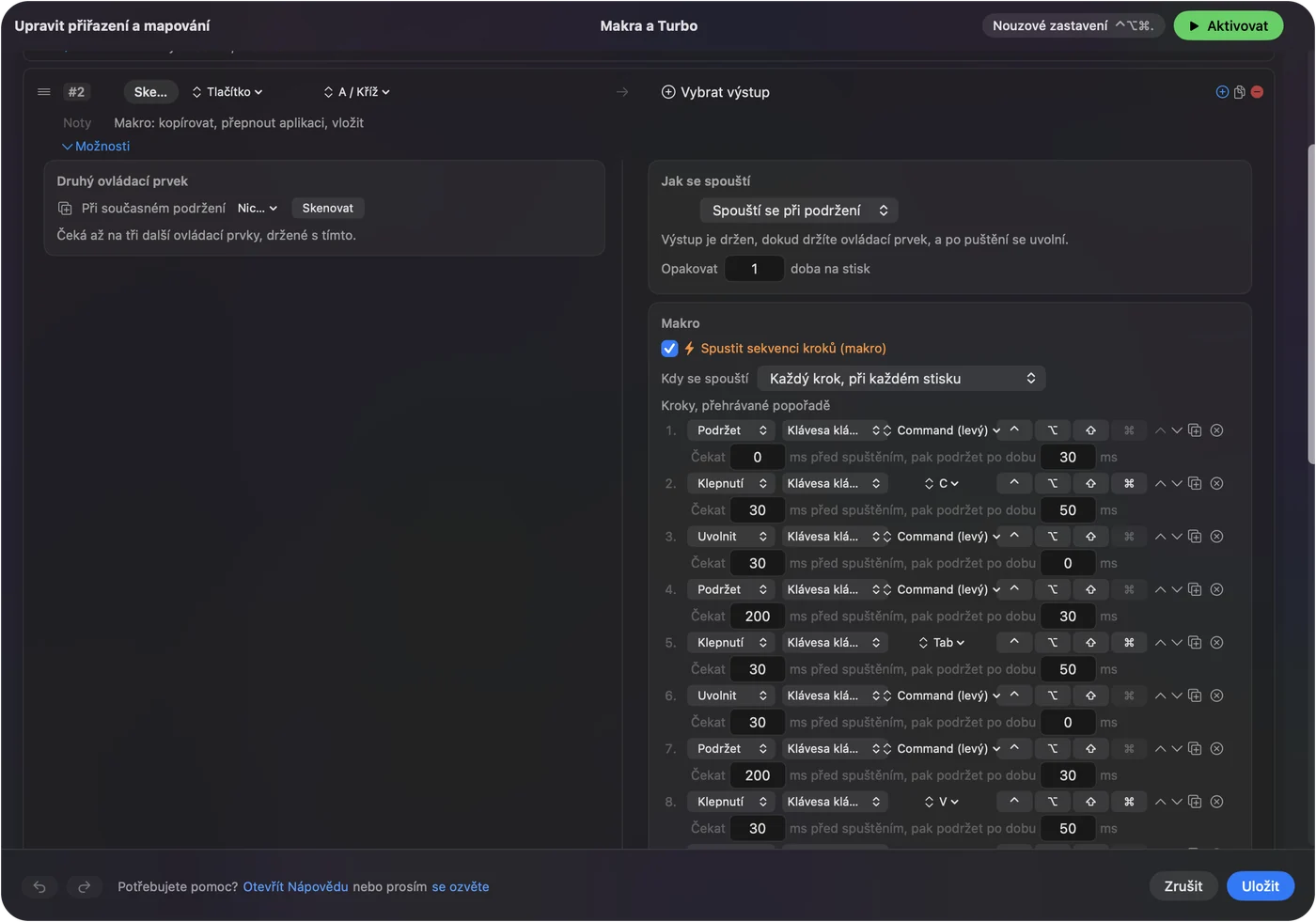
Tato makra jsem ve VS Code sám nespouštěl a makro, které zastavuje a spouští ladicí nástroj, stojí za zkušební běh. Nedávejte Return do žádného napsaného příkazu, aby ho náhodný stisk nemohl spustit.
Držení, opakování, dvojklik a přepínání podle aplikace
- Klepnutí a podržení. F5 na klepnutí a Shift F5 na podržení, takže jedno tlačítko spouští a zastavuje. Rychlé klepnutí pošle běžný výstup a podržení přes nastavený čas pošle něco jiného.
- Opakovat klávesy při držení. Pro krokování klávesou F10 to pokračuje, dokud je tlačítko drženo. U sestavení to vypněte.
- Zablokovat vlastní akci tlačítka. Dostupné pro prostřední a boční tlačítka, takže aplikace je při běžící předvolbě přestanou vidět.
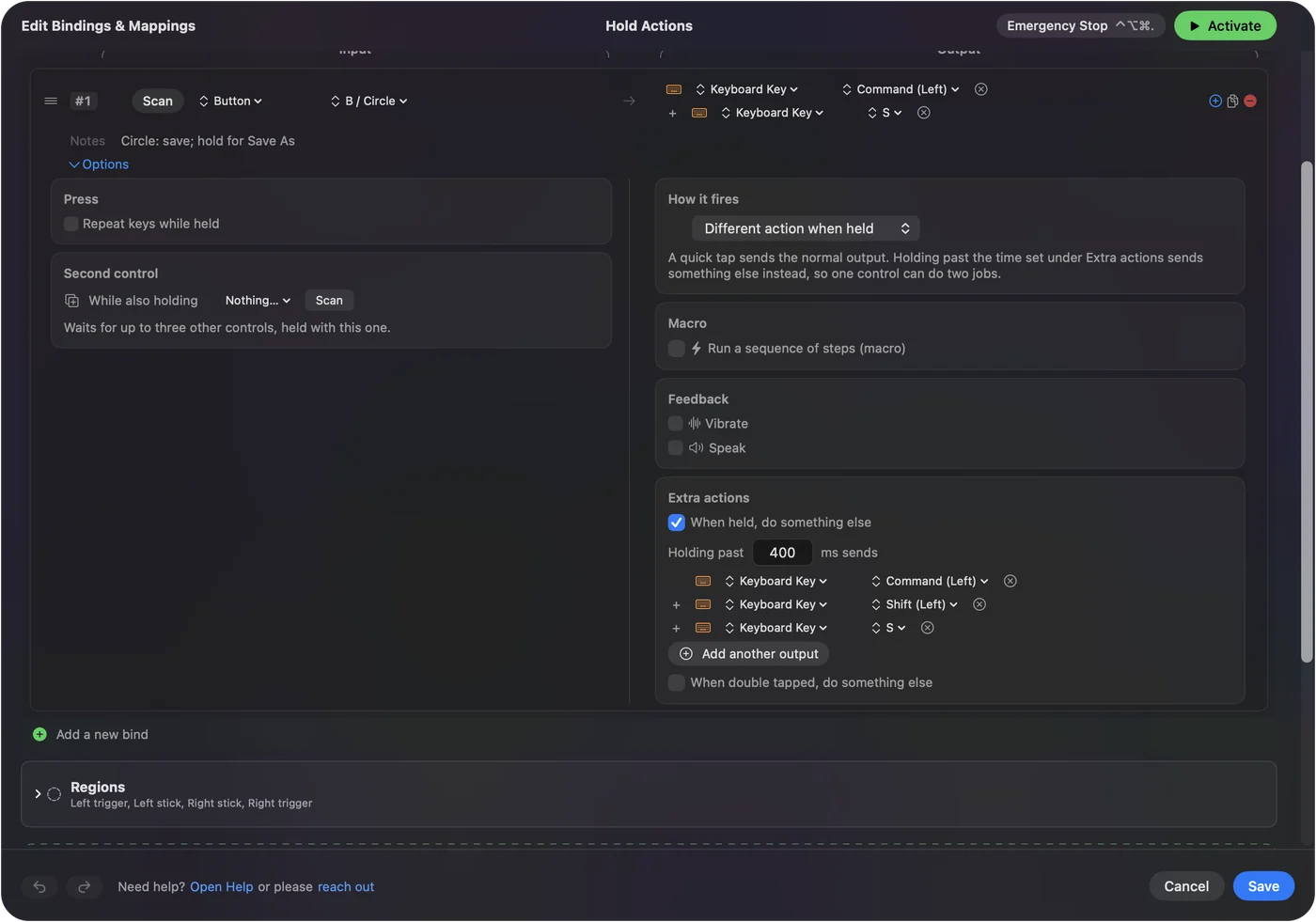
Aby rozložení ve VS Code zůstalo, otevřete v předvolbě sekci Automation & Gaming Utilities (Nástroje pro automatizaci a hraní), přidejte Visual Studio Code pod Activate when these apps are in front a v Settings, Advanced zapněte Switch presets when the front app changes.
Xcode na Macu
Xcode je stejná myšlenka s jinými klávesami. Apple je uvádí v archivované tabulce příkazů v nabídce Xcode, která byla zkontrolována 21. října 2026. Popisuje starší Xcode, takže v nabídkách Product a Navigate své verze zkontrolujte aktuální klávesy.
| Úloha | Klávesa Xcode z tabulky Apple | Dobré místo |
|---|---|---|
| Zpět a vpřed | Control Command levá šipka a Control Command pravá šipka | Button 4 a Button 5 |
| Spustit | Command R | Palcové tlačítko |
| Sestavit | Command B | Palcové tlačítko |
| Zastavit | Command tečka | Podržení na tlačítku Spustit |
| Rychle otevřít | Shift Command O | Stisk kolečka |
| Vyčistit | Shift Command K | Podržení na tlačítku Sestavit |
Dejte Xcode vlastní předvolbu a přidejte ji pod Activate when these apps are in front. Naskenujte tlačítka, svažte klávesy z nabídek Xcode a Xcode klávesy VS Code nikdy neuvidí. Spustit a zastavit podržením jednoho tlačítka je nejjednodušší způsob, jak ovládat kterýkoli z těchto editorů.
Když tlačítko ve VS Code nic nedělá
Projděte tento žebřík, nejmenší krok první:
- Zkontrolujte, že předvolba je zapnutá. Klikněte na Activate (Aktivovat) a ujistěte se, že aplikace v popředí je ta, kterou předvolba sleduje.
- Zkontrolujte Accessibility. V System Settings (Nastavení systému), Privacy & Security, Accessibility.
- Zkontrolujte dvojitou akci. Pokud zpět proběhne dvakrát, nastavení VS Code i váš řádek jednají. Zaškrtněte Block the button's own action.
- Zkontrolujte funkční klávesy. F5 a F10 mohou na laptopu potřebovat klávesu fn. Nastavte funkční klávesy jako standardní v System Settings, Keyboard (Klávesnice), nebo pošlete klávesu z řádku, který na tom nezávisí.
- Zkontrolujte Scan. Pokud se tlačítko naskenuje jako klávesa, nejdřív ho v softwaru výrobce nastavte na F13 až F20.
- Ukončete software výrobce. Logi Options+ a podobné aplikace mohou tlačítko převzít dřív, než ho uvidí VS Code.
Co nedokáže
- Číst váš kód. InputConfig posílá klávesy, kliknutí a rolování. Nemůže vědět, v jakém souboru nebo stavu ladění jste.
- Rozlišit dvě myši. Každá připojená myš se počítá jako jedno zařízení.
- Měnit rychlost ukazatele. Použijte nastavení Macu, aplikaci výrobce, nebo LinearMouse, Mac Mouse Fix a SteerMouse.
- Běžet jen v jednom projektu. Předvolba sleduje aplikaci v popředí, ne složku nebo pracovní prostor.
Stručně
- Nejdřív zkontrolujte nastavení. VS Code umí navigovat tlačítky Button 4 a Button 5 sám.
- Vyhněte se klávesám s hranatými závorkami. Command levá a pravá hranatá závorka odsazují řádky ve VS Code.
- Sledujte aplikaci. VS Code a Xcode dostanou každý vlastní předvolbu.
Spustit na klepnutí a zastavit na podržení, na jednom palcovém tlačítku, je nastavení, které doporučuji zkusit jako první.
Otázky
Můžu na Macu ve VS Code používat zadní a přední tlačítka myši?
Ano. VS Code má nastavení, které zapíná tlačítka myši čtyři a pět pro Go Back a Go Forward, a jeho zdrojový kód uvádí, že je ve výchozím stavu zapnuté. Klávesy jsou Control mínus a Control Shift mínus.
Proč mi zadní tlačítko myši ve VS Code odsazuje řádky?
Některá předvolba posílá Command s levou nebo pravou hranatou závorkou, které VS Code používá k odsazení a zrušení odsazení. Použijte místo toho předvolbu pro VS Code, která posílá Control mínus.
Jaké jsou zkratky VS Code pro spuštění a sestavení na Macu?
F5 spustí nebo pokračuje v ladění, Shift F5 zastaví a Shift Command B spustí úlohu sestavení.
Jak použít tlačítko myši ke spuštění kódu ve VS Code?
Naskenujte tlačítko v InputConfig, nastavte výstup na Keyboard Key a vyberte F5. Přidejte akci při podržení pro Shift F5, aby stejné tlačítko program zastavilo.
Jaká je zkratka Xcode pro návrat zpět na Macu?
Control Command levá šipka, a Control Command pravá šipka jde vpřed, podle tabulky Apple. Zkontrolujte své nabídky Xcode, protože tabulka je ze starší verze.
Další v češtině
Kdo píše. Ryleigh Newman vyvíjí InputConfig a svůj Mac každý den ovládá ovladačem, protože ruce nefungují dobře. Tato stránka je přeložená z angličtiny. Aplikace InputConfig se zobrazí česky, když je Mac nastavený na češtinu. Některé stránky webu jsou jen v angličtině.
Tato stránka v dalších jazycích: English, 简体中文
Zdarma. macOS 14 nebo novější. Bez účtu, nic neopouští váš Mac. Open source na GitHubu.