Čeština
Existuje MIDI Mixer pro Mac?
 Tahle aplikace je úplně zdarma. Nemusíte si zakládat účet. Žádná předplatná, žádné složité stahování a nic není zamčené. Optimalizováno pro Apple Silicon.
MIDI Mixer je určen pro Windows. Stránka MIDI Mixeru ho popisuje jako ovládání hlasitosti ve Windows přes MIDI a o verzi pro Mac se nezmiňuje. Na Macu změní potenciometr nebo fader MIDI na systémovou hlasitost InputConfig, bezplatná aplikace, kterou vyvíjím. Funguje to jedna ku jedné a na pady dá ztlumení, přehrávání a pauzu i přeskakování skladeb. Nenastavuje hlasitost jedné aplikace zvlášť, a právě to je část MIDI Mixeru, pro kterou Mac nemá přímou náhradu.
Obsah stránky MIDI Mixeru je zde popsán ve stavu k 7. říjnu 2026. Níže je to, co na Macu funguje dnes.
Postup
- Připojte ovladač MIDI a otevřete InputConfig.
- Přidejte řádek, stiskněte Scan (Skenovat) a pohněte potenciometrem nebo faderem.
- Jako výstup zvolte System Volume (Hlasitost systému).
- Aktivujte předvolbu a pohněte potenciometrem.
Udělejte z potenciometru hlasitost Macu
- Vy: Přidejte řádek, stiskněte Scan a pohněte potenciometrem nebo faderem. Jako výstup zvolte System Volume.
- InputConfig: Nastaví hlasitost Macu podle polohy ovladače, úplně dole na jednom konci a úplně nahoře na druhém.
- Kontrola: Pohněte faderem a hlasitost Macu ho následuje.
System Volume převezme hlasitost až ve chvíli, kdy ovladačem pohnete, takže po připojení ovladače hlasitost neskočí tam, kde zrovna fader stojí. Fader na stole je lepší než hledání kláves hlasitosti. Systémové funkce uvádí další ovládání Macu.
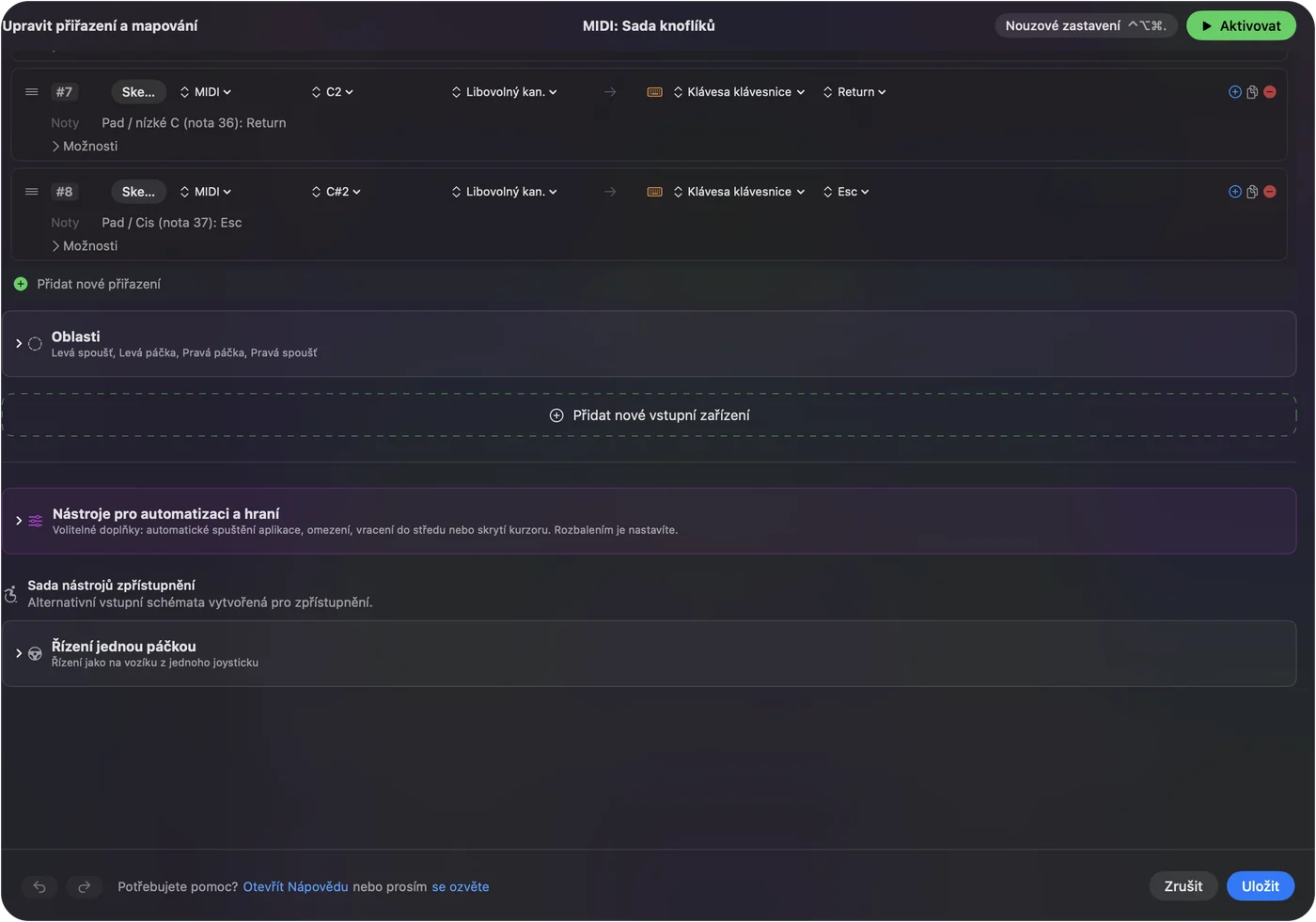
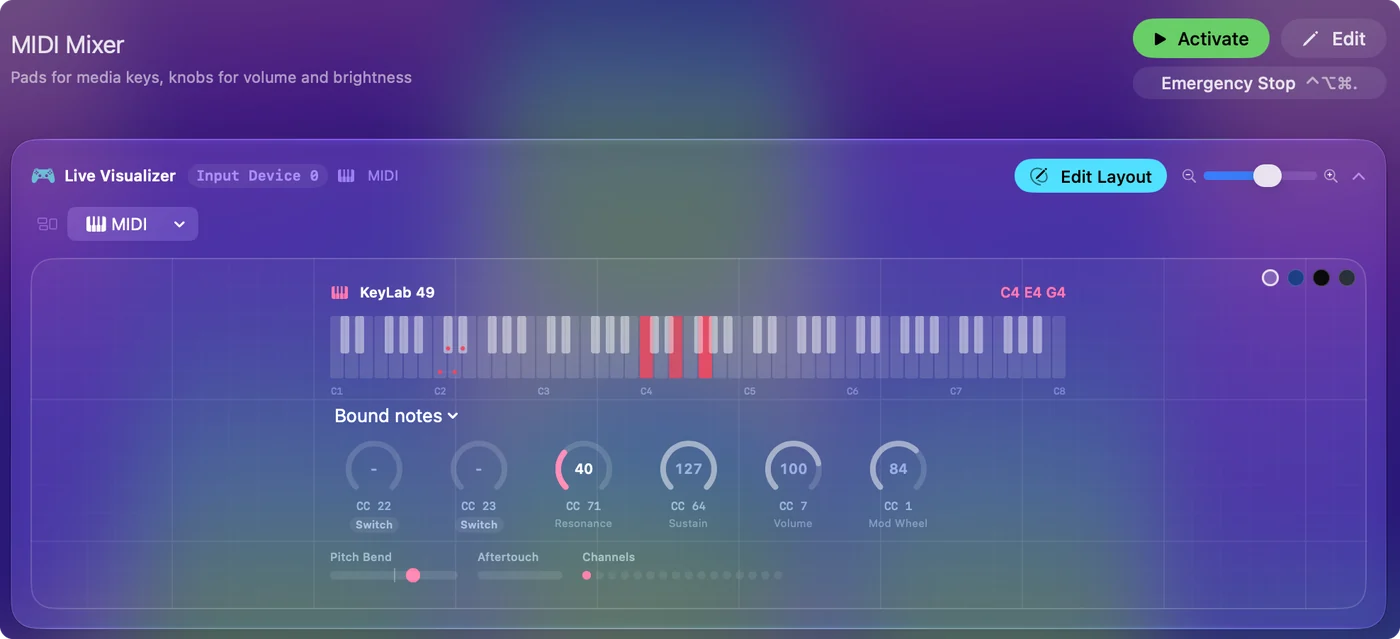
Dejte ztlumení a média na pady
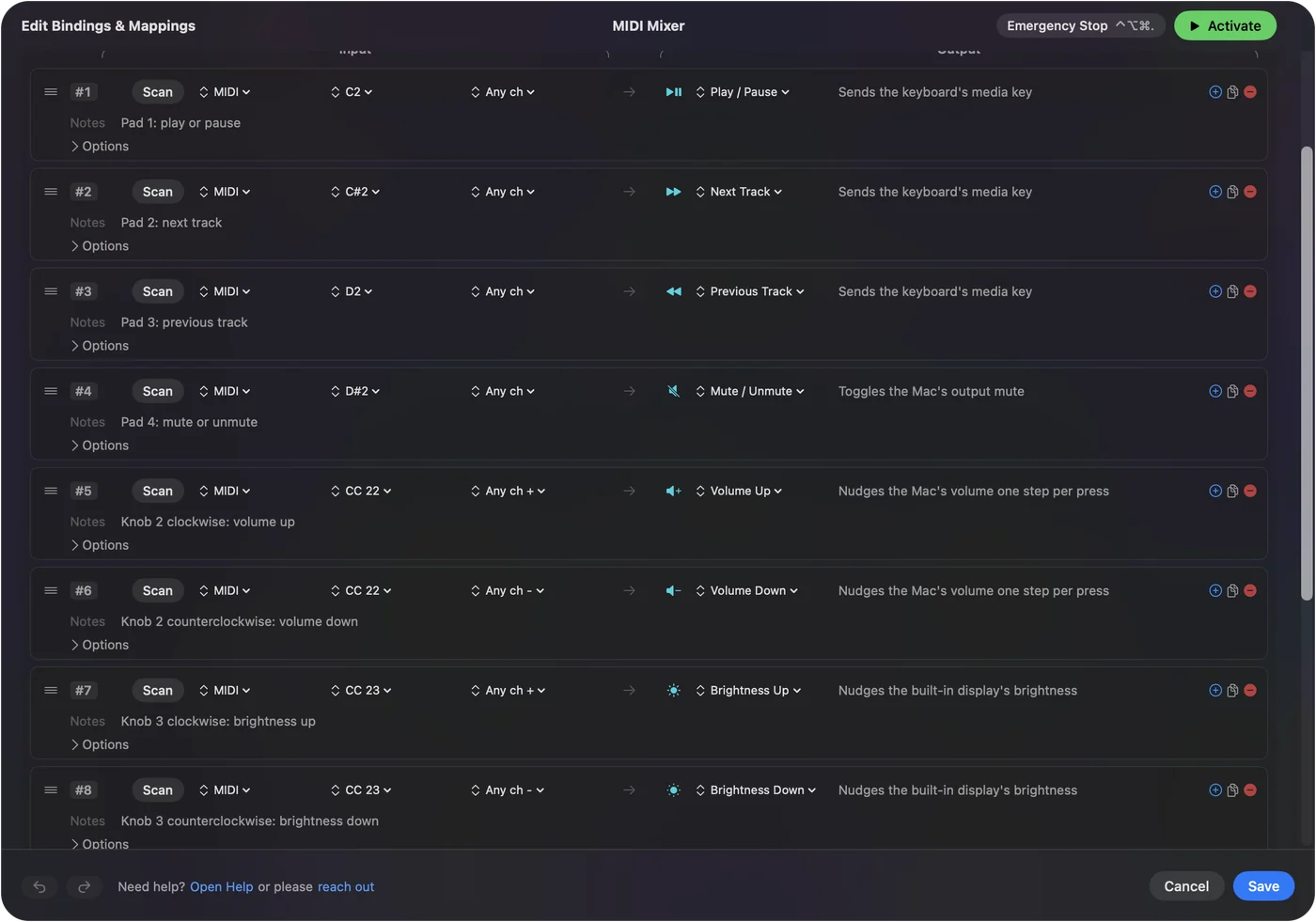
| Pad nebo potenciometr | Výstup | Úkol |
|---|---|---|
| Pad 1 | Play / Pause (Přehrát / Pozastavit) | Pozastaví, co právě hraje |
| Pad 2 a 3 | Next Track (Další skladba), Previous Track | Přeskakování skladeb |
| Pad 4 | Mute / Unmute (Ztlumit / Zrušit ztlumení) | Ztlumí Mac a zase ho zapne |
| Druhý potenciometr, režim Turn | Volume Up (Zvýšit hlasitost) po směru hodinových ručiček, Volume Down proti směru | Hlasitost po krocích, pro nekonečný potenciometr |
| Třetí potenciometr, režim Turn | Brightness Up (Zvýšit jas) a Brightness Down | Jas displeje |
Odesílají se jako skutečné mediální klávesy Macu, takže fungují s aplikací Hudba, Spotify, kartou v prohlížeči i čímkoli jiným, co zrovna hraje. Mediální klávesy ovládají to, co hraje, bez nastavování pro každou aplikaci. Vestavěná předvolba MIDI: Media Deck je přesně toto rozvržení, včetně faderu hlasitosti z předchozí části, připravené k novému skenu na váš ovladač.
Vězte, co neumí
- Hlasitost jedné aplikace. macOS má jednu systémovou hlasitost a žádný mixér pro jednotlivé aplikace a InputConfig ho nepřidává.
- Přepínání výstupních zařízení. Nemá vlastní výstup pro volbu zvukového zařízení Macu.
- Podsvícení ovladače. Nerozsvítí pady ani nepohne motorovými fadery.
Nabízí jeden fader pro celý Mac, ne fader pro každou aplikaci.
Přibližte se mixéru pro každou aplikaci
Mnoho aplikací má vlastní zkratku pro hlasitost a potenciometr ji umí poslat. V aplikaci Hudba mění vlastní hlasitost Hudby Command šipka nahoru a Command šipka dolů. Nastavte potenciometr do režimu Turn s těmito dvěma zkratkami a přidejte předvolbě záznam automatického přepnutí pro Hudbu. Dokud je Hudba v popředí, potenciometr mění hlasitost Hudby a systémovou hlasitost nechává být. Zkratka dosáhne na hlasitost aplikace jen tehdy, když je aplikace v popředí. Je to jen částečná odpověď a raději to říkám otevřeně.
Využijte zbytek ovladače
- Pady jako zkratky. Každý pad může poslat klávesu, makro, zkratku Siri nebo otevřít aplikaci.
- Pedál jako push to talk. Sustain pedál může držet klávesu stisknutou, dokud na něm máte nohu.
- Scény pro streamování. Ovladač MIDI pro OBS dává přepínání scén na pady.
Fader hlasitosti je jeden řádek a ostatní pady zůstávají volné pro cokoli dalšího. Ovladač MIDI jako makro pad a ovládací plocha staví celé rozvržení.
Stručně
- MIDI Mixer. Je to aplikace pro Windows.
- Na Macu. InputConfig udělá z potenciometru systémovou hlasitost, s ztlumením a médii na padech.
- Není součástí. Nedává zvláštní hlasitost pro každou aplikaci.
Na vlastní hlasitost Macu stačí jeden řádek a jeden potenciometr.
Otázky
Je MIDI Mixer k dispozici pro Mac?
Jeho stránka ho popisuje jako ovládání hlasitosti ve Windows a o verzi pro Mac se nezmiňuje.
Jak ovládat hlasitost Macu ovladačem MIDI?
V InputConfig, bezplatné aplikaci pro Mac, přidejte řádek, stiskněte Scan, pohněte potenciometrem nebo faderem a zvolte System Volume. Hlasitost Macu pak ovladač následuje.
Může ovladač MIDI měnit hlasitost jedné aplikace na Macu?
Přímo ne. macOS má jedinou systémovou hlasitost. Potenciometr umí poslat zkratku pro vlastní hlasitost aplikace, dokud je v popředí, což funguje u aplikací, které ji mají.
Může pad MIDI ztlumit Mac?
Ano. Dejte padu systémovou funkci Mute / Unmute. Play / Pause, Next Track a Previous Track (Předchozí skladba) fungují stejně.
Skočí hlasitost, když ovladač připojím?
Ne. System Volume převezme hlasitost až ve chvíli, kdy pohnete potenciometrem nebo faderem.
Je to zdarma?
InputConfig je zdarma v Mac App Store, bez účtu a bez nákupů uvnitř aplikace.
Další v češtině
Podrobné návody, v angličtině
Kdo píše. Ryleigh Newman vyvíjí InputConfig a svůj Mac každý den ovládá ovladačem, protože ruce nefungují dobře. Tato stránka je přeložená z angličtiny. Aplikace InputConfig se zobrazí česky, když je Mac nastavený na češtinu. Některé stránky webu jsou jen v angličtině.
Tato stránka v dalších jazycích: English
Zdarma. macOS 14 nebo novější. Bez účtu, nic neopouští váš Mac. Open source na GitHubu.