Čeština
Jak nastavit Logitech MX Vertical na Macu?
 Tahle aplikace je úplně zdarma. Nemusíte si zakládat účet. Žádná předplatná, žádné složité stahování a nic není zamčené. Optimalizováno pro Apple Silicon.
Spárujte ji přes Bluetooth nebo použijte přijímač Unifying a na Macu funguje s ukazatelem, kliknutími a kolečkem. Podpůrná stránka Logitech říká přidat ji v System Preferences, Bluetooth jako MX Vertical a pro přizpůsobení doporučuje Logi Options+. Pro dání dodatečným tlačítkům úloh na Macu, jako je Mission Control nebo Start Dictation, je tu InputConfig, bezplatná aplikace pro Mac, kterou vyvíjím, a funguje s každým tlačítkem, které Mac vidí.
Stránka Logitech Getting Started pro MX Vertical byla zkontrolována 21. října 2026. Uvádí, že Logitech Options již není udržován, a odkazuje na Logi Options+. Uvádí tlačítko Easy-Switch na spodní straně, přepínač rychlosti kurzoru, přizpůsobitelná zkratková tlačítka a ostrůvkové klávesy, ale palcová tlačítka jmenovitě nepopisuje. Lift je menší a levnější vertikální myš a popisuje ji stránka Logitech Lift na Macu.
Postup
- Zapněte myš a spárujte ji v System Settings (Nastavení systému), Bluetooth, nebo použijte kabel USB či přijímač Unifying.
- Nainstalujte Logi Options+, pokud chcete nastavení rychlosti a tlačítek od Logitech.
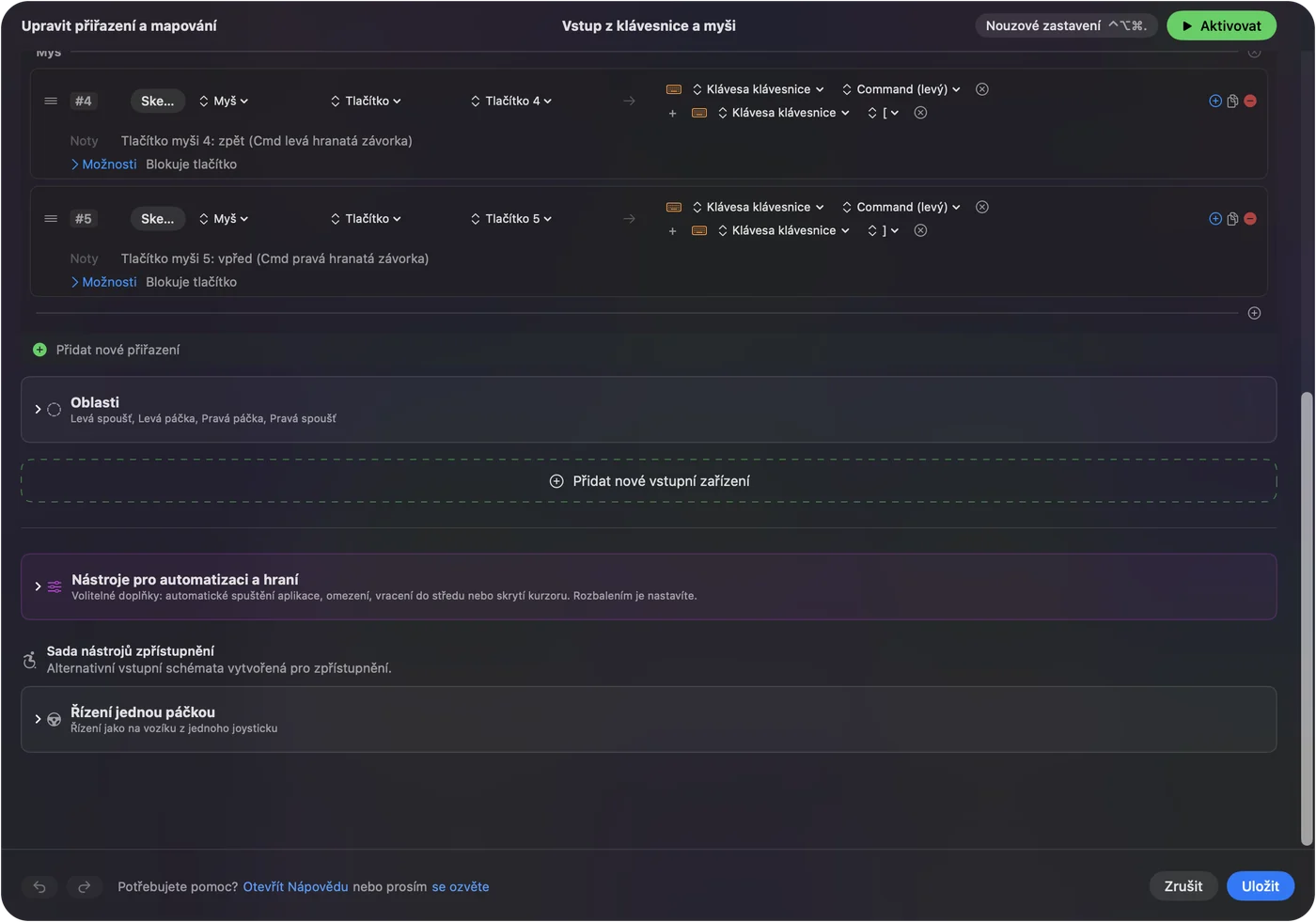
- Otevřete InputConfig, přidejte řádek, stiskněte Scan (Skenovat) a stiskněte palcové tlačítko.
- Zvolte výstup a pokud tlačítko také jde zpět, zaškrtněte Block the button's own action (Blokovat vlastní akci tlačítka).
- Uložte a aktivujte, pak to vyzkoušejte.
Zjistěte, co funguje bez čehokoli nainstalovaného
MX Vertical je vertikální myš o sklonu 57 stupňů, takže ji držíte jako při podání ruky. Mac se k ní chová jako k jakékoli myši. Logitech uvádí připojení přes Bluetooth, přijímač Unifying nebo kabel a Easy-Switch vybírá kanál. Plné nabití podle Logitech vydrží asi čtyři měsíce a minuta nabíjení dá asi tři hodiny provozu.
- Ukazatel a kliknutí. Fungují hned. V System Settings, Mouse (Myš) se nastavuje rychlost sledování.
- Přepínač rychlosti kurzoru. Jedno stisknutí přepíná mezi 1000 a 1600 DPI. Podržte ho a pohybem myší doleva nebo doprava nastavte vlastní rychlost v překryvné vrstvě.
- Kolečko. Roluje jako každé kolečko a kliknutí kolečkem je v něm zabudované.
- Palcová a boční tlačítka. Obvykle zpět a vpřed. Mnoho aplikací pro Mac bere Button 4 a Button 5 takto, ale ne všechny.
Přepínač rychlosti a tlačítko Easy-Switch patří myši, takže vazby plánujte kolem ostatních.
Zjistěte, co posílá každé tlačítko
Stiskněte Scan v InputConfig a stiskněte každé tlačítko, s vypnutým Logi Options+.
| Tlačítko | Jak se hlásí | Co dělat |
|---|---|---|
| Levé a pravé kliknutí | Běžná kliknutí | Nechte je být. Lze je přiřadit, ale ne zablokovat, takže běžné kliknutí proběhne i tak. |
| Kliknutí kolečkem | Middle click (Prostřední kliknutí) | Svažte ho |
| Zpět a vpřed | Pravděpodobně Button 4 a Button 5 | Svažte je |
| Přepínač rychlosti kurzoru | Řeší myš a Options+ | Pokud Scan zůstane prázdný, nechte to Logitech |
| Easy-Switch | Řeší se uvnitř myši | Není vstupem pro aplikace na Macu |
MX Vertical nebyl testován, takže nebudu říkat, která tlačítka se naskenují. Naskenujte každé a věřte řádku.

Svažte palcová tlačítka
- Vy: Přidejte řádek, nastavte zařízení na This Mac's mouse or trackpad, stiskněte Scan a stiskněte palcové tlačítko.
- InputConfig: Pojmenuje ho, pravděpodobně jako Button 4, a nechá vás zvolit výstup.
- Kontrola: Zvolte Mission Control, uložte, aktivujte a stiskněte tlačítko. Mission Control se otevře.
Vertikální myš udržuje ruku v klidu, takže palcová tlačítka se snadno trefí a hodí se na úlohy, které opakujete. Zpět a vpřed jsou přirozené výchozí volby. Druhá dvojice pro Mission Control a Start Dictation (Spustit diktování) pomáhá během dlouhých dnů. Boční tlačítka myši na Macu obsahují celý postup.
Makra a dvojklik
Řádek typu Double click (Dvojité kliknutí) reaguje na druhé kliknutí dvojice, což může ušetřit dvojklik, když je klikat dvakrát nepříjemné. Makro přidá víc: v možnostech řádku zaškrtněte Run a sequence of steps (macro) a přidejte kroky s klávesami, zkratkami a kliknutími, každý s čekáním a dobou držení. Řádek může také spustit zkratku Siri. Časování ukazuje stránka makra myši na Macu.
U pohodlné myši je cílem méně pohybů. Dejte dvě nebo tři opakované úlohy na palcová tlačítka a tlačítka pro prsty nechte na obyčejné klikání. Úlohy, které bolí, přesuňte na tlačítka, která bolí nejsou.
Podržení, dvojklik a rozložení podle aplikace
Každý řádek může mít akci při podržení a akci při dvojkliku. Zapněte Block the button's own action pro boční a prostřední tlačítko, aby aplikace přestaly vidět původní stisk, dokud předvolba běží. U rozložení podle aplikace vypište aplikaci v části Automation & Gaming Utilities (Nástroje pro automatizaci a hraní) a v Settings, Advanced zapněte Switch presets when the front app changes. Běží vždy jen jedna předvolba.

Nápady pro majitele MX Vertical
- Pohodlí zápěstí. Dvojklik a pravé kliknutí přesuňte na tlačítka, na kterých už palec odpočívá. Stránka o karpálním tunelu popisuje víc.
- Dny v kanceláři. Kopírovat a vložit na palcových tlačítkách.
- Schůzky. Ztlumení a kamera v předvolbě, která běží jen v Zoom nebo Meet.
- Více Maců. Myš si pamatuje tři zařízení. InputConfig běží na každém Macu, na který ho nainstalujete.
Když něco nesedí
Projděte tento žebřík, nejmenší krok první:
- Zkontrolujte kanál. Stiskněte Easy-Switch a ujistěte se, že myš míří na váš Mac.
- Spárujte znovu. V System Settings, Bluetooth ji odeberte a přidejte znovu, dokud kontrolka rychle bliká.
- Ukončete Options+ a naskenujte. Může vlastnit tlačítko.
- Nabijte ji. Kontrolka Logitech svítí červeně pod 10 procenty.
- Aktivujte předvolbu. Řádky běží jen tehdy, když běží.
- Zkontrolujte Accessibility (Zpřístupnění). InputConfig ho potřebuje.
- Použijte nouzové zastavení. Pokud palcové tlačítko začne dělat špatnou úlohu, Control Option Command period předvolbu vypne.
Co nedokáže
- Změnit úhel nebo pocit ukazatele. Úhel je tvar a rychlost je v System Settings nebo Options+.
- Číst tlačítka, která zůstávají v myši. Easy-Switch a přepínač rychlosti jsou uvnitř.
Stručně
- Spárovat a jet. Bluetooth nebo Unifying, pro základy žádný software.
- Tlačítka. Naskenujte, svažte a přidejte podržení a dvojklik.
- Options+. Jen pro to, co Mac nevidí.
Vertikální myš je o pohodlí, takže tlačítka použijte k ušetření pohybů zápěstí.
Otázky
Funguje Logitech MX Vertical na Macu?
Ano. Stránka Logitech popisuje párování přes Bluetooth na macOS a doporučuje Logi Options+.
Jak změním DPI na MX Vertical?
Přepínač rychlosti kurzoru přepíná mezi 1000 a 1600 DPI. Podržením nastavíte vlastní rychlost.
Potřebuji pro MX Vertical na Macu Logi Options+?
Pro základy ne. Logitech uvádí, že starší Options už není udržován, a odkazuje na Options+.
Můžu přemapovat palcová tlačítka MX Vertical bez softwaru Logitech?
U tlačítek, která Mac vidí, ano. InputConfig je přečte a každému dá úlohu pro stisk, podržení a dvojklik.
Jak dlouho vydrží baterie MX Vertical?
Logitech uvádí asi čtyři měsíce na plné nabití.
Další v češtině
Kdo píše. Ryleigh Newman vyvíjí InputConfig a svůj Mac každý den ovládá ovladačem, protože ruce nefungují dobře. Tato stránka je přeložená z angličtiny. Aplikace InputConfig se zobrazí česky, když je Mac nastavený na češtinu. Některé stránky webu jsou jen v angličtině.
Tato stránka v dalších jazycích: English
Zdarma. macOS 14 nebo novější. Bez účtu, nic neopouští váš Mac. Open source na GitHubu.