Čeština
Jak používat ovladač a myš na Macu současně
 Tahle aplikace je úplně zdarma. Nemusíte si zakládat účet. Žádná předplatná, žádné složité stahování a nic není zamčené. Optimalizováno pro Apple Silicon.
Ano, Mac přijímá vstup z myši i herního ovladače současně a InputConfig, bezplatný nástroj na mapování, který vyvíjím, myš nikdy nevypne: jen přidá to, co dělá ovladač. Hodí se to na ovládání jednou rukou nebo na lehčí nastavení pro každého, komu ruce unavují: myš nebo trackpad ukazují v jedné ruce a ovladač v druhé ruce nebo v klíně nese zkratky, pro které byste jinak sahali přes klávesnici.
InputConfig pro tuto situaci obsahuje rozvržení Easy Edit (Snadné úpravy).
Postup
- Připojte ovladač. Myš dál funguje beze změny.
- V aplikaci InputConfig najděte Easy Edit v části Built-in Presets, Desktop & Productivity.
- Stiskněte Activate (Aktivovat).
- Ukazujte myší a stisky D-padu použijte pro Vrátit zpět, Kopírovat, Vyjmout a Vložit.
Spusťte Easy Edit: jedna úloha na tlačítko
- Vy: Najděte Easy Edit v části Built-in Presets, Desktop & Productivity a stiskněte Activate.
- InputConfig: Nechá ukazatel na myši a dá ovladači zkratky níže.
- Kontrola: Vyberte myší nějaký text a stiskněte D-pad dolů, potom D-pad doprava. Text se zkopíruje a vloží.
| Ovládání | Funkce |
|---|---|
| D-pad nahoru | Vrátit zpět (Command Z) |
| D-pad dolů | Kopírovat (Command C) |
| D-pad doleva | Vyjmout (Command X) |
| D-pad doprava | Vložit (Command V) |
| A / Cross | Smazat |
| B / Circle | Uložit (Command S) |
| X / Square | Mezerník |
| Y / Triangle | Return |
| Levá páčka dolů | Přečte vybraný text nahlas |
| Levá páčka nahoru, zatlačená pevně | Spustí Start Dictation; tlačte nahoru znovu pro zastavení |
| Pravá páčka | Posouvá |
| LT a LB | Zpět a vpřed o jednu webovou stránku |
| RT a RB | Předchozí a další karta |
| Back / Share | Adresní řádek prohlížeče (Command L) |
| Start / Options | Spotlight |
| Stisk levé páčky nebo touchpadu | Mission Control, s pevným zabzučením |
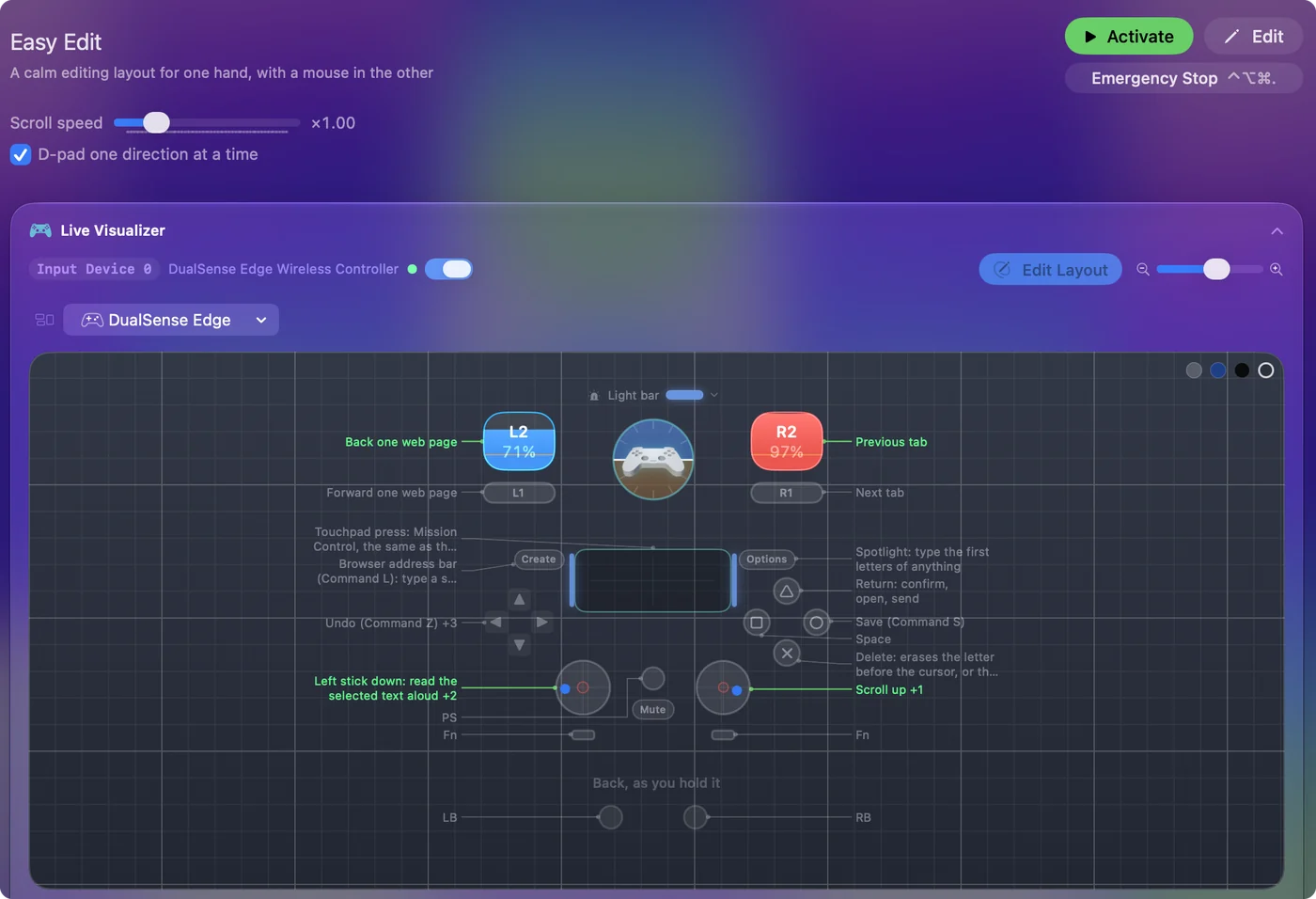
- D-pad. Čtyři zkratky pro úpravy stojí pohromadě, stejně jako na klávesnici, a D-pad počítá vždy jeden směr, takže rychlý stisk nemůže spustit Vyjmout místo Kopírovat.
- Mluvené úlohy. Tlačítka na přední straně a D-pad nahlas říkají svou úlohu, zatímco se je učíte. Vypněte to v Možnostech každého řádku.
- Dvě nastavení Macu. Diktování musí být zapnuté v Nastavení systému, Klávesnice, a čtení nahlas potřebuje Speak selection v Nastavení systému, Zpřístupnění, Spoken Content (Předčítání obsahu).
Easy Edit nemá řádky pro ukazatel, takže ovladač nikdy nebojuje s myší.
Rozhodněte, která ruka dělá co
Dejte myš nebo trackpad do ruky, která míří nejlépe, protože mířit je těžší úloha. Ovladač může být v druhé ruce, ležet v klíně nebo na stole, a palec potřebují jen D-pad a přední tlačítka.
- Ukazování ovladačem místo toho. Použijte Easy Browse (Snadné procházení), který dá ukazatel na levou páčku.
- Jednou rukou od začátku. Viz ovládání Macu jednou rukou.
Mířete tou lepší rukou a stiskněte druhou.
Dejte i tlačítkům myši úlohy
InputConfig čte tlačítka myši, až 32 kusů, a kolečko s náklonem jako vstupy, takže myš s bočními tlačítky může nést také zkratky.
- Vy: U řádku prostředního nebo bočního tlačítka zapněte v Možnostech Block the button's own action (Blokovat vlastní akci tlačítka).
- InputConfig: Zatímco předvolba běží, toto tlačítko dělá jen úlohu z řádku. Boční tlačítko přestane také jít zpět v prohlížeči.
- Kontrola: Stiskněte boční tlačítko v prohlížeči. Dělá se jen úloha řádku.
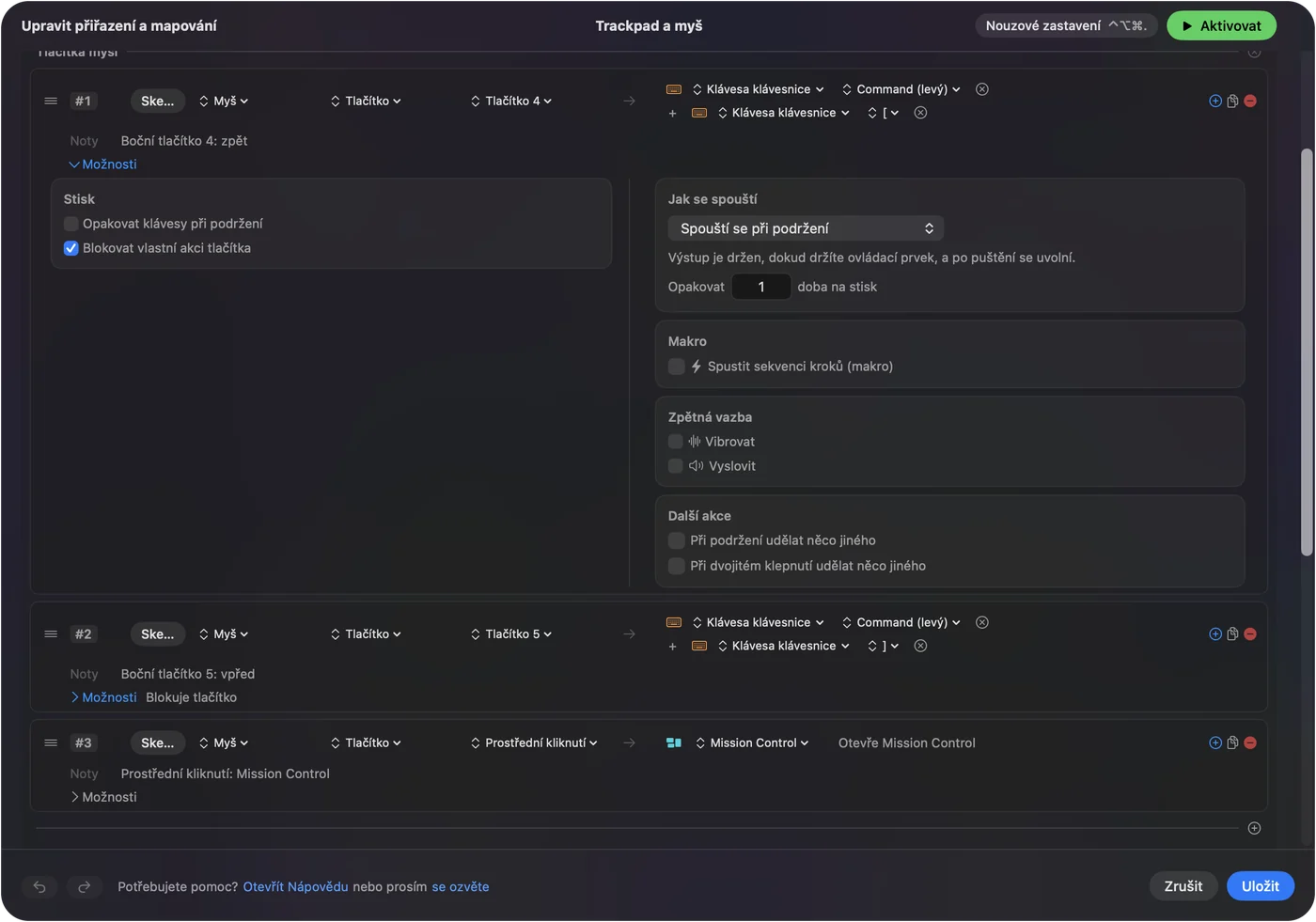
Viz boční tlačítka myši na Macu. Hlavní a sekundární kliknutí se nikdy neblokují, takže kliknutí nemůže zmizet.
Chodit páčkou a mířit myší ve hrách
Stejná myšlenka funguje ve hrách, které berou klávesnici a myš. Začněte od rozvržení hry v Smart Preset Maker (Tvůrce chytrých předvoleb), smažte řádky pravé páčky, které otáčejí kamerou, a myš míří, zatímco levá páčka posílá pohybové klávesy. Hry, které podporují ovladače nativně, mohou při použití obou zařízení přepínat své nápovědy tlačítek sem a tam. Dělá to hra, ne Mac.
Pokud něco nereaguje
Lezte po tomto žebříku, nejmenší krok první:
- Zkontrolujte, že předvolba běží. Easy Edit musí být aktivní, aby ovladač dělal cokoli mimo hry.
- Zkontrolujte nastavení Macu. Diktování a čtení nahlas potřebují dvě nastavení výše.
- Změňte řádek. Pokud zkratka v aplikaci dělá něco jiného, otevřete předvolbu v editoru, vyberte u řádku jiný výstup, nebo stiskněte Scan (Skenovat) u řádku a stiskněte tlačítko, které chcete pro danou úlohu.
Zpět, vpřed, karty a adresní řádek jsou zkratky prohlížeče, takže jiné aplikace mohou tyto klávesy používat k něčemu jinému.
Co dělá macOS samo
Každá myš, trackpad a ovladač fungují najednou bez nastavení a hra s podporou ovladače čte pad přímo. macOS ovšem neumí přeměnit tlačítka ovladače na zkratky mimo hry. Právě to přidává InputConfig. Sticky Keys (Přilnavé klávesy) v Nastavení systému, Zpřístupnění, Klávesnice je vestavěný způsob, jak mačkat zkratky klávesu po klávese jednou rukou na klávesnici.
Stručně
- Myš. Ukazuje jako vždy.
- Ovladač. Easy Edit dává Vrátit zpět, Kopírovat, Vyjmout a Vložit na D-pad, plus Uložit, Smazat, diktování a karty.
- Boční tlačítka. Zablokujte jejich vlastní akci a dejte jim také zkratky.
Myš v jedné ruce a ovladač v druhé vás ušetří každého sáhnutí přes klávesnici.
Otázky
Bude ovladač rušit myš?
Ne. Easy Edit nemá řádky pro ukazatel, takže ovladač ukazatel nikdy nehne a myš funguje, ať předvolba běží, nebo ne.
Můžu změnit, co tlačítko dělá?
Ano. Otevřete předvolbu v editoru, vyberte u řádku jiný výstup, nebo stiskněte Scan u řádku a stiskněte tlačítko, které chcete pro danou úlohu.
Funguje Easy Edit ve Wordu, Pages a Google Docs?
Zkratky pro úpravy jsou standardní zkratky Macu, takže Vrátit zpět, Kopírovat, Vyjmout, Vložit, Uložit, Smazat, mezerník a Return fungují téměř v každé aplikaci. Zpět, vpřed, karty a adresní řádek jsou zkratky prohlížeče a jiné aplikace mohou tyto klávesy používat k něčemu jinému.
Je to zdarma?
Ano. InputConfig je zdarma v Mac App Store, potřebuje macOS 14 nebo novější a nemá účet.
Další v češtině
Podrobné návody, v angličtině
Kdo píše. Ryleigh Newman vyvíjí InputConfig a svůj Mac každý den ovládá ovladačem, protože ruce nefungují dobře. Tato stránka je přeložená z angličtiny. Aplikace InputConfig se zobrazí česky, když je Mac nastavený na češtinu. Některé stránky webu jsou jen v angličtině.
Tato stránka v dalších jazycích: English
Zdarma. macOS 14 nebo novější. Bez účtu, nic neopouští váš Mac. Open source na GitHubu.