Čeština
Jak otevřít aplikaci nebo web jedním tlačítkem na Macu
 Tahle aplikace je úplně zdarma. Nemusíte si zakládat účet. Žádná předplatná, žádné složité stahování a nic není zamčené. Optimalizováno pro Apple Silicon.
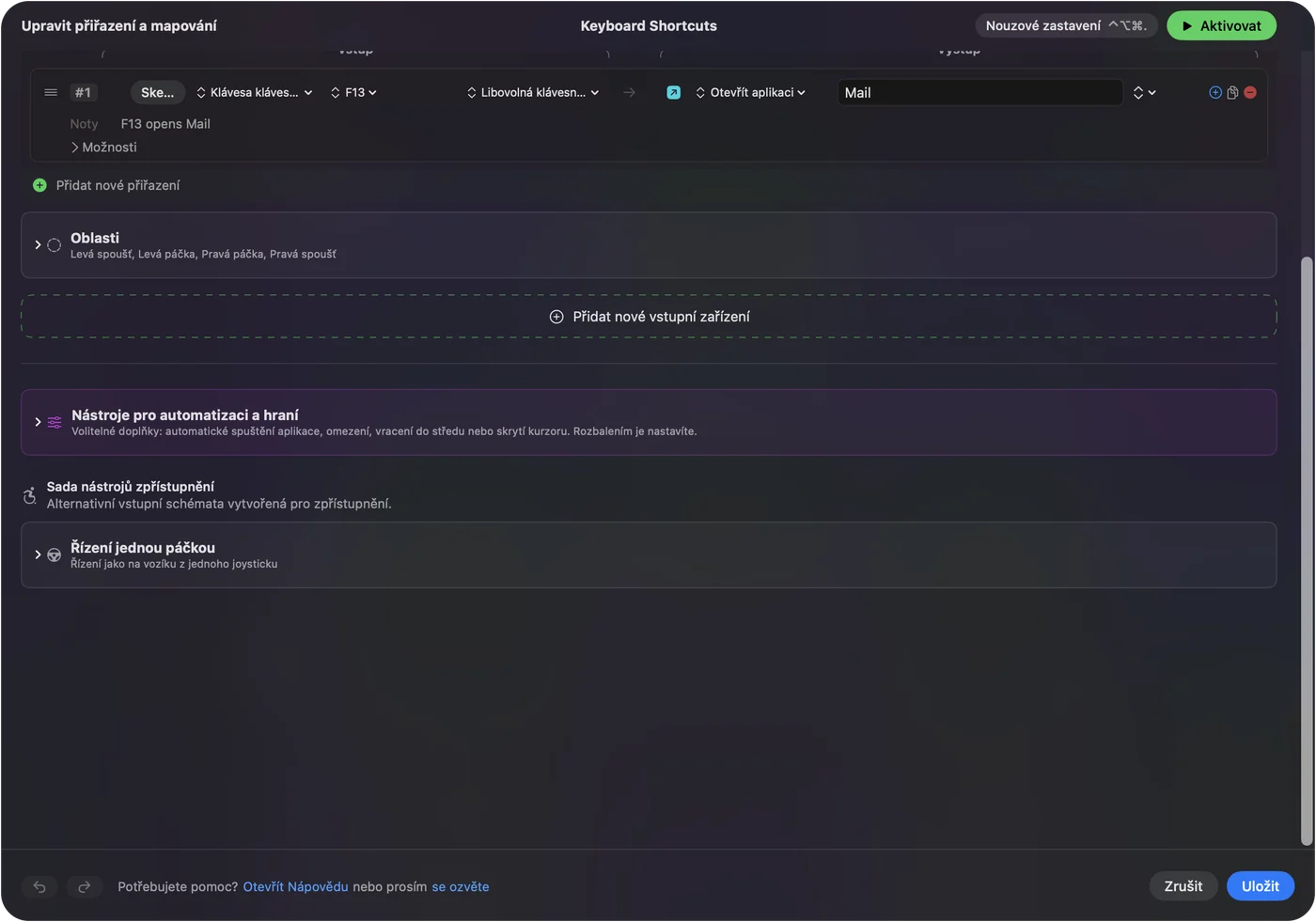
Dejte tlačítku systémovou funkci Open App (Otevřít aplikaci) v InputConfig a přenese tu aplikaci do popředí, a když je zavřená, spustí ji. Open URL dělá totéž pro webovou stránku, odkaz pro e-mail nebo odkaz do aplikace. Tlačítkem může být tlačítko ovladače, tlačítko myši, MIDI pad nebo volná klávesa.
InputConfig vyrábím, bezplatnou aplikaci pro Mac. Mění nepoužívané klávesy a tlačítka na spouštěč, který funguje z jakékoli aplikace.
Postup
- Otevřete předvolbu v InputConfig a klikněte na Edit (Upravit).
- Přidejte řádek, stiskněte Scan (Skenovat) a stiskněte tlačítko nebo klávesu.
- Nastavte typ výstupu na System Function (Systémová funkce) a vyberte Open App.
- Napište název aplikace.
- Klikněte na Save a pak předvolbu aktivujte.
Otevřete aplikaci
- Vy: Přidejte řádek, stiskněte Scan a stiskněte ovládací prvek. Nastavte typ výstupu na System Function, vyberte Open App a napište název aplikace.
- InputConfig: Přijme název aplikace, identifikátor balíčku nebo cestu a přenese aplikaci do popředí.
- Kontrola: Stiskněte ovládací prvek. Aplikace se otevře, nebo se přesune dopředu, pokud už běží.
Otevřete web nebo odkaz
Open URL (Otevřít URL) otevře webové adresy, poštovní odkazy a odkazy do aplikací. Webová adresa se otevře ve vašem prohlížeči. Odkaz mailto začne novou zprávu a odkazy do aplikací, například spotify nebo obsidian, otevřou tu aplikaci na místě uvnitř ní. Neotevírá soubory, Shortcuts, skripty, síťové svazky ani hovory: na ně použijte Open App nebo Run Siri Shortcut.
Otevřete více věcí jedním tlačítkem
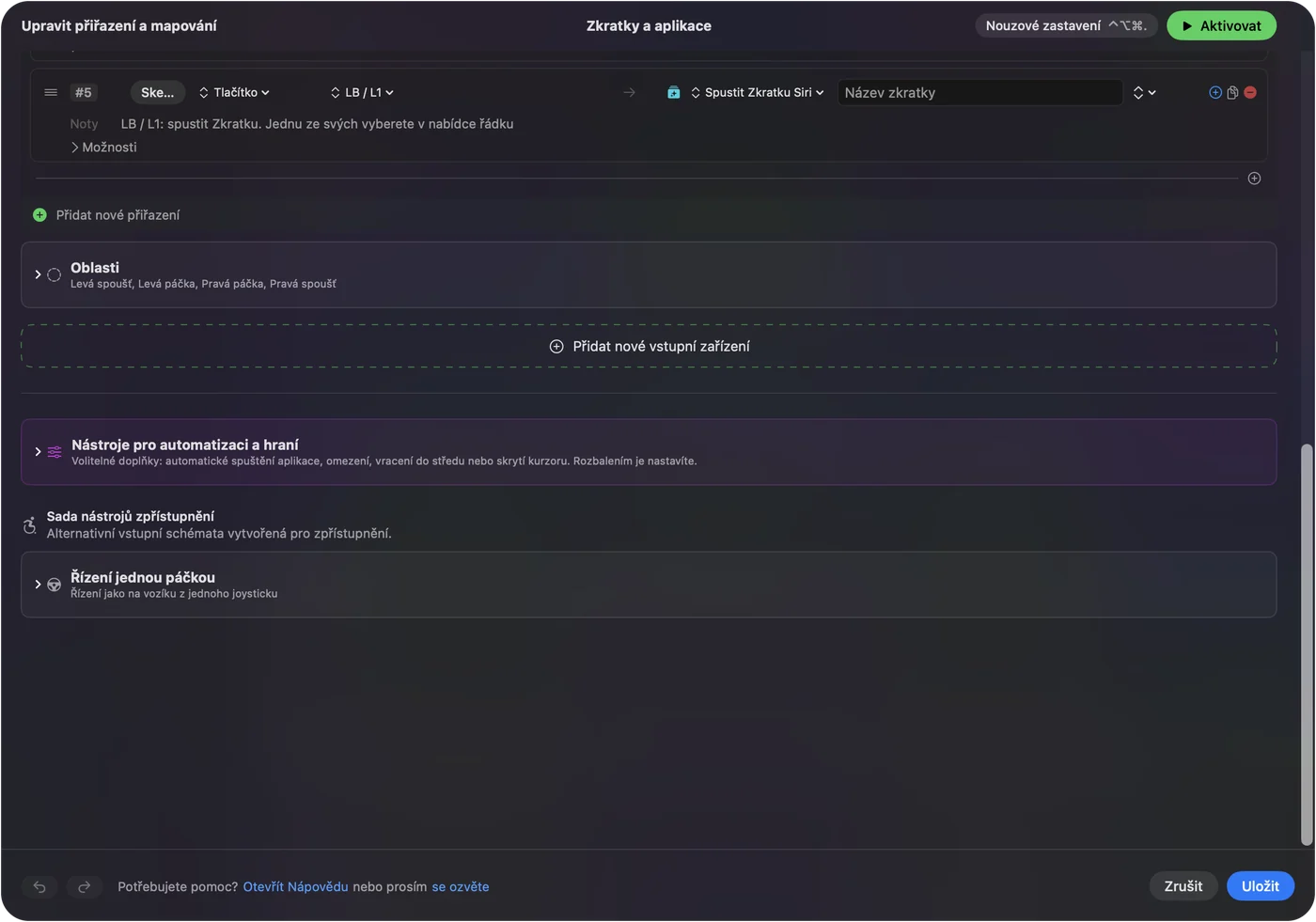
Makro v InputConfig stiskává klávesy a tlačítka myši, takže nemůže mít krok Open App. Pro jedno tlačítko, které otevře aplikaci a pak v ní něco udělá, to sestavte v aplikaci Shortcuts (Zkratky) a spusťte přes Run Siri Shortcut. Zkratka může otevřít více aplikací a uspořádat je, a jedno tlačítko ji spustí.
Vyberte správný druh tlačítka
- F13 až F19. Tyto klávesy nic nepíšou, takže jsou čisté klávesy pro spouštění.
- Boční tlačítka myši. Hodí se pro dvě aplikace, mezi kterými přepínáte nejčastěji.
- Mřížka MIDI padu. Mřížka vám dá šestnáct spouštěčů na stole.
Co to nedokáže
Písmenová klávesa stále napíše své písmeno, protože InputConfig poslouchá klávesnici a klávesy neblokuje. Používejte klávesy, které nic nepíšou. Aby tlačítka fungovala, musí předvolba běžet.
Stručně
- Aplikace. System Function, Open App, pak název aplikace.
- Odkaz. System Function, Open URL.
- Více kroků. Run Siri Shortcut (Spustit Zkratku Siri).
Volné klávesy a tlačítka dělají nejlepší spouštěče, protože je nic jiného nepoužívá.
Otázky
Můžu na Macu otevřít aplikaci klávesou z klávesnice?
Ano. V InputConfig přiřaďte klávese jako F13 systémovou funkci Open App a napište název aplikace. Použijte klávesu, která nic nepíše, protože písmenová klávesa stále napíše své písmeno.
Může tlačítko myši otevřít aplikaci na Macu?
Ano. V InputConfig přiřaďte boční tlačítko myši k Open App. Zaškrtněte Block the button's own action (Blokovat vlastní akci tlačítka), aby se nepřesouvalo zpět v prohlížeči.
Může jedno tlačítko otevřít několik aplikací?
Ano, pomocí Run Siri Shortcut a zkratky, která je otevře. Makro v InputConfig stiskává jen klávesy a tlačítka myši, takže aplikace neotevře.
Další v češtině
Podrobné návody, v angličtině
Kdo píše. Ryleigh Newman vyvíjí InputConfig a svůj Mac každý den ovládá ovladačem, protože ruce nefungují dobře. Tato stránka je přeložená z angličtiny. Aplikace InputConfig se zobrazí česky, když je Mac nastavený na češtinu. Některé stránky webu jsou jen v angličtině.
Tato stránka v dalších jazycích: English, 한국어
Zdarma. macOS 14 nebo novější. Bez účtu, nic neopouští váš Mac. Open source na GitHubu.