Čeština
Jak ovládat hudbu na Macu herním ovladačem
 Tahle aplikace je úplně zdarma. Nemusíte si zakládat účet. Žádná předplatná, žádné složité stahování a nic není zamčené. Optimalizováno pro Apple Silicon.
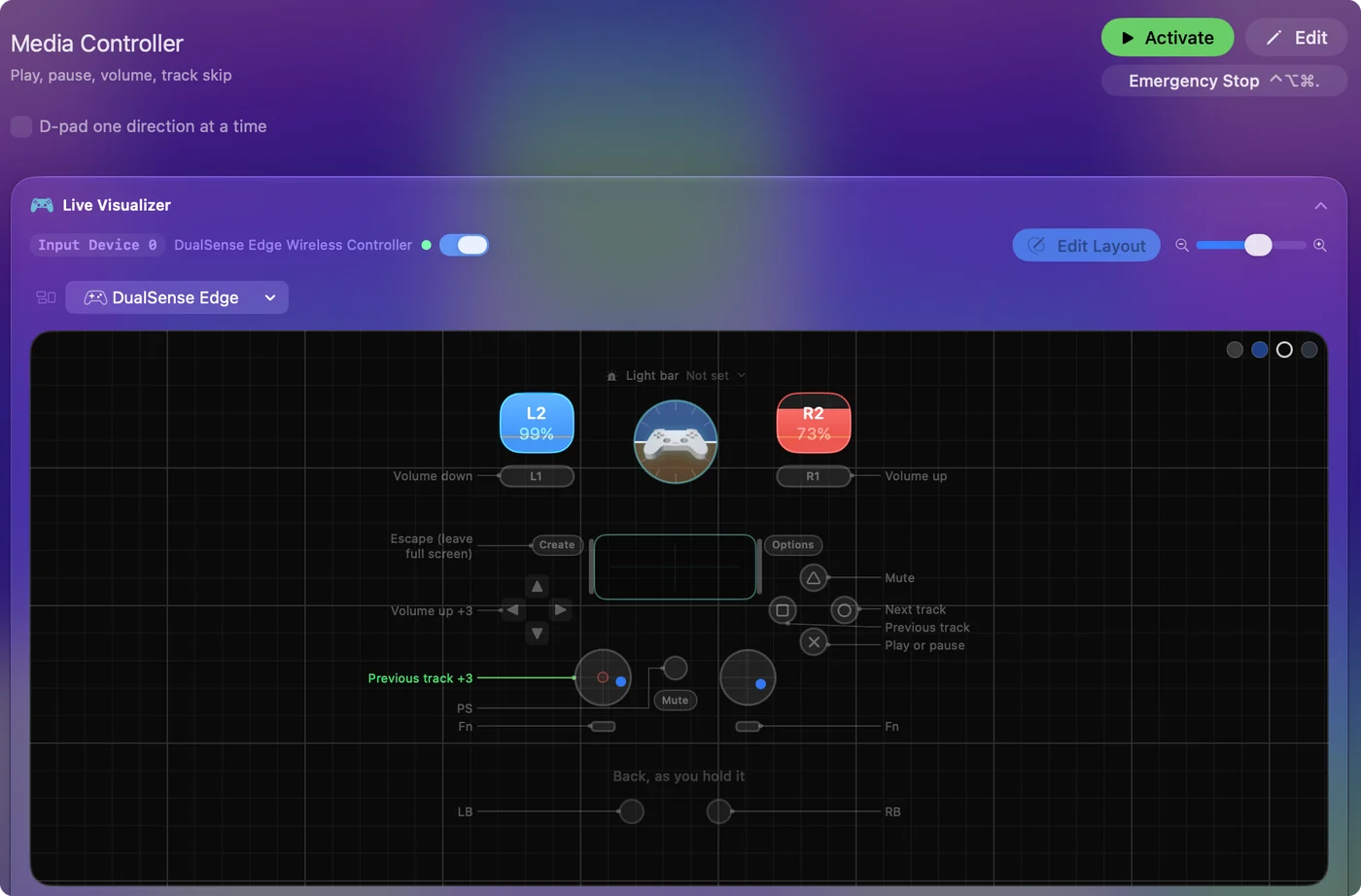
Aktivujte vestavěnou předvolbu Media Controller v InputConfig a herní ovladač přehrává, pozastavuje, přeskakuje skladby a mění hlasitost. Posílá skutečné mediální klávesy Macu, takže funguje s Apple Music, Spotify, aplikací na podcasty nebo videem v prohlížeči, ať odpoví na mediální klávesy kterákoli.
InputConfig vyrábím, bezplatnou aplikaci pro Mac. Tuto stránku použijte, když chcete dálkové ovládání hudby z gauče, nebo jedno volné tlačítko pro přehrání a pauzu, když pracujete.
Postup
- Nainstalujte InputConfig z Mac App Store a připojte ovladač.
- V postranním panelu otevřete Desktop & Productivity a klikněte na Media Controller (Ovladač médií).
- Klikněte na Activate (Aktivovat).
- Stiskněte A pro přehrání nebo pauzu a horní tlačítka (bumpery) použijte pro hlasitost.
Začněte s Media Controller
- Vy: Vyberte Media Controller v postranním panelu a klikněte na Activate.
- InputConfig: Promění ovladač na mediální dálkové ovládání. Tlačítko A přehrává a pozastavuje a horní tlačítka mění hlasitost.
- Kontrola: Spusťte písničku a stiskněte A. Zastaví se.
Přidejte mediální klávesy k libovolné předvolbě
Pro to nepotřebujete celou předvolbu. Libovolný řádek může poslat mediální klávesu, takže jedno tlačítko ve vašem každodenním rozložení může být přehrát a pauza.
- Vy: Přidejte řádek, stiskněte Scan (Skenovat) a stiskněte tlačítko. Nastavte typ výstupu na System Function a vyberte Play / Pause, Next Track nebo Previous Track.
- InputConfig: Pošle skutečnou mediální klávesu, stejnou, kterou posílá klávesa F8.
- Kontrola: Stiskněte tlačítko, když hraje hudba.
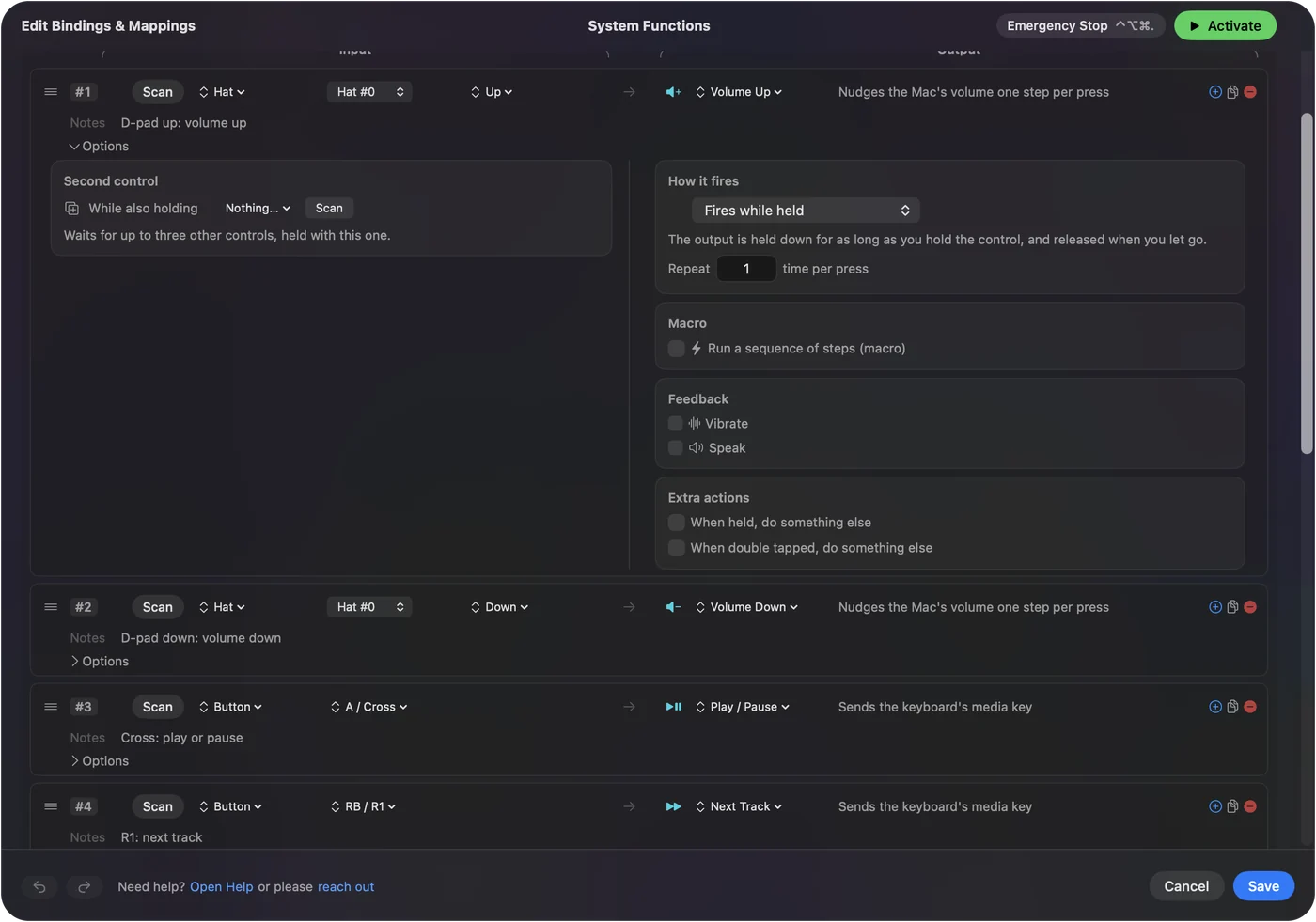
Odpovídá aplikace, které macOS dá mediální klávesy, obvykle ta, která naposledy přehrávala zvuk.
Použijte něco jiného než ovladač
Stejné řádky fungují z bočního tlačítka myši, MIDI padu, nožního pedálu, který posílá klávesu, nebo z volné klávesy jako F13. Pad na stole dělá dobré dálkové ovládání hudby: jeden pad na přehrání, dva na přeskočení, jeden knoflík na hlasitost.
Co to nedokáže
Mediální klávesy nevyberou playlist ani nedají like písničce. K tomu přiřaďte na řádek vlastní klávesovou zkratku aplikace, nebo použijte Run Siri Shortcut (Spustit Zkratku Siri) se zkratkou, která tu práci udělá. Když odpoví špatná aplikace, pozastavte ji tam jednou a přehrajte tu, kterou chcete.
Stručně
- Nejrychlejší. Aktivujte vestavěnou předvolbu Media Controller.
- Jedno tlačítko. Řádek System Function (Systémová funkce) s Play / Pause.
Posílá skutečné mediální klávesy, takže funguje s každým přehrávačem, který je poslouchá.
Otázky
Můžu ovládat Spotify herním ovladačem na Macu?
Ano. InputConfig posílá mediální klávesy Macu a Spotify na ně odpovídá. Aktivujte předvolbu Media Controller, nebo dejte Play / Pause na libovolné tlačítko.
Můžu přeskakovat skladby tlačítkem myši na Macu?
Ano. Přiřaďte boční tlačítko myši k systémové funkci Next Track (Další skladba) v InputConfig. Zaškrtněte Block the button's own action, pokud tlačítko v prohlížeči také jde zpět.
Proč začne hrát špatná aplikace?
macOS posílá mediální klávesy aplikaci, kterou považuje za aktuální přehrávač, obvykle tu, která naposledy přehrávala zvuk. Pozastavte tu aplikaci a spusťte tu, kterou chcete, a klávesy půjdou za ní.
Další v češtině
Podrobné návody, v angličtině
Kdo píše. Ryleigh Newman vyvíjí InputConfig a svůj Mac každý den ovládá ovladačem, protože ruce nefungují dobře. Tato stránka je přeložená z angličtiny. Aplikace InputConfig se zobrazí česky, když je Mac nastavený na češtinu. Některé stránky webu jsou jen v angličtině.
Tato stránka v dalších jazycích: English
Zdarma. macOS 14 nebo novější. Bez účtu, nic neopouští váš Mac. Open source na GitHubu.