Čeština
Deltarune s ovladačem na Macu nefunguje
 Tahle aplikace je úplně zdarma. Nemusíte si zakládat účet. Žádná předplatná, žádné složité stahování a nic není zamčené. Optimalizováno pro Apple Silicon.
Zkontrolujte čtyři věci postupně: zda Mac vidí pad, spuštění znovu s probuzeným padem, přepsání Steam Input a obrazovku ovládání samotné hry. Deltarune má verzi pro Mac na Steamu a Steam pro ni uvádí plnou podporu ovladačů, včetně padů PlayStation, takže pro většinu lidí ovladač prostě funguje.
Pokud žádná z těch čtyř věcí nepomůže, hra je ve své podstatě jen sedm kláves, takže záložní řešení je snadné: InputConfig, bezplatný mapovač, který vyvíjím, může ty klávesy poslat z padu.
Postup
- Otevřete Nastavení systému, Herní ovladače, a stiskněte tlačítko, abyste ověřili, že Mac vidí pad.
- Ukončete Deltarune, probuďte ovladač a hru znovu spusťte.
- Přepněte přepsání Steam Input v Properties, Controller ve Steamu pro Deltarune a hru znovu spusťte.
- Zkontrolujte Config, Controls v nabídce Dark World a přemapujte gamepad tam, pokud hra reaguje.
- Pokud pad pořád ignoruje, namapujte šipky, Z, X a C na ovladač pomocí InputConfig.
Zkontrolujte, že Mac vidí ovladač
- Vy: Otevřete Nastavení systému, v postranním panelu klikněte na Herní ovladače a stiskněte tlačítko.
- macOS: Rozsvítí tlačítko na svém obrázku.
- Kontrola: Pokud pad není vypsán, nebo nic nesvítí, problém je ve spárování, ne v Deltarune.
Zapomeňte ovladač v nastavení Bluetooth a spárujte ho znovu (PS5, Xbox, Switch Pro). Pokud v postranním panelu chybí Herní ovladače úplně, na to má vlastní stránku. Pokud tady nic nesvítí, žádná hra pad také neuvidí.
Spusťte znovu s probuzeným padem
Ukončete Deltarune úplně, stiskněte tlačítko na ovladači, aby byl vzhůru a připojený, pak hru znovu otevřete. Pad, který se připojí až poté, co hra začala, nebo který při otevřené hře usnul, nemusí být zachycen až do dalšího spuštění.
Přepněte přepsání Steam Input
V knihovně Steamu klikněte pravým tlačítkem na Deltarune, otevřete Properties, pak Controller, a změňte přepsání: pokud je zapnuté, zkuste Disable Steam Input, a pokud je vypnuté, zkuste Enable. Po každé změně hru spusťte znovu a stiskněte tlačítko ve hře.
Proč tomu tak je. Steam může být mezi padem a hrou, a tohle je přepínač, který se nejvíc vyplatí zkusit.
Zkontrolujte ovládání samotné Deltarune
V Dark World otevřete menu a zvolte Config, volbu s ikonou klíče, pak Controls. Každou akci tam lze přemapovat, pro klávesnici i gamepad, a Reset to default je vrátí zpět. Pokud obrazovka ovládání na váš pad reaguje, hra ho čte a přemapování tam je oprava.
Jedna zvláštnost, kterou uvádí komunitní wiki: levá spoušť je ve výchozím nastavení nastavena na Confirm, a jakmile ji přemapujete, zmizí to, dokud nevrátíte nastavení.
Pošlete jí klávesy, oprava, která vždy funguje
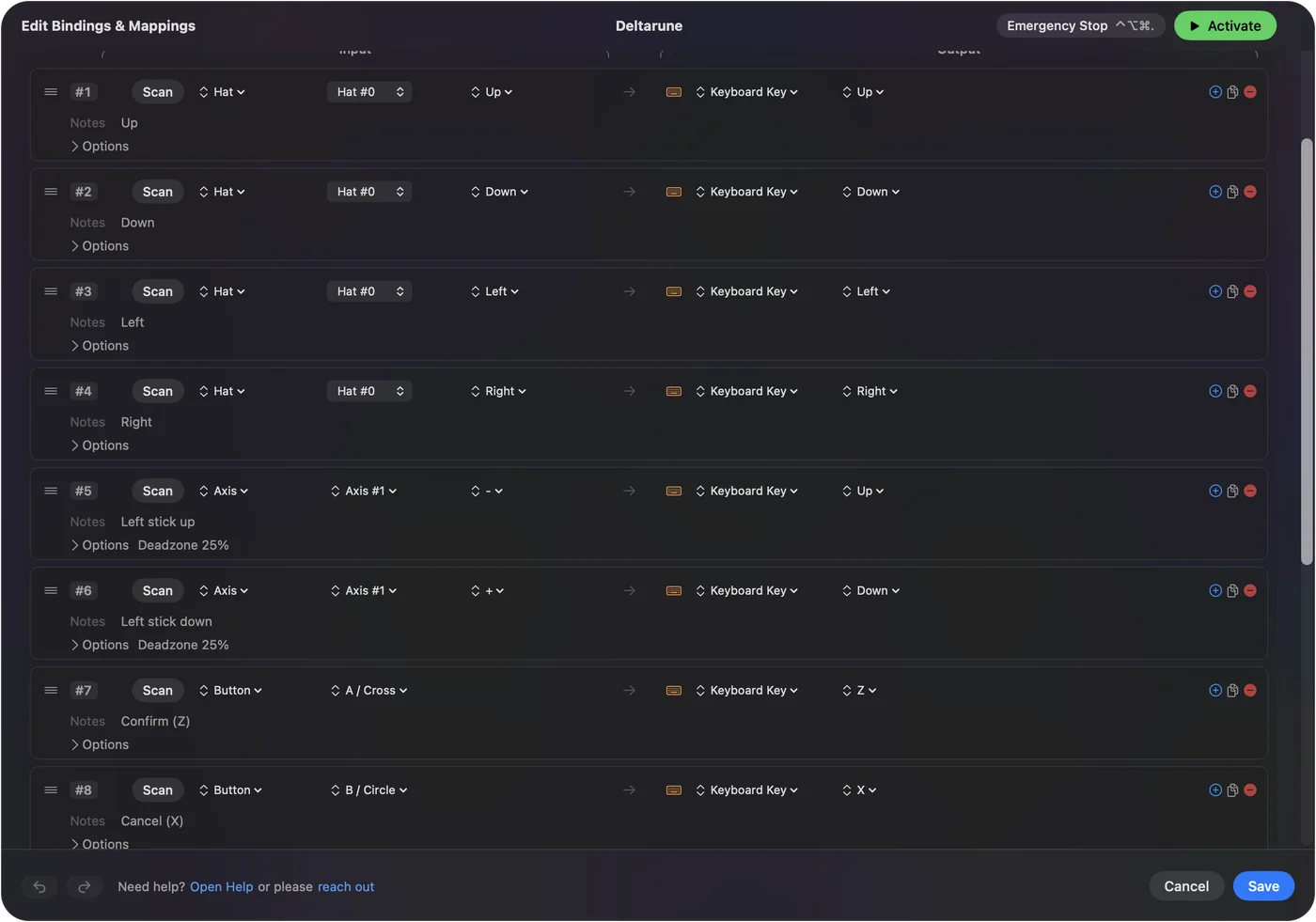
Deltarune je ve své podstatě hra na klávesnici: šipky pohybují, Z potvrzuje, X ruší a při držení běží, a C otevírá menu. Klávesnice se nikdy nepřehlédne. InputConfig čte váš ovladač a posílá tyto klávesy, takže Deltarune vidí klávesnici a vy držíte pad. V aplikaci není hotové rozložení pro Deltarune, takže ho nastavíte jednou.
Krok 1: Naplňte přednastavení
- Vy: Připojte ovladač a otevřete InputConfig. Vytvořte nové přednastavení a s vybranou skupinou vašeho ovladače zvolte Automatically insert available inputs (Automaticky vkládat dostupné vstupy).
- InputConfig: Dá každé páčce, spoušti a tlačítku řádek.
- Kontrola: Editor vypíše ovládací prvky vašeho ovladače.
Krok 2: Dejte mu sedm kláves
- Vy: Dejte křížku a levé páčce čtyři šipky. Spodní tlačítko přední strany dejte Z, pravé X a horní C. Zbytek nechte prázdný.
- InputConfig: Ukáže práci každého řádku vedle kresby v Live Visualizer (Živý vizualizér).
- Kontrola: Kresba pojmenuje úkoly ještě předtím, než je hra otevřená.
Krok 3: Aktivujte a otestujte
- Vy: Stiskněte Activate (Aktivovat), pak jednou stiskněte každé tlačítko ve hře.
- InputConfig: Posílá jednu klávesu na stisk.
- Kontrola: Každý stisk dělá jednu věc. Pokud stisk dělá dvě, Deltarune čte pad také. Vypněte jedno z toho.
Krok 4: Spusťte to spolu s hrou
- Vy: V sekci Automation & Gaming Utilities (Nástroje pro automatizaci a hraní) přednastavení přidejte Deltarune pod Activate when these apps are in front a zapněte Switch presets when the front app changes v Settings, Advanced.
- InputConfig: Zapne přednastavení, kdykoli je hra v popředí.
- Kontrola: Přiveďte Deltarune do popředí a přednastavení se spustí.
Nedávejte Escape na ovladač, protože její držení hru ukončí.
Pro souboje zvolte páčku nebo křížek
Krabice s kulkami chtějí malé, přesné pohyby a křížek jsou čtyři spínače, což jsou přesně šipky.
- Páčka, která se plíží. Pokud dáváte přednost páčce a soul se po puštění plíží za vámi, otevřete Adjust live (Upravit živě) na řádku páčky a mrtvou zónu trochu zvyšte.
- Diagonály. Vznikají dvěma šipkami najednou a posílají je křížek i páčka.
- Jeden směr najednou. Stránka přednastavení posílá křížek po jednom směru.
Na uhýbání bych použil křížek.
Stručně
- Zkontrolujte, spusťte znovu, přepište. Podívejte se do Herních ovladačů, spusťte znovu s probuzeným padem, pak zkuste přepsání Steam Input.
- Přemapujte ve hře. Použijte Config, Controls, pokud hra na pad reaguje.
- Záložní řešení. Šipky, Z, X a C na pad pomocí InputConfig.
Hra používá jen sedm kláves, takže záložní řešení zabere pět minut a nikdy nezklame.
Otázky
Podporuje Deltarune na Macu ovladače?
Ano. Steam uvádí pro verzi pro Mac plnou podporu ovladačů, včetně podpory DualShock a DualSense. Pokud pad nedělá nic, zkontrolujte, že ho Mac vidí, spusťte znovu a přepněte přepsání Steam Input dřív než cokoli jiného.
Jaké jsou klávesy v Deltarune?
Šipky pohybují, Z nebo Enter potvrzuje, X nebo Shift ruší a při držení běží, C nebo Control otevírá menu a F4 přepíná celou obrazovku. Držení Escape ukončí hru, proto nedávejte Escape na ovladač.
Můžu stejné nastavení použít pro Undertale?
Ano. Undertale používá stejné klávesy. Hraní Undertale s ovladačem na Macu má vlastní stránku.
Další v češtině
Podrobné návody, v angličtině
Kdo píše. Ryleigh Newman vyvíjí InputConfig a svůj Mac každý den ovládá ovladačem, protože ruce nefungují dobře. Tato stránka je přeložená z angličtiny. Aplikace InputConfig se zobrazí česky, když je Mac nastavený na češtinu. Některé stránky webu jsou jen v angličtině.
Tato stránka v dalších jazycích: English
Zdarma. macOS 14 nebo novější. Bez účtu, nic neopouští váš Mac. Open source na GitHubu.