العربية
هل يعمل Logitech MX Creative Console على Mac؟
 هذا التطبيق مجاني بالكامل. لا تحتاج إلى إنشاء حساب. لا اشتراكات ولا تنزيلات معقدة، ولا شيء مقفل. محسّن لشرائح Apple.
نعم. MX Creative Console جهاز Mac: تذكر قوائم البيع وصفحة Logitech نفسها macOS 13 أو أحدث، وLogi Options+ هو التطبيق الذي يضبطه. هو لوحة أزرار بتسعة مفاتيح LCD ولوحة قرص منفصلة، ويقرر Options+ ما يفعله كل مفتاح والقرص. لا يستطيع InputConfig، تطبيق Mac المجاني الذي أصنعه، الرسم على مفاتيح LCD، لكنه يستطيع إضافة المهام التي لا تستطيعها ضغطة مفتاح وحدها، مثل الضغط المطول والنقر المزدوج والماكرو وتخطيط لكل تطبيق.
تفاصيل المنتج من صفحات مراجعات وبيع وصفحة دعم Logitech عن Actions Ring، قرأتها في 21 أكتوبر 2026. لم أجرّب MX Creative Console ولا Loupedeck.
الخطوات
- ثبّت Logi Options+ على Mac ووصّل لوحة الأزرار عبر USB-C ولوحة القرص عبر البلوتوث أو دونغل Logi Bolt.
- في Options+، اضبط كل مفتاح LCD وإجراء القرص، مستخدمًا إجراء Show Actions Ring إن أردت الحلقة.
- للمهام التي لا يستطيعها Options+، اضبط مفتاحًا ليرسل F13 إلى F20.
- في InputConfig، اضغط Scan (فحص) على صف، واضغط ذلك المفتاح، واختر مخرجًا.
اعرف ما يفعله الجهاز على Mac
- لوحة الأزرار. تصف مراجعة تسعة مفاتيح LCD تبرمجها للماكرو ومهام التطبيقات، مع أزرار تقليب لصفحات أكثر، وتتصل بكابل USB-C.
- لوحة القرص. فيها قرص ودولاب وأربعة أزرار، وتتصل عبر Bluetooth LE أو دونغل Logi Bolt.
- البرنامج. يديره Logi Options+، وتقول Logitech إنه للإصدارات الحديثة من Windows وmacOS.
- Actions Ring. حلقة على الشاشة من ثماني فقاعات. وتقول صفحة دعم Logitech إنك تنقر فقاعة لتشغيل إجراء، أو تمرّر المؤشر فوق فقاعة ضبط وتدير القرص.
لم أستطع تأكيد العدد الدقيق للصفحات لكل تطبيق، فراجع Logitech قبل الشراء. يملك Options+ مفاتيح LCD والقرص والحلقة، ولا يستطيع تطبيق Mac الاستيلاء عليها.
اعرف أين يقع Loupedeck
Loupedeck Live وLoupedeck CT وحدتان أقدم من النوع نفسه، ولا يزال موقع دعم Loupedeck يسرد برنامج Loupedeck لـ Windows وMac. لم أستطع تأكيد كيف يرتبط برنامج Loupedeck بـ Logi Options+ اليوم، ولم أجد ما يقول إن Loupedeck يعمل في Options+، فراجع موقع دعم Loupedeck لطرازك. وكل ما يلي مما يعتمد على مفتاح أو دورة قرص أو زر يصل كمفتاح يعمل بالطريقة نفسها مع Loupedeck، ما دام برنامجه يستطيع إرسال واحد.
اعرف ما الذي يرسله كل تحكم
مفاتيح LCD والقرص تحكمات في Options+، فما يصل على Mac يتوقف على الإجراء الذي أعطيته لكل منها. المفتاح المضبوط على اختصار لوحة مفاتيح يصل على أنه ذلك الاختصار، والمفتاح المضبوط على شيء لا يفهمه إلا Options+، مثل تبديل صفحة أو فتح الحلقة، لا يصل منه شيء.
- أنت: افتح InputConfig، وأضف صفًّا، واضبط الإدخال على Keyboard Key (مفتاح لوحة المفاتيح)، واضغط Scan، واضغط مفتاح LCD أو أدر القرص.
- InputConfig: يسمّي المفتاح الذي وصل.
- التحقق: إن ظهر اسم مفتاح فيمكنه حمل مهمة. وإن لم يظهر شيء فالتحكم لـ Options+ نفسه.
| التحكم | ما تتوقعه | كيف تتحقق |
|---|---|---|
| مفتاح LCD مضبوط على اختصار لوحة مفاتيح | يصل على أنه ذلك الاختصار | امسح المفتاح |
| مفتاح LCD مضبوط على إجراء في Options+ أو تغيير صفحة | لا شيء يصل إلى Mac | غير مقروء |
| دورة القرص | مفتاح لكل نقرة، إن ضبطته على اختصار، مثل حجم الفرشاة | أدره والمسح يستمع |
| أزرار لوحة القرص | تتوقف على الإجراء المضبوط | امسح |
| Actions Ring | يرسمها Options+ على الشاشة | غير مقروءة |

أرسل مفاتيح الوظائف من Options+
يستمع InputConfig إلى المفاتيح بجانب macOS ولا يحجبها، فمفتاح LCD يرسل Command Z ما زال يتراجع في التطبيق. والحل الذي أستخدمه لأي جهاز يرسل مفاتيح: اضبط إجراء Options+ على ضغطة مفتاح F13 إلى F20، التي لا يعطيها macOS مهمة. أما F21 إلى F24 فلا تُمرَّر إلى التطبيقات. لم أختبر إجراء ضغطة المفتاح على هذا الجهاز، ولم أستطع تأكيد أن كل إصدار من Options+ يعرض واحدًا، فجرّبه واضغط Scan.
- أنت: في Options+، اختر مفتاح LCD، وحدّد إجراء ضغطة مفتاح، واضغط F13.
- InputConfig: لا شيء بعد.
- التحقق: اضغط مفتاح LCD في حقل نص. لا يُكتب شيء.
وفي صفحة F13 إلى F19 المزيد.
اربط المفاتيح
- أنت: أضف ربطًا، واضبط الإدخال على Keyboard Key، واضغط Scan واضغط مفتاح LCD.
- InputConfig: يعرض الصف على أنه F13 على Any keyboard (أي لوحة مفاتيح).
- التحقق: اختر مخرجًا، ثم Save وActivate (تفعيل)، واضغط المفتاح.
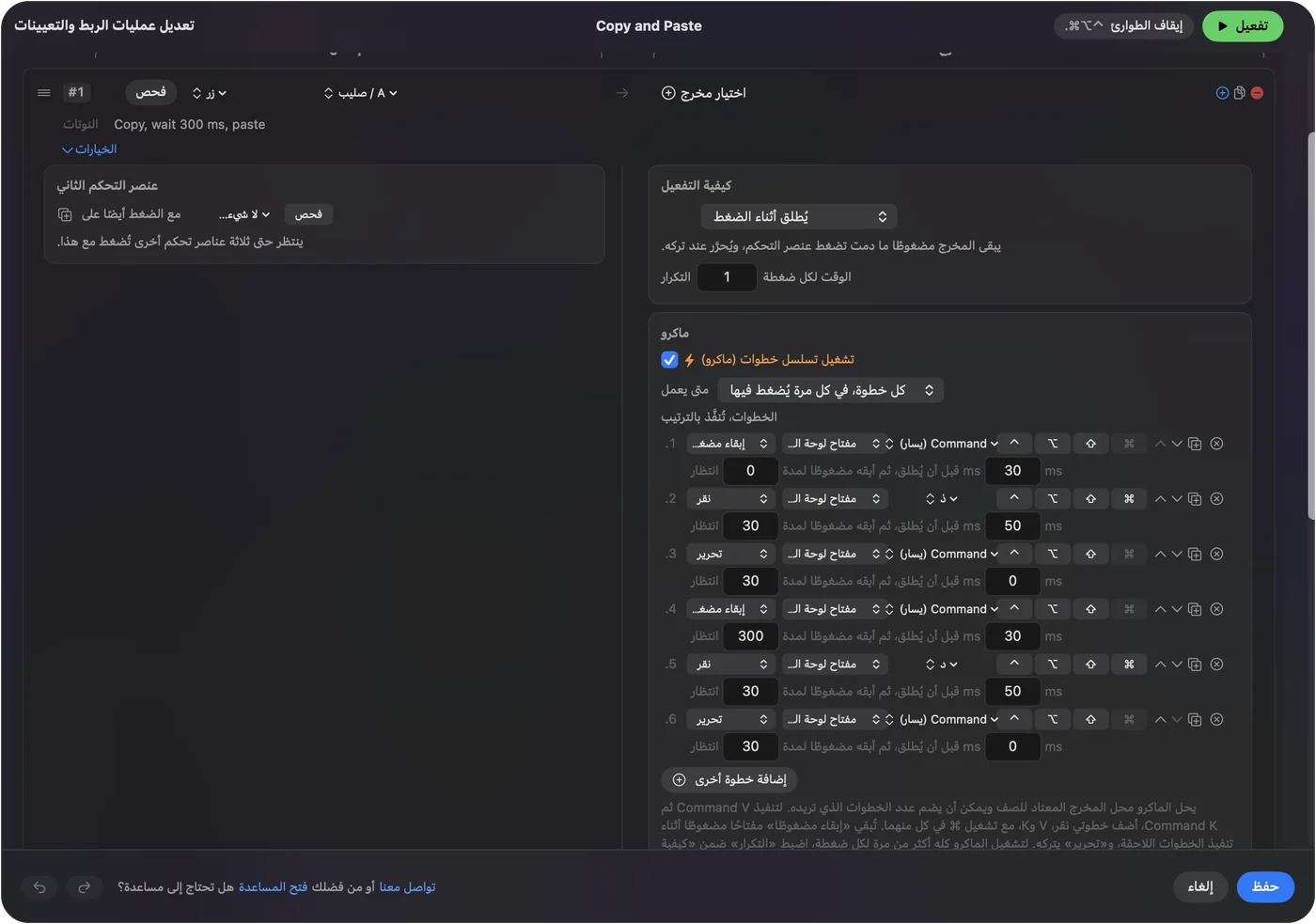
ما يضيفه تطبيق Mac ماكرو بانتظار بين الخطوات، وType Text (كتابة نص) وOpen App وOpen URL، واختصار Siri، ووظائف النظام، ومخرج MIDI. ولكل صف أيضًا إجراء ضغط مطول وإجراء نقر مزدوج، ومنذ 1.8 إجراء نقر ثلاثي، فيحمل مفتاح LCD واحد أربع مهام. تعرض LCD الاسم الذي أعطاه Options+ للمفتاح، فسمِّه ليطابق المهمة التي ربطتها.
أفكار للمبدعين الذين يشترونه
- محررو الصور والفيديو. يتولى Options+ إضافات التطبيقات، ويضيف InputConfig ماكرو تصدير أو زرًّا يفتح مجلدًا.
- البثّاثون. Start Dictation (بدء الإملاء) ولقطة شاشة وOpen URL لنافذة دردشة.
- من يتشاركون Mac. إعداد مسبق لكل تطبيق، فتتغير المفاتيح مع التطبيق الأمامي.
- تسهيلات الاستخدام. زر أكبر مع ضغطة مطولة ونقرة مزدوجة أسهل على اليدين من تركيبة بثلاثة مفاتيح.
وفي صفحة Stream Deck دون برنامج Elgato خطة مشابهة، وتشرح التبديل التلقائي لكل تطبيق التخطيطات.
إن لم يفعل مفتاح شيئًا
اصعد هذا السلم، بأصغر خطوة أولًا:
- تأكد أن Options+ يعمل. يجب أن يكون مفتوحًا لتفعل المفاتيح شيئًا.
- راجع الأذونات. يطلب Options+ عدة أذونات، فامنح ما يسرده.
- راجع الاتصال. كابل لوحة الأزرار، وبلوتوث لوحة القرص أو دونغل Logi Bolt.
- اضغط Scan. إن لم يظهر اسم فذلك المفتاح لـ Options+.
- راجع InputConfig. إذن تسهيلات الاستخدام، والإعداد المسبق المفعّل، وControl Option Command نقطة كإيقاف طارئ.
ما لا يستطيعه
- الرسم على مفاتيح LCD. يملك Options+ تلك الصور.
- قراءة Actions Ring. يرسمها Options+.
- حجب مفتاح. المفتاح المتروك على اختصار يرسل ذلك الاختصار.
- التمييز بين لوحتي مفاتيح. تُحسب كل لوحة جهازًا واحدًا.
الخلاصة
- Options+ أولًا. يضبط لوحة الأزرار والقرص والحلقة.
- ثم F13 إلى F20. اضبط المفاتيح التي تريد توسيعها على مفاتيح وظائف.
- InputConfig أخيرًا. ماكرو ونص وتطبيقات وضغط مطول وتخطيط لكل تطبيق.
اعتبر الجهاز تسعة مفاتيح وظائف وأكثر، واربط التي تحتاج أكثر من اختصار.
أسئلة
هل يعمل Logitech MX Creative Console على Mac؟
نعم. تذكر صفحات البيع وLogitech macOS 13 أو أحدث، ويضبطه Logi Options+.
هل يحتاج MX Creative Console إلى Logi Options+؟
تصف Logitech Options+ بأنه التطبيق الذي يديره. لم أجد طريقة لاستخدامه كاملًا دونه.
هل يعمل Loupedeck على Mac؟
يسرد موقع دعم Loupedeck برنامجًا لـ Windows وMac. راجعه لطرازك.
هل أستطيع إضافة ماكرو إلى MX Creative Console بـ InputConfig؟
نعم، إن ضبطت مفتاحًا على F13 إلى F20 في Options+، ثم ربطته في InputConfig. لم أجرّب الجهاز بنفسي.
ما هو Logi Actions Ring؟
حلقة على الشاشة من ثماني فقاعات في Options+ تنقرها أو تضبطها بالقرص.
المزيد بالعربية
من يكتب. InputConfig من تطوير Ryleigh Newman، ويُستخدم كل يوم لتشغيل جهاز Mac بيد تحكم، لأن يدي Ryleigh لا تعملان جيدًا. هذه الصفحة مترجمة من الإنجليزية. يظهر InputConfig بالعربية عندما تكون لغة Mac هي العربية. بعض صفحات الموقع متوفرة بالإنجليزية فقط.
هذه الصفحة بلغات أخرى: English, 日本語
مجاني. macOS 14 أو أحدث. بلا حساب، ولا شيء يغادر جهاز Mac. مفتوح المصدر على GitHub.