العربية
كيف تسحب على Mac دون إبقاء الزر مضغوطًا
 هذا التطبيق مجاني بالكامل. لا تحتاج إلى إنشاء حساب. لا اشتراكات ولا تنزيلات معقدة، ولا شيء مقفل. محسّن لشرائح Apple.
على لوحة التعقب، شغّل Drag Lock (تأمين السحب) في إعدادات النظام ثم تسهيلات الاستخدام ثم Pointer Control ثم Trackpad Options. أما لماوس أو يد تحكم أو أي زر آخر فليس في macOS قفل نقر، ويضيف InputConfig واحدًا: اضبط صف نقر على Toggles on and off، فتبقي ضغطة واحدة زر الماوس مضغوطًا حتى تضغط ثانية.
أصنع InputConfig، وهو تطبيق Mac مجاني. إبقاء الزر مضغوطًا بينما يتحرك المؤشر هو الجزء الصعب في السحب، وهذا الإعداد يزيله عنك.
الخطوات
- للوحة التعقب افتح إعدادات النظام ثم تسهيلات الاستخدام ثم Pointer Control (التحكم بالمؤشر) ثم Trackpad Options، واختر With Drag Lock.
- لماوس أو زر آخر أضف صفًا في InputConfig مخرجه نقرة رئيسية.
- افتح Options الصف واضبط How it fires (كيفية التفعيل) على Toggles on and off.
- انقر Save وActivate (تفعيل).
- اضغط مرة لتبدأ السحب ومرة لتسقطه.
شغّل Drag Lock للوحة التعقب
- أنت: افتح إعدادات النظام ثم تسهيلات الاستخدام ثم Pointer Control، وانقر Trackpad Options. شغّل Use trackpad for dragging واضبط Dragging style على With Drag Lock.
- macOS: يبدأ سحبًا حين تطرق مرتين وتبقي، ويواصله بعد أن ترفع إصبعك.
- التحقق: اطرق مرتين شريط عنوان نافذة، واسحب، وارفع، واطرق مرة لتسقطها.
في القائمة نفسها Three Finger Drag، وهو يسحب ما دامت ثلاثة أصابع تتحرك ويسقط حين ترتفع.
أضف قفل نقر لماوس أو أي زر
- أنت: في InputConfig أضف صفًا مدخله الزر المراد ومخرجه Mouse Button (زر الماوس) مضبوطًا على النقرة الرئيسية. افتح Options الصف واضبط How it fires على Toggles on and off.
- InputConfig: يبقي زر الماوس مضغوطًا عند الضغطة الأولى ويفلته عند التالية.
- التحقق: اضغط مرة فوق ملف، وحرك المؤشر، واضغط ثانية لتسقطه.
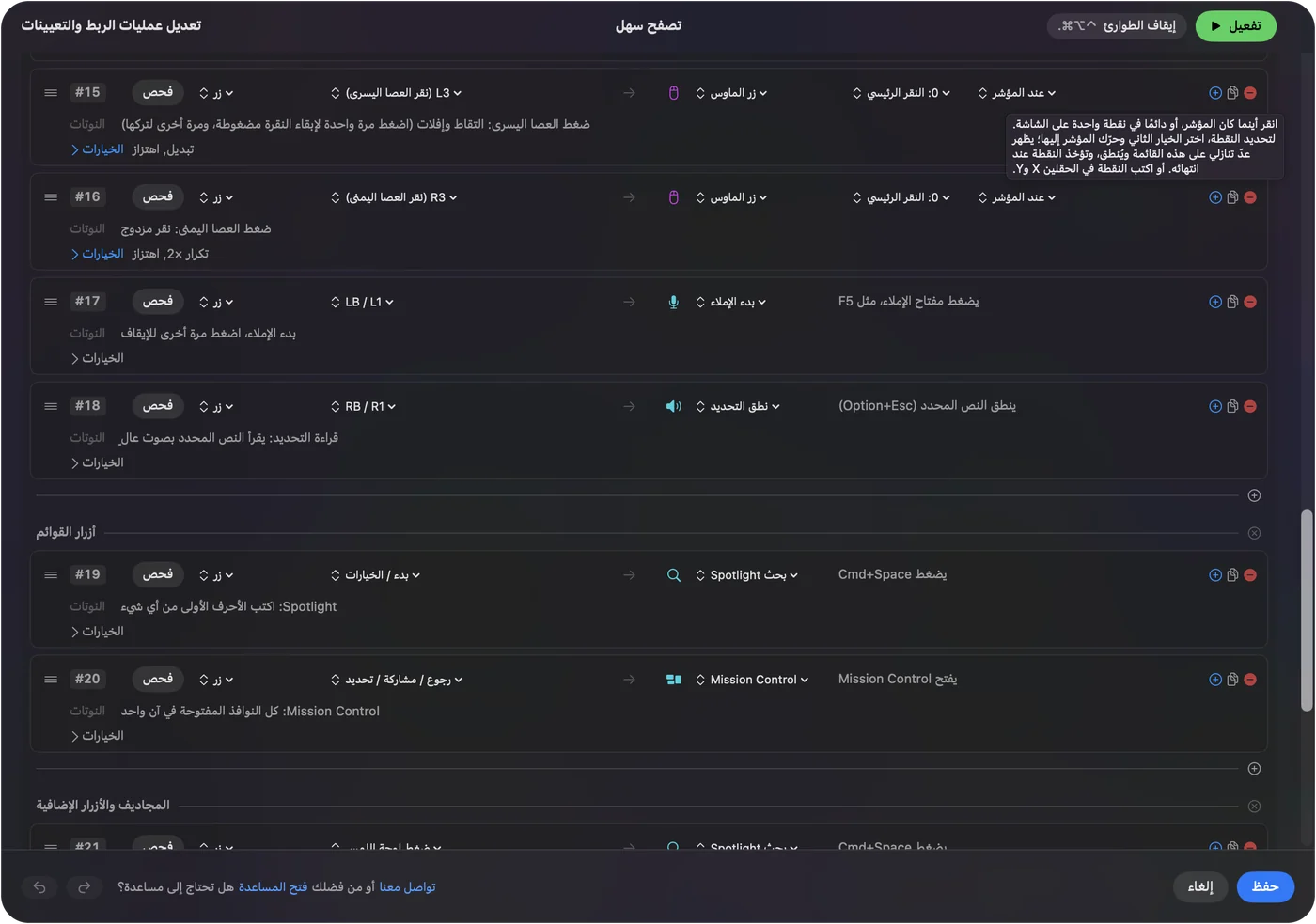
اختر الزر
- زر جانبي في الماوس. أبقِ الزر الرئيسي نقرة عادية واستخدم زرًا جانبيًا للقفل.
- زر يد. مع عصا تحرك المؤشر، يستطيع زر وجه إبقاء السحب.
- دواسة قدم أو مفتاح. لا يحتاج اليد إلا إلى التوجيه.
- مفتاح احتياطي. F13 إلى F19 تنفع جيدًا، لأنها لا تكتب شيئًا.
أعطِ القفل زره الخاص، لتبقى النقرة العادية نقرة عادية.
اقفل مفتاح تعديل بالطريقة نفسها
يعمل Toggles on and off (يتبدل بين التشغيل والإيقاف) على المفاتيح أيضًا. زر يبدل Shift يتيح لك أن تنقر مرة عند بداية التحديد ومرة عند نهايته. Sticky Keys على Mac يغطي الطريقة المدمجة وهذه.
إن علق السحب
- اضغط زر القفل ثانية. فيُحرره.
- استخدم إيقاف الطوارئ. يفلت كل مفتاح وزر مضغوط دفعة واحدة. انظر إيقاف الطوارئ.
- أوقف الإعداد المسبق. تُفلت الأزرار المضغوطة حين يتوقف.
الخلاصة
- لوحة التعقب. تسهيلات الاستخدام ثم Pointer Control ثم Trackpad Options ثم With Drag Lock.
- الماوس واليد والدواسة. صف نقر مضبوط على Toggles on and off في InputConfig.
- علق. اضغط الزر ثانية، أو استخدم إيقاف الطوارئ.
يمكن أن يكون السحب ضغطتين دون إبقاء.
أسئلة
هل في Mac قفل نقر للماوس؟
ليس مدمجًا. في macOS Drag Lock للوحة التعقب فقط. ويضيفه InputConfig لماوس أو أي زر: صف نقر مضبوط على Toggles on and off يبقي الزر مضغوطًا حتى الضغطة التالية.
أين Drag Lock على Mac؟
إعدادات النظام ثم تسهيلات الاستخدام ثم Pointer Control ثم Trackpad Options. شغّل Use trackpad for dragging واختر With Drag Lock.
كيف أحرر سحبًا مقفلًا؟
مع Drag Lock في لوحة التعقب، اطرق مرة. ومع صف التبديل في InputConfig، اضغط الزر نفسه ثانية.
هل أسحب بيد ألعاب دون إبقاء زر مضغوطًا؟
نعم. حرك المؤشر بعصا وأعطِ زرًا واحدًا نقرة رئيسية مضبوطة على Toggles on and off.
لماذا لا يعمل النقر والسحب بالماوس على Mac؟
انظر أولًا هل يثبت الزر أصلًا: تعرض أداة اختبار الماوس كل زر يستقبله Mac. فإن ثبت هناك، فقد يكون تطبيق الجهة الصانعة للماوس أعطى الزر مهمة أخرى، أو قد تكون بطارية منخفضة أو اتصال Bluetooth ضعيف يُسقط السحب في منتصفه. وعلى لوحة التعقب افحص نمط السحب تحت تسهيلات الاستخدام ثم Pointer Control ثم Trackpad Options. وإذا كان صف تبديل في InputConfig يُبقي الزر مضغوطًا، فاضغطه من جديد أو استخدم الإيقاف الطارئ.
المزيد بالعربية
أدلة مفصلة، بالإنجليزية
من يكتب. InputConfig من تطوير Ryleigh Newman، ويُستخدم كل يوم لتشغيل جهاز Mac بيد تحكم، لأن يدي Ryleigh لا تعملان جيدًا. هذه الصفحة مترجمة من الإنجليزية. يظهر InputConfig بالعربية عندما تكون لغة Mac هي العربية. بعض صفحات الموقع متوفرة بالإنجليزية فقط.
هذه الصفحة بلغات أخرى: English, 日本語, ไทย
مجاني. macOS 14 أو أحدث. بلا حساب، ولا شيء يغادر جهاز Mac. مفتوح المصدر على GitHub.