العربية
كيف تستخدم D-pad اليد كمفاتيح الأسهم على Mac
 هذا التطبيق مجاني بالكامل. لا تحتاج إلى إنشاء حساب. لا اشتراكات ولا تنزيلات معقدة، ولا شيء مقفل. محسّن لشرائح Apple.
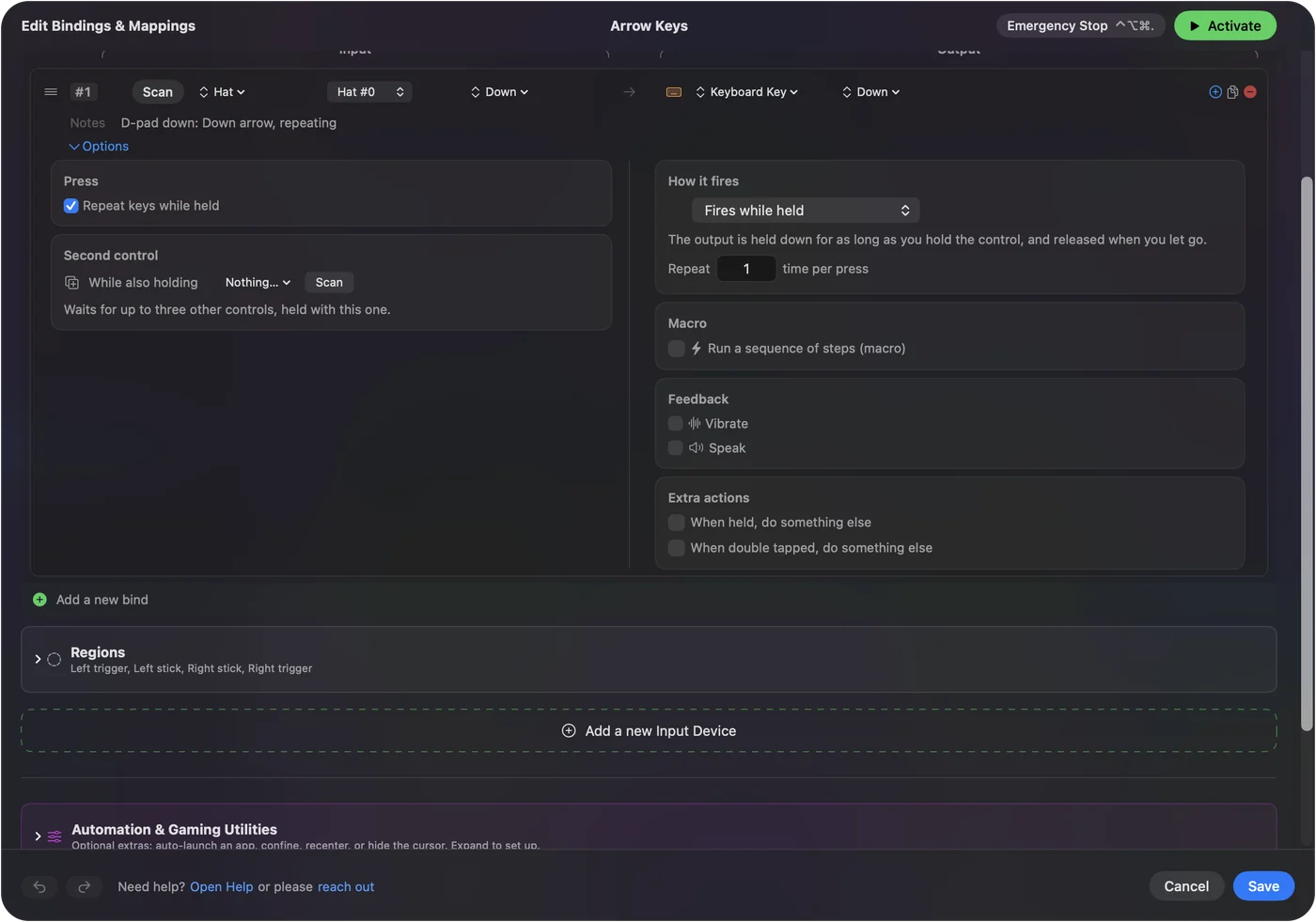
فعّل الإعداد المسبق المدمج Desktop Navigation (التنقل على سطح المكتب) في InputConfig فيرسل D-pad مفاتيح الأسهم الأربعة في كل تطبيق. ولإضافة ذلك إلى إعدادك المسبق، اربط كل اتجاه في D-pad بسهمه كـ Keyboard Key، وحدد Repeat keys while held ليواصل الاتجاه المضغوط الحركة.
أصنع InputConfig، وهو تطبيق Mac مجاني. أسهم لوحة المفاتيح من D-pad مفيدة للقوائم والشرائح وجداول البيانات والألعاب القديمة التي لا تعرف إلا لوحة المفاتيح.
الخطوات
- ثبّت InputConfig من Mac App Store وصل يدًا.
- فعّل Desktop Navigation. يرسل D-pad الآن مفاتيح الأسهم.
- لإعدادك المسبق أضف صفًا لكل اتجاه في D-pad.
- اضبط كل مخرج على Keyboard Key (مفتاح لوحة المفاتيح) واختر السهم المقابل.
- حدد Repeat keys while held (تكرار المفاتيح أثناء الضغط) في Options كل صف.
ابدأ بـ Desktop Navigation
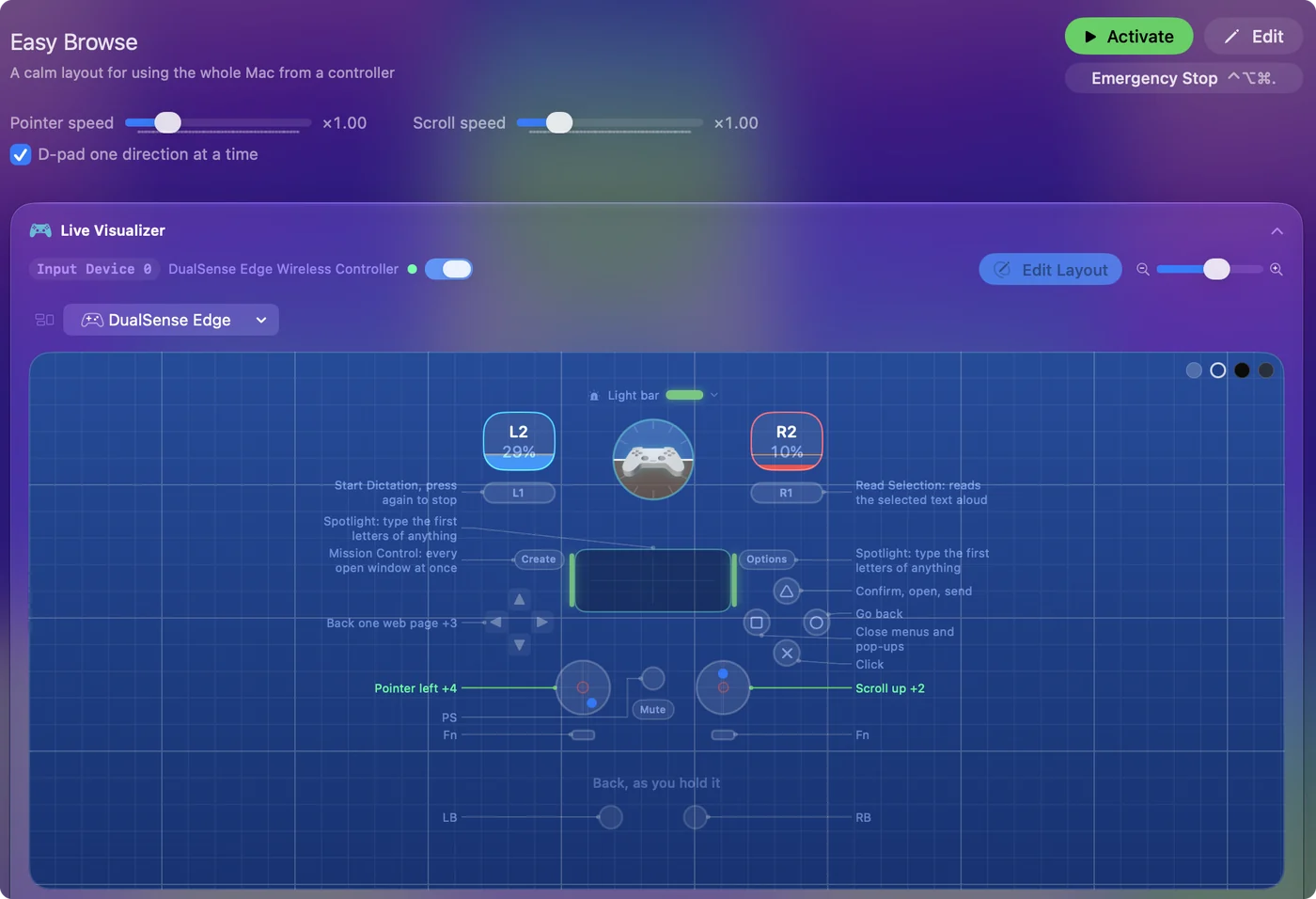
- أنت: حدد Desktop Navigation في الشريط الجانبي وانقر Activate (تفعيل).
- InputConfig: يرسل مفاتيح الأسهم من D-pad، مع مؤشر على العصا اليسرى.
- التحقق: افتح مستندًا واضغط D-pad. يتحرك المؤشر.
أضف الأسهم إلى إعدادك المسبق
- أنت: أضف أربعة صفوف. في كل منها اضغط Scan (فحص) واضغط اتجاهًا في D-pad، واضبط نوع المخرج على Keyboard Key واختر ذلك السهم. وفي Options حدد Repeat keys while held.
- InputConfig: يرسل السهم ويكرره كلوحة مفاتيح حقيقية ما دام الاتجاه مضغوطًا.
- التحقق: أبقِ D-pad للأسفل في قائمة طويلة. يواصل التمرير.
امنع الاتجاهات القطرية
قد يبلغ D-pad عن اتجاهين معًا، فيرسل سهمين معًا. وإن قفزت قائمة في الاتجاه الخطأ، فحدد D-pad one direction at a time (D-pad اتجاه واحد في كل مرة) في صفحة الإعداد المسبق. مع تحديده يرسل D-pad سهمًا واحدًا في كل مرة، كلوحة مفاتيح تُستخدم بإصبع واحد.
ما لا يستطيع فعله
هذه ضغطات مفاتيح أسهم حقيقية، فتفعل ما تفعله مفاتيح الأسهم في التطبيق الذي في المقدمة، ولا أكثر. واللعبة التي تقرأ اليد بنفسها ما زالت ترى D-pad كـ D-pad أيضًا، فقد تتلقى الاثنين في لعبة كهذه.
الخلاصة
- الأسرع. فعّل Desktop Navigation.
- إعدادك المسبق. أربعة صفوف Keyboard Key، مع Repeat keys while held.
- بلا اتجاهات قطرية. D-pad one direction at a time.
أسئلة
هل يعمل D-pad في اليد كمفاتيح أسهم على Mac؟
نعم. الإعداد المسبق Desktop Navigation في InputConfig يرسل مفاتيح الأسهم من D-pad. وفي إعدادك المسبق اربط كل اتجاه بسهمه كـ Keyboard Key.
لماذا يتحرك D-pad مرة واحدة فقط حين أبقيه مضغوطًا؟
الصف يرسل ضغطة مفتاح واحدة. حدد Repeat keys while held في Options الصف فيتكرر الاتجاه المضغوط كسهم مضغوط.
كيف أمنع D-pad من إرسال اتجاهات قطرية؟
حدد D-pad one direction at a time في صفحة الإعداد المسبق. فيرسل D-pad سهمًا واحدًا في كل مرة.
المزيد بالعربية
أدلة مفصلة، بالإنجليزية
من يكتب. InputConfig من تطوير Ryleigh Newman، ويُستخدم كل يوم لتشغيل جهاز Mac بيد تحكم، لأن يدي Ryleigh لا تعملان جيدًا. هذه الصفحة مترجمة من الإنجليزية. يظهر InputConfig بالعربية عندما تكون لغة Mac هي العربية. بعض صفحات الموقع متوفرة بالإنجليزية فقط.
هذه الصفحة بلغات أخرى: English, Français
مجاني. macOS 14 أو أحدث. بلا حساب، ولا شيء يغادر جهاز Mac. مفتوح المصدر على GitHub.