العربية
هل يوجد Controller Companion لـ Mac؟
 هذا التطبيق مجاني بالكامل. لا تحتاج إلى إنشاء حساب. لا اشتراكات ولا تنزيلات معقدة، ولا شيء مقفل. محسّن لشرائح Apple.
لا. تدرج Steam تطبيق Controller Companion لـ Windows ولا تدرجه لـ macOS. فكرته التحكم في سطح المكتب من الأريكة: الماوس ومفاتيح الوسائط والكتابة من ذراع. وعلى الـ Mac هذا ما تفعله أداة ربط الأذرع. أصنع InputConfig، وهو تطبيق Mac مجاني ومفتوح المصدر يفعل ذلك إعداده المسبق المدمج Desktop Navigation من أول وهلة: عصا تحرك المؤشر، وأزرار تنقر، وبقية الذراع تدير الـ Mac.
الخطوات
- ثبّت InputConfig من Mac App Store واسمح بالوصول عبر Accessibility (تسهيلات الاستخدام).
- اقرن الذراع بالـ Mac.
- اختر الإعداد المسبق المدمج Desktop Navigation (التنقل على سطح المكتب).
- اضغط Activate (تفعيل).
- حرّك العصا لتوجيه المؤشر، واضغط زر الوجه السفلي للنقر.
طابق Controller Companion على Mac
| ما تريده | في InputConfig على Mac |
|---|---|
| الماوس من عصا | صفوف Mouse Motion (حركة الماوس) مع مناطق ميتة ومنحنيات سرعة، ولوحة لمس DualSense كلوحة تعقب |
| النقرات والتمرير | أزرار للنقر الأيسر والأيمن والأوسط، وعصا أو لوحة الاتجاهات للتمرير |
| مفاتيح الوسائط والصوت | وظائف النظام على أي زر |
| الكتابة | لوحة المفاتيح Accessibility Keyboard في macOS تُنقر بالعصا، وStart Dictation (بدء الإملاء) على زر، وType Text للعبارات المحفوظة |
| تحكمات مختلفة لكل تطبيق | تبديل تلقائي لكل تطبيق: يتغير الإعداد المسبق حين يأتي التطبيق إلى الأمام |
عصا للمؤشر وأزرار للنقرات على بعد إعداد مسبق مدمج واحد.
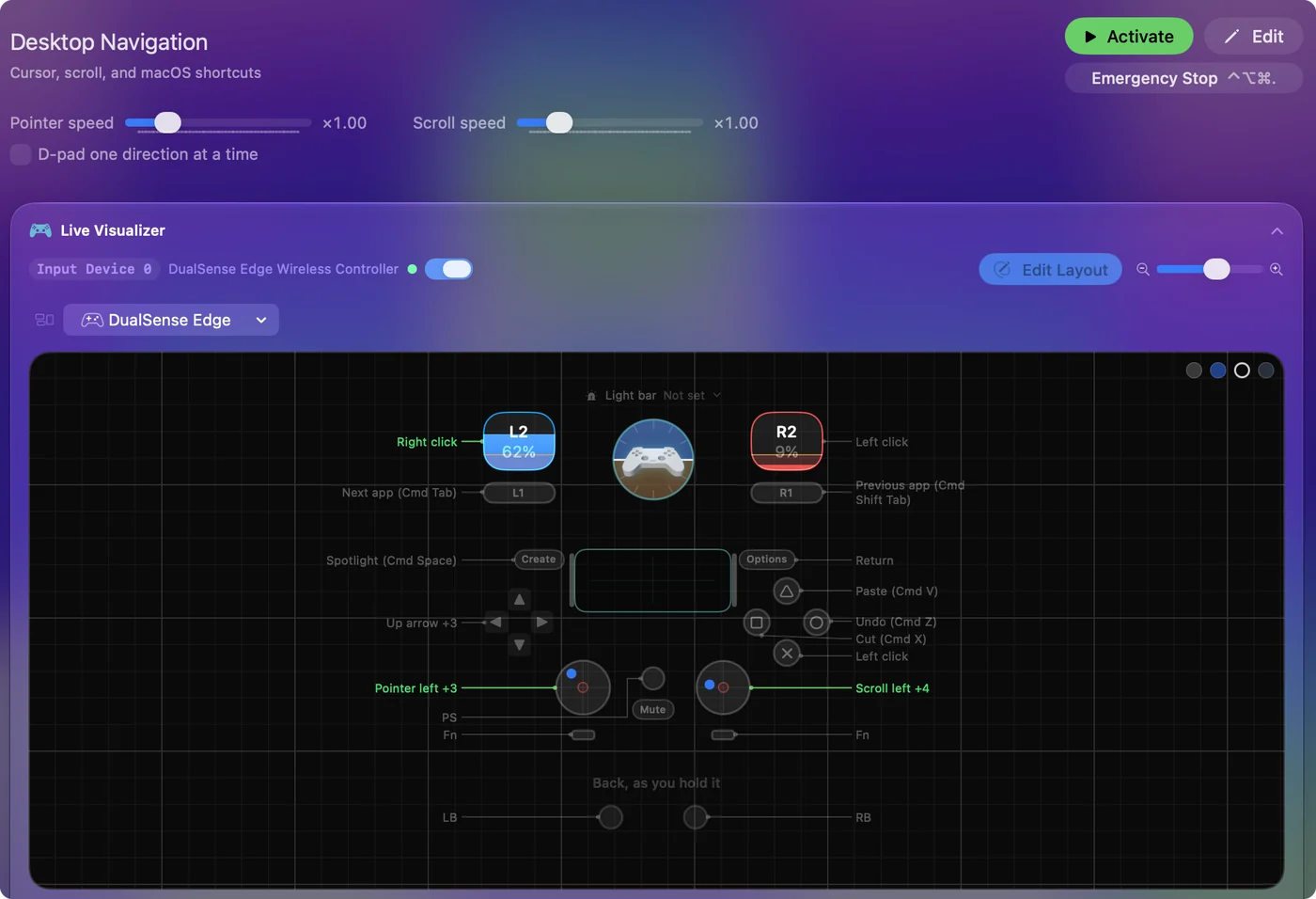
ابدأ بـ Desktop Navigation
- أنت: اقرن الذراع، وافتح InputConfig، واختر Desktop Navigation واضغط Activate.
- InputConfig: يبدأ بإرسال حركة المؤشر والنقرات والتمرير والاختصارات من الذراع.
- التحقق: حرّك العصا فيتبعها المؤشر.
في كيف تستعمل ذراع ألعاب ماوسًا على Mac التخطيط الكامل، ويبني التصفح والوسائط من الأريكة إعداد الأريكة. غيّر أي صف بعد ذلك، فالإعداد المسبق نقطة بداية فقط.
ما يعمل بشكل مختلف
- لوحة المفاتيح على الشاشة. لا يرسم InputConfig لوحة خاصة به. يعمل مع Accessibility Keyboard (لوحة مفاتيح تسهيلات الاستخدام) المدمجة في macOS.
- نافذة تسجيل الدخول. يبدأ بعد أن تسجل الدخول، فلا يعمل هناك.
- ألعاب تقرأ الذراع بنفسها. عطّل الإعداد المسبق لها، لئلا يرسل الذراع مفاتيح أيضًا.
يستعمل لوحة المفاتيح على الشاشة في الـ Mac نفسه ولا يحل محلها.
الخلاصة
- Controller Companion. لـ Windows فقط، على Steam.
- على Mac. استعمل InputConfig مع الإعداد المسبق Desktop Navigation.
- الكتابة. استعمل Accessibility Keyboard في macOS، أو الإملاء، أو النص المحفوظ.
تشغيل Mac من الأريكة يحتاج إلى ذراع وتطبيق مجاني واحد.
أسئلة
هل يوجد Controller Companion لـ Mac؟
لا. تدرجه Steam لـ Windows فقط. وعلى الـ Mac يحوّل InputConfig الذراع إلى الماوس ولوحة المفاتيح ومفاتيح الوسائط مجانًا.
ما بديل Controller Companion على Mac؟
InputConfig، تطبيق مجاني ومفتوح المصدر في Mac App Store. إعداده المسبق المدمج Desktop Navigation يحرك المؤشر بعصا ويضع النقرات والتمرير والاختصارات على الأزرار.
هل أستطيع الكتابة بذراع على Mac؟
نعم. انقر مفاتيح Accessibility Keyboard في macOS بالعصا، أو ابدأ الإملاء من زر، أو ضع عبارات محفوظة على أزرار بـ Type Text (كتابة نص).
هل يعمل مع ذراع PS5 أو Xbox؟
نعم. يعمل مع أذرع PlayStation وXbox وSwitch و8BitDo التي يقرؤها الـ Mac، ومع أذرع USB بسيطة كثيرة.
المزيد بالعربية
أدلة مفصلة، بالإنجليزية
من يكتب. InputConfig من تطوير Ryleigh Newman، ويُستخدم كل يوم لتشغيل جهاز Mac بيد تحكم، لأن يدي Ryleigh لا تعملان جيدًا. هذه الصفحة مترجمة من الإنجليزية. يظهر InputConfig بالعربية عندما تكون لغة Mac هي العربية. بعض صفحات الموقع متوفرة بالإنجليزية فقط.
هذه الصفحة بلغات أخرى: English, Français
مجاني. macOS 14 أو أحدث. بلا حساب، ولا شيء يغادر جهاز Mac. مفتوح المصدر على GitHub.