简体中文
Mac 版 Speed AutoClicker
 这款应用完全免费。无需创建账户。没有订阅,没有麻烦的下载,也没有任何锁定的功能。针对 Apple 芯片优化。
Speed AutoClicker 没有 Mac 版。它是免费的 Windows 软件,所以声称是 Mac 版 Speed AutoClicker 的下载是别的东西。在 Mac 上,InputConfig(在 Mac App Store 上免费)可以按定时器点按,并用热键开始和停止,它最短的间隔是 5 毫秒。真正的上限是轮询率:默认情况下,接电源适配器时每秒 120 次,用电池时 60 次,把设置(Settings)、高级(Advanced)、轮询率(Polling rate)设为 240 Hz 时最多 200 次。
步骤
- 从 Mac App Store 安装 InputConfig。
- 在“系统设置”的“隐私与安全”里,到“无障碍”中允许它。
- 启用内置的自动连点器(Auto Clicker)预设。
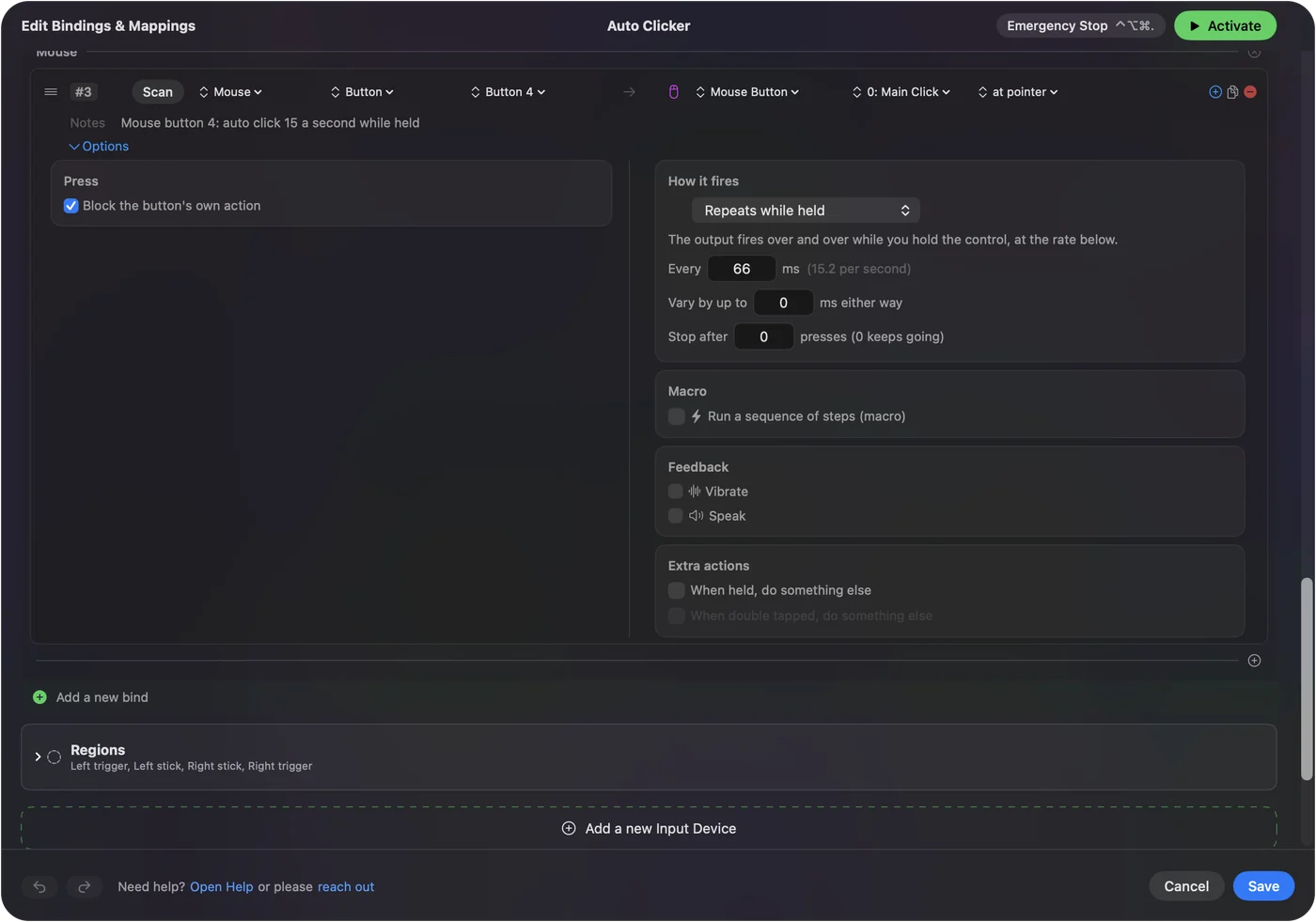
- 把 Every 设为你想要的间隔,最低到 5 ms。
- 按 fn F6 开始和停止。
Mac 自动点击器能有多快
Speed AutoClicker 在 Windows 上以极高的点按速率著称。InputConfig 的间隔从 5 毫秒到一分钟,而且每次轮询最多发送一次点按,所以默认情况下上限是接电源适配器时每秒 120 次,用电池时 60 次,240 Hz 时 200 次。这比大多数游戏和 App 统计点按的速度还快。自动点击器测试会显示你的 Mac 真正发送的速率,CPS 计算器会把每秒点按次数换算成要输入的间隔。在追求更大的数字之前,先测出真实的速率,因为许多游戏会忽略挨得太近的点按。
像 Speed AutoClicker 那样设置
- 启动键。内置预设用 fn F6 开始和停止,而扫描(Scan)可以设置任何其他键、鼠标按钮或手柄按钮。
- 按住或切换。按住时重复(Repeats while held)只在你按住控件时点按。重复直到再次按下则是开和关切换。
- 点按速率。Every 以毫秒为单位设置间隔。
- 左键、右键或中键。鼠标按钮(Mouse Button)输出选择按钮。
紧急停止,也就是 Control Option Command 句号,会立刻结束任何点按。
总结
- Speed AutoClicker。仅限 Windows。
- 在 Mac 上。InputConfig 的自动连点器预设,免费,间隔最低到 5 ms。
- 其他选择。Mac 自动点击器对比列出了其余的。
常见问题
Speed AutoClicker 有 Mac 版吗?
没有。Speed AutoClicker 只能在 Windows 上运行。InputConfig 是免费的 Mac 自动点击器,间隔最低到 5 毫秒。
Mac 上的连点器能点多快?
InputConfig 每次轮询最多发送一次点按:默认情况下,接电源适配器时每秒 120 次,用电池时 60 次,240 Hz 时最多 200 次。用自动点击器测试看看你的 Mac 真正发送了多少。
更多中文页面
详细指南(英文)
作者说明。Ryleigh Newman 开发了 InputConfig,因为双手活动不便,每天都用手柄操作自己的 Mac。本页译自英文。Mac 的语言设为简体中文时,InputConfig 会以简体中文显示。网站的部分页面只有英文。
本页的其他语言版本: English
免费。macOS 14 或更高版本。无需账户,数据不会离开你的 Mac。 源代码在 GitHub 上。