简体中文
Satechi 和 Anker 鼠标能在 Mac 上用吗?
 这款应用完全免费。无需创建账户。没有订阅,没有麻烦的下载,也没有任何锁定的功能。针对 Apple 芯片优化。
能:Satechi 和 Anker 鼠标都可以作为鼠标在 Mac 上使用,不需要驱动。问题在于按钮。Satechi M1 没有侧面的拇指按钮,它发布时 BetaNews 称这对一些人来说很可能是致命缺点,所以除了滚轮点按和两个主按钮,没有什么可绑定的。Anker 垂直鼠标则是另一回事,因为 Anker 社区的一条回复说,它的后退和前进按钮在 Mac OS X 上没有被识别,这也许说的是较旧的型号。
我做了 InputConfig,这是一款免费的 Mac App,能读取鼠标的额外按钮并绑定每一个。我自己没有测试过 Satechi 或 Anker 鼠标。我所描述的来自零售商的商品页面、一篇发布文章和一个 Anker 论坛帖子,这些我都是在 2026 年 10 月 21 日读的。
步骤
- 在“系统设置”里通过蓝牙配对鼠标,或者如果它有 USB 接收器,就用转接头插上。
- 点击、滚动并按下每个按钮,看看 Mac 对哪些有反应。
- 打开 InputConfig,添加一行,点按扫描(Scan)并按下一个按钮,看它是否到达。
- 绑定能 Scan 到的按钮,比如滚轮点按、后退或前进。
- 保存并启用预设,然后在 Safari 里试一试。
看看每只鼠标给你什么
这些鼠标的设计面向 Mac 用户,按钮差别很大:
| 鼠标 | 我找到的信息 | 在 Mac 上 |
|---|---|---|
| Satechi M1 | 铝制机身,通过 USB-C 充电,蓝牙,左右手通用。据 BetaNews 说没有侧面的拇指按钮。零售商列出它支持 macOS | 指针、两个点击键和滚轮。对滚轮点按点按 Scan |
| Anker 垂直鼠标 | 人体工学的直立形状。Anker 社区的一条回复说,它的两个拇指按钮在 Mac OS X 上没有被识别 | 点按 Scan,看你这个型号的拇指按钮是否到达 |
零售商对 Satechi M1 的按钮数量和蓝牙版本说法不一,所以我把两者都当作未经确认。M1 首先是个指针,而垂直的 Anker 才是需要 Scan 的那个。
查出每个按钮发送的是什么
打开 InputConfig,添加一行,点按扫描并按下每个按钮。按钮很少的 Mac 鼠标检查起来很快。
| 控件 | 预期 | 怎么做 |
|---|---|---|
| 左键和右键点击 | 左键点击和右键点击 | 别动它们 |
| 滚轮点按 | 中键点击 | 绑定它,如果有 App 冲突,就拦截它自身的动作 |
| Anker 拇指按钮(后退和前进) | 可能是 Button 4 和 Button 5,在某些型号上则什么也没有 | Scan 它们。如果出现了行,就绑定它们 |
| Satechi M1 的侧面 | 什么也没有,因为没有侧键 | 改用滚轮点按的按住或双击 |
| Anker 上的 DPI 开关 | 很可能在鼠标内部 | 如果 Scan 是空白,Mac App 就读不到它 |
我说“预期”,是因为我没有 Scan 过这两只鼠标。如果一个按钮上 Scan 始终是空白,任何 Mac App 都绑定不了它,包括这一个。

绑定按钮
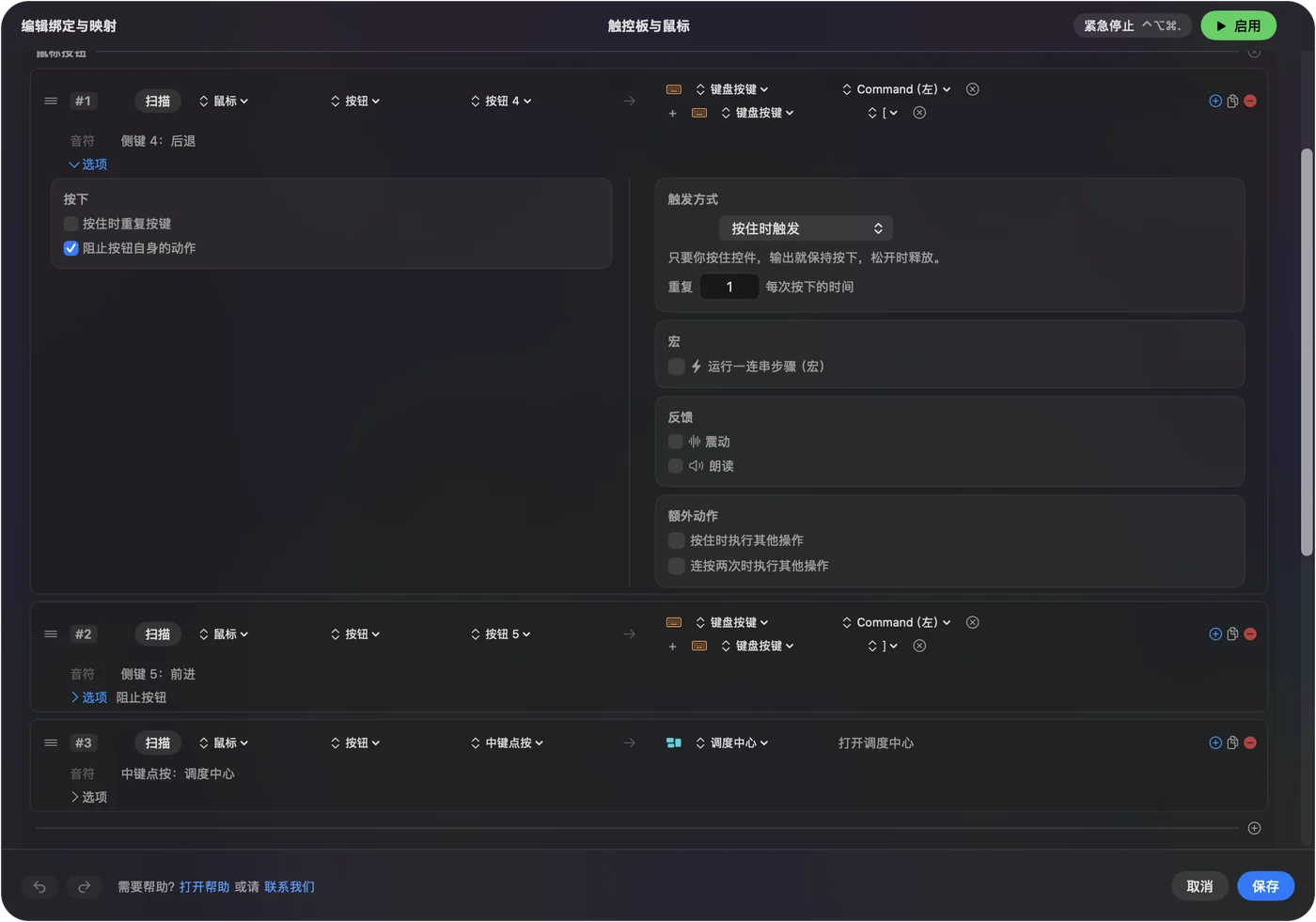
- 你:添加一行,选择鼠标,点按扫描并按下按钮。挑选一个输出,例如带 Command 和方括号的键盘按键(Keyboard Key)用于后退或前进,或者用系统功能打开调度中心。
- InputConfig:说出按钮的名称,并在每次按下时运行输出。
- 检查:保存并点按启用(Activate),然后在 Safari 或访达里按它。
滚轮点按是 Satechi 上最好的按钮,因为在 Mac 上没有别的东西用它。调度中心是不错的选择。如果某个 App 已经对这个原始按钮有反应,就在这一行上勾选阻止按钮自身的动作(Block the button's own action)。Mac 上的鼠标侧键里有完整的步骤。
让按钮很少的鼠标发挥更多作用
当鼠标只有三个控件时,按住和双击能让它们发挥更多作用。在一行的 Options 里,打开按住时执行其他操作(When held, do something else)和连按两次时执行其他操作。
- 滚轮点按。点按打开调度中心,按住通过键盘快捷键显示桌面,双击打开 App(启动台)。显示桌面是一个键盘按键行,用的是“系统设置”的“键盘”中键盘快捷键(Keyboard Shortcuts)里“调度中心”下的快捷键。
- Anker 上的拇指按钮。点按后退,按住截屏。
- 宏。复制,等待,粘贴,步骤之间带等待。
- 按住时重复。只要你按住按钮,就持续逐步操作。
按住和双击动作以及鼠标宏介绍了它们。一个有三项功能的按钮,胜过三个你够不着的按钮。
增加按 App 的布局,并拦截原有动作
- 按 App。预设可以在自动化与游戏工具(Automation & Gaming Utilities)下列出 App,并在其中一个位于最前面时接管。
- 自动切换。在 Settings, Advanced 里打开前台 App 变化时切换预设(Switch presets when the front app changes)后,布局会跟随最前面的 App。
- 拦截原有动作。中键和侧键可用,左键或右键点击不可用。
- 同一时间一个预设。同一时间只运行一个预设,所以每个 App 都有一整个属于自己的预设。
具体步骤请看按 App 区分的不同动作。
给 Satechi 和 Anker 用户的一些想法
- 用 Satechi 的 MacBook 书桌。滚轮点按打开调度中心,双击开始听写。
- 给酸痛手腕用的 Anker 垂直鼠标。如果拇指按钮能到达,后退和前进能省去伸手去够键盘。
- Magic Trackpad 用户。触控板留给手势,鼠标用于精确操作。请看触控板和鼠标一起用。
一只只有三个控件的好看鼠标,仍然可以是有用的鼠标。
按钮没有反应时
按下面的梯子往上爬,从最小的一步开始:
- 对它点按扫描。如果有 Button 编号到达,问题出在预设。
- 检查蓝牙。在“系统设置”的 Bluetooth 里移除这只鼠标,重新配对。
- 启用并检查“无障碍”。“系统设置”的“隐私与安全”的“无障碍”里必须列出 InputConfig。
- 退出其他鼠标工具。它们可能已经占用了这个按钮。
- 检查型号。Anker 的一条支持回复说有些拇指按钮在 Mac OS X 上没有被识别,所以你的型号可能根本不发送它们。
- 使用紧急停止。如果某个按钮开始做错误的功能,Control Option Command 句号会关闭预设。
如果 Scan 什么也看不到,说明这个按钮没有到达 Mac。
它做不到的事
InputConfig 不会更改 DPI、轮询率、灯光、指针加速或滚动手感,也无法读取不向 macOS 发送任何东西的按钮。它也不能让两只鼠标在同一个按钮上有不同的功能。如果拇指按钮 Scan 不到,换一只鼠标才是解决办法。
总结
- 能用。两者的指针、点击键和滚轮都能用。
- Satechi M1。没有侧面的拇指按钮,所以绑定滚轮点按。
- Anker 垂直鼠标。Scan 拇指按钮,看它们是否到达。
先 Scan,再决定这只鼠标能做什么。
常见问题
Satechi M1 鼠标能在 Mac 上用吗?
能。零售商把它列为支持 macOS,它通过蓝牙连接。据 BetaNews 说,它没有侧面的拇指按钮。
Anker 垂直鼠标的后退和前进按钮能在 Mac 上用吗?
Anker 社区的一条回复说它们没有被识别。在你的型号上用 InputConfig 点按 Scan,看它们是否到达。
怎样在 Mac 上绑定 Satechi 或 Anker 鼠标的按钮?
在 InputConfig 里点按 Scan 并按下按钮。如果记录下了名称,就给它任意快捷键或宏。
能在 Mac 上使用 Anker 垂直鼠标吗?
能当作鼠标用。除两个主按钮之外的按钮,取决于型号。
为什么我的蓝牙鼠标在 Mac 上总是断开连接?
在“系统设置”的 Bluetooth 里移除它并重新配对,同时检查它的电池。
更多中文页面
作者说明。Ryleigh Newman 开发了 InputConfig,因为双手活动不便,每天都用手柄操作自己的 Mac。本页译自英文。Mac 的语言设为简体中文时,InputConfig 会以简体中文显示。网站的部分页面只有英文。
免费。macOS 14 或更高版本。无需账户,数据不会离开你的 Mac。 源代码在 GitHub 上。