简体中文
在 Mac 上使用 QuadStick
 这款应用完全免费。无需创建账户。没有订阅,没有麻烦的下载,也没有任何锁定的功能。针对 Apple 芯片优化。
QuadStick 的制造商把 Mac 列为兼容,QuadStick 可以充当鼠标、键盘或游戏手柄。作为鼠标和键盘,它在 Mac 上不需要 App。作为游戏手柄,InputConfig(在 Mac App Store 上免费)可以把它的吸气、吹气和摇杆变成任何按键、点按或快捷键。我自己没有测试过 QuadStick。
步骤
- 用 USB 把 QuadStick 连接到 Mac,或者装上可选模块后用蓝牙连接。
- 直接使用它的鼠标和键盘模式,或者它的游戏手柄模式。
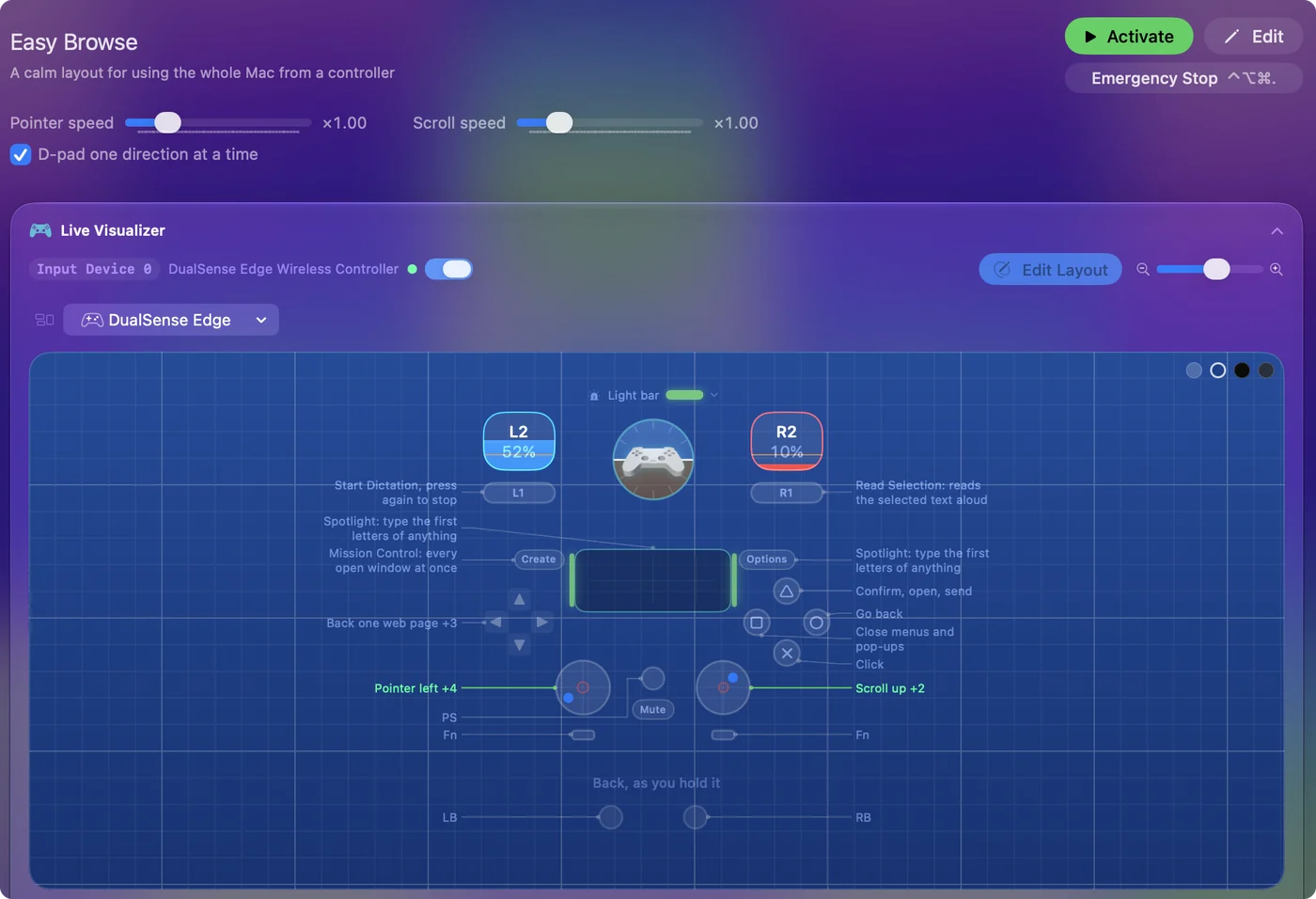
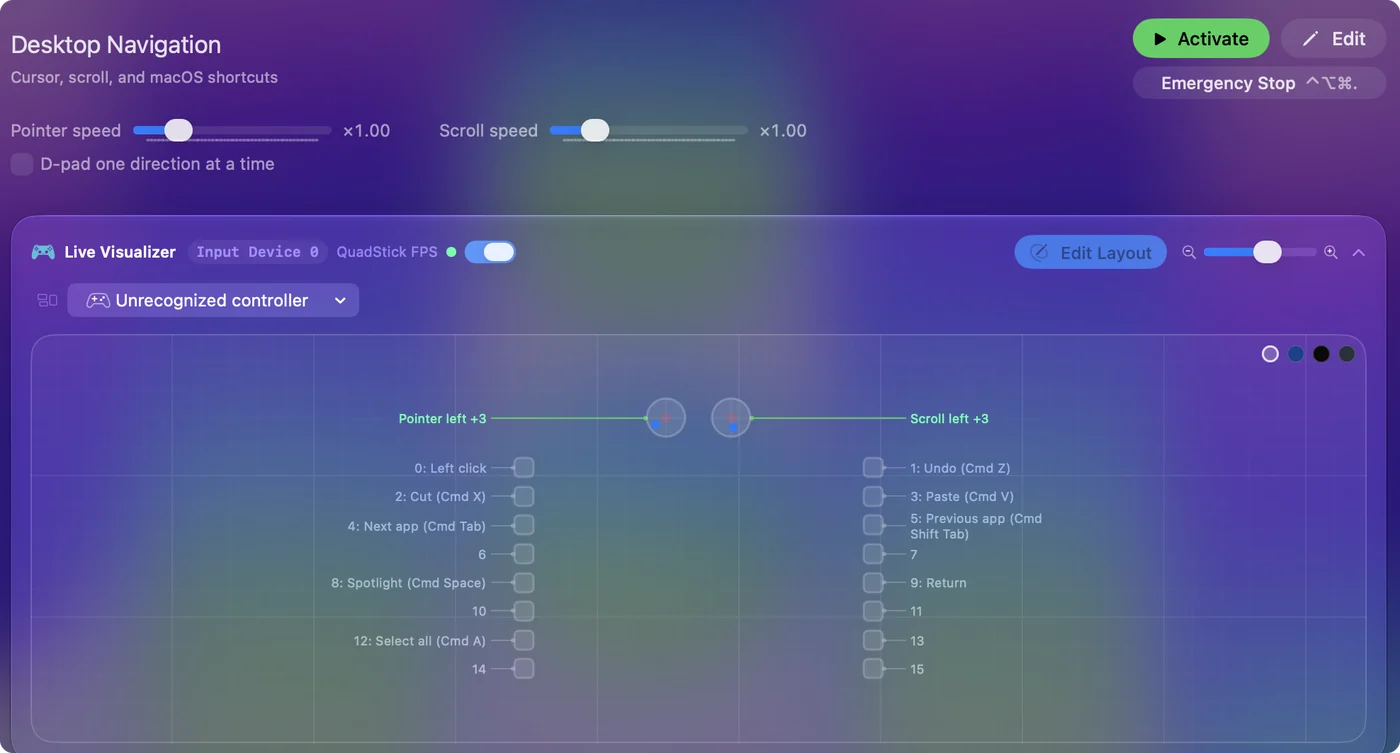
- 在游戏手柄模式下,打开 InputConfig,并在实时可视化器(Live Visualizer)里检查它。
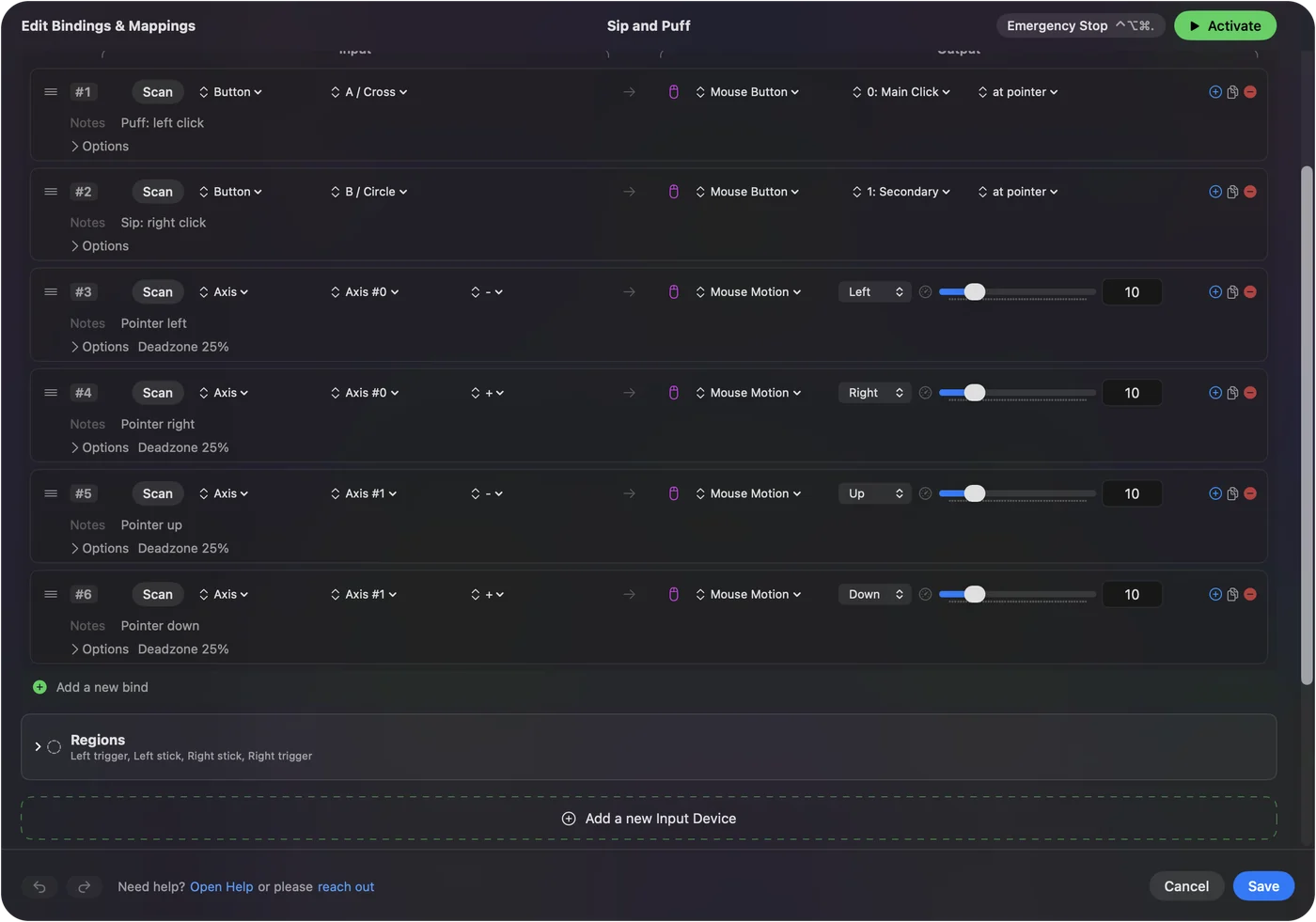
- 用扫描(Scan)为每一次吸气、吹气或方向新建一行。
- 为每一项选择按键、点按或快捷键。
选适合的模式
- 鼠标和键盘。QuadStick 自己发送指针移动、点按和按键,Mac 读取它们就像读取任何鼠标和键盘。
- 游戏手柄。QuadStick 显示为一个游戏手柄。读取手柄的游戏可以使用它,而 InputConfig 可以让每个输入在 Mac 上承担任何功能。
QuadStick 自己的配置决定每次吸气、吹气和嘴唇位置发送什么。桌面用它的鼠标模式,想让吸气或吹气运行快捷键时,就把它的手柄模式配合 InputConfig 使用。
在 InputConfig 里映射它
- 你:把 QuadStick 设为游戏手柄模式,打开 InputConfig,新建一行,点按扫描,然后吸气、吹气或移动摇杆。
- InputConfig:把输入填成 QuadStick 发来的内容,每次都发送你选的输出。
- 检查:观察实时可视化器,它会在每个输入到来时显示出来。
一行还可以在按住、双击或三击时触发不同的操作,这样一次吸气就能有四种功能。按住和双击操作对此做了说明。
有哪些局限
- 我没有测试过 QuadStick。上面的模式是制造商的描述,所以设置方法请查看它自己的文档。
- 蓝牙是附加件。制造商单独出售蓝牙模块,它可能缺货。
总结
- 桌面。QuadStick 自己的鼠标和键盘模式。
- 快捷键等更多功能。游戏手柄模式配合 InputConfig。
其他辅助硬件,请看 Mac 上的自适应手柄,里面讲了 PlayStation Access 控制器、Xbox 自适应手柄和开关。
常见问题
QuadStick 能配合 Mac 使用吗?
它的制造商把 Mac 列为兼容。它可以充当鼠标、键盘或游戏手柄。
吸吹控制器能在 Mac 上运行键盘快捷键吗?
能。在游戏手柄模式下,InputConfig 可以给每次吸气、吹气或方向分配任何按键、点按或快捷键。
更多中文页面
详细指南(英文)
作者说明。Ryleigh Newman 开发了 InputConfig,因为双手活动不便,每天都用手柄操作自己的 Mac。本页译自英文。Mac 的语言设为简体中文时,InputConfig 会以简体中文显示。网站的部分页面只有英文。
本页的其他语言版本: English
免费。macOS 14 或更高版本。无需账户,数据不会离开你的 Mac。 源代码在 GitHub 上。