简体中文
如何在 Mac 上用 MIDI 控制器控制鼠标
 这款应用完全免费。无需创建账户。没有订阅,没有麻烦的下载,也没有任何锁定的功能。针对 Apple 芯片优化。
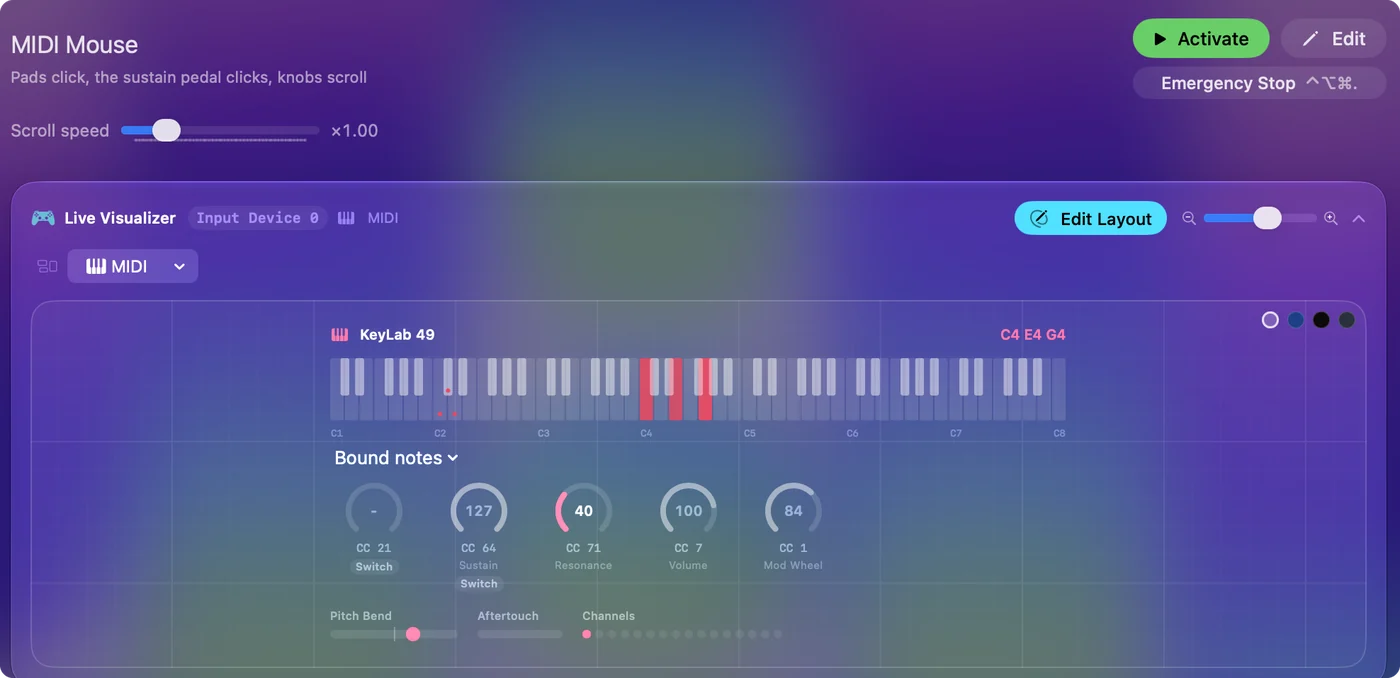
免费的 Mac App InputConfig 能把 MIDI 变成鼠标输入。打击垫或踏板负责点按。按住打击垫就是按住鼠标按钮,用来拖移。旋钮负责滚动,转得越远滚得越快。弯音轮或旋钮可以移动指针。每一项都是一行:点按扫描(Scan),操作控件,再选择鼠标动作。
InputConfig 是我做的。它适用于任何出现在 音频MIDI设置 里的 MIDI 设备,发送点按需要辅助功能权限。
步骤
- 连接 MIDI 设备,打开 InputConfig。
- 添加一行,点按扫描(Scan),然后操作打击垫、踏板、旋钮或滚轮。
- 选择一个鼠标输出:点按、鼠标移动或滚动。
- 启用预设。
设置好它
- 你:添加一行,点按扫描(Scan),然后操作控件。选择左键点按(Left click)、右键点按、一个滚动方向或一种鼠标移动作为输出。
- InputConfig:判断你弹的是音符、旋钮、踏板还是弯音轮,并把这一行绑定到它上面。
- 检查:预设启用后,打击垫会在指针所在的位置点按。
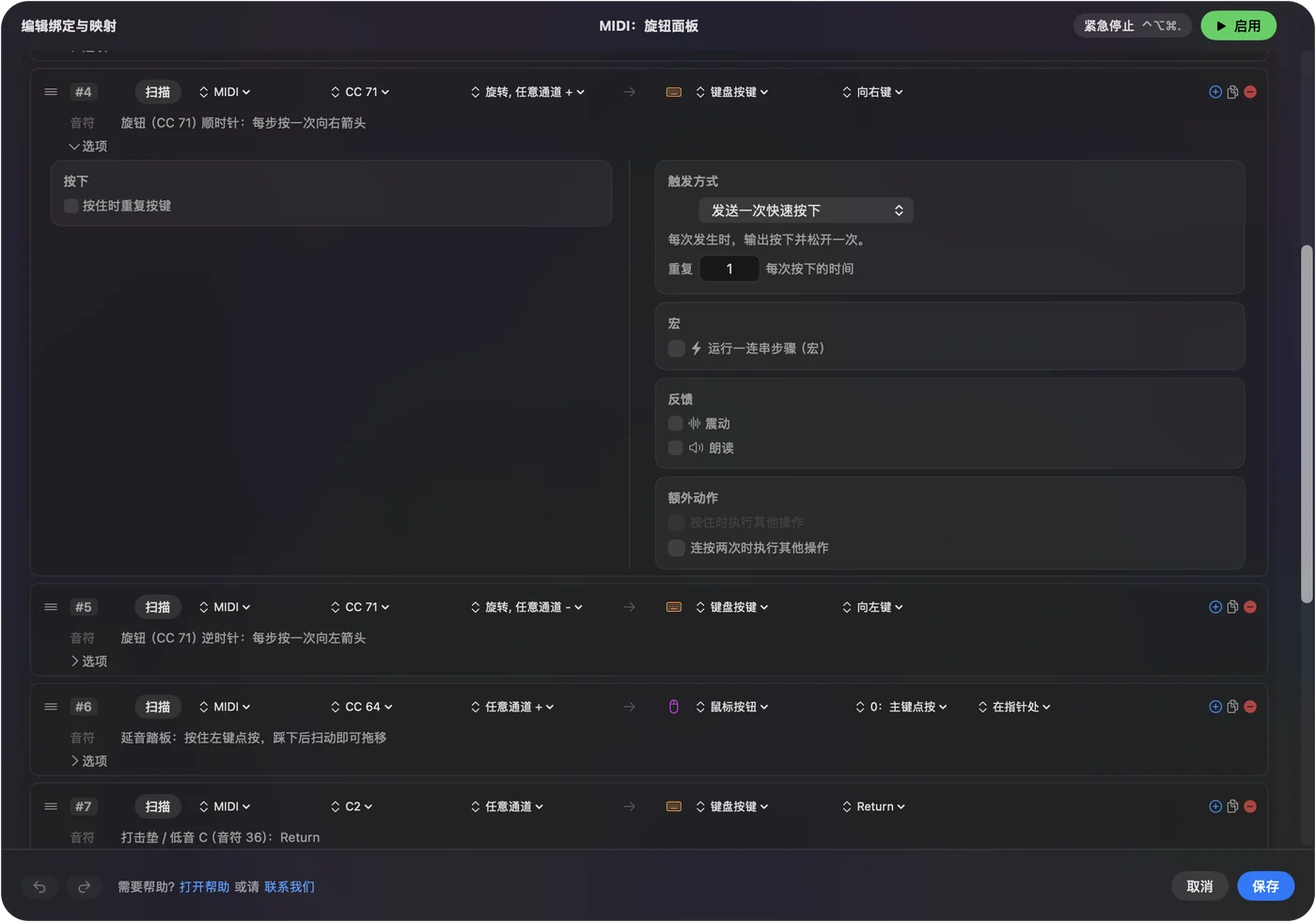
点按落在最前面的那个 App 里,因为它是真正的鼠标点按。Mac 上的 MIDI 转按键列出了 MIDI 行可以有的所有输出。
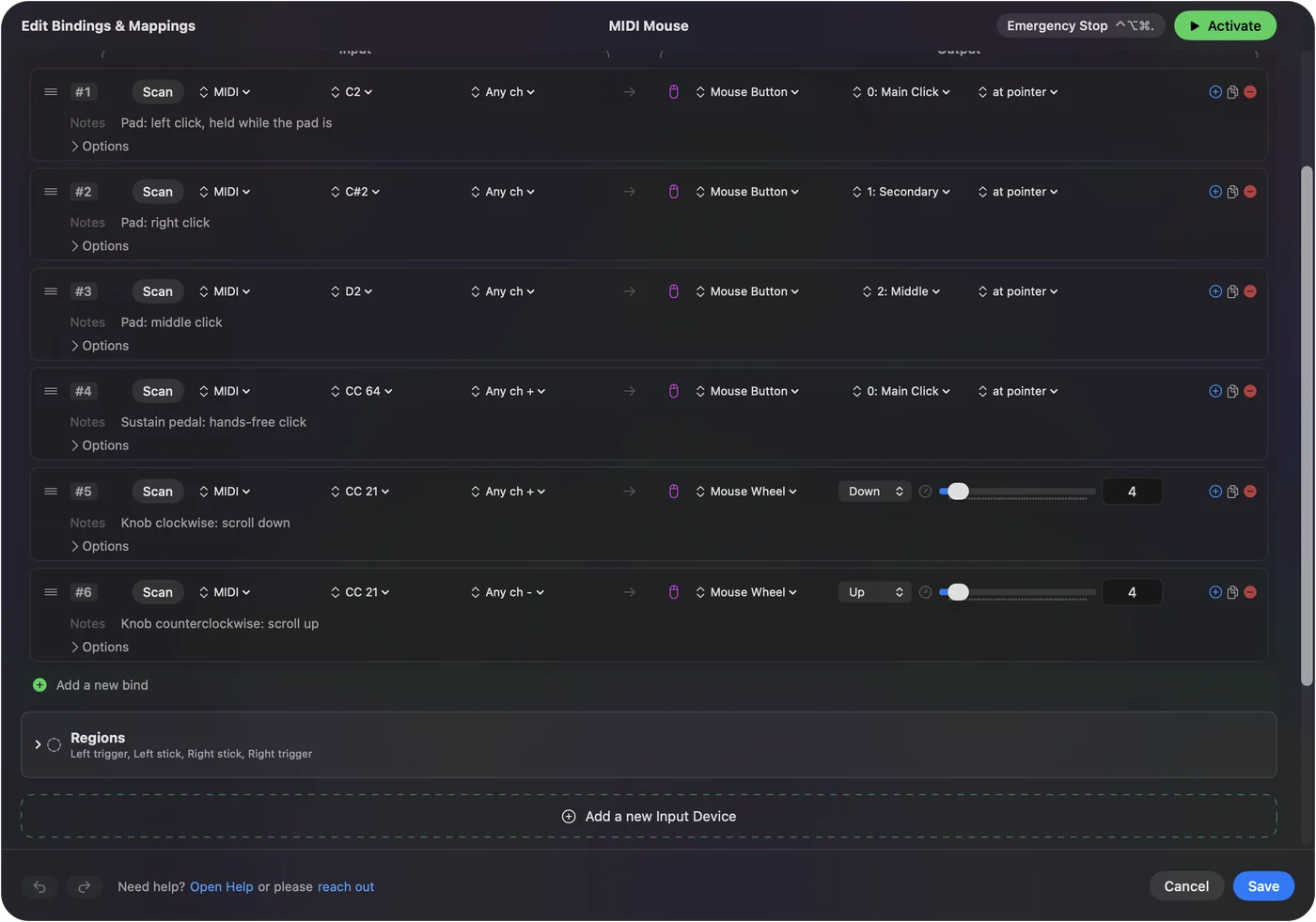
把 MIDI 控件和鼠标动作对应起来
| MIDI 控件 | 鼠标动作 | 表现 |
|---|---|---|
| 打击垫或琴键 | 左键、右键或中键点按 | 音符按住时,按钮一直按下,所以按住打击垫就能拖移 |
| 延音踏板 | 点按 | 越过一半就是开,低于一半就是关:不用手的点按 |
| Dial 模式的旋钮 | 滚动 | 中心是静止,转得越远滚得越快 |
| Turn 模式的旋钮 | 滚动,一次一步 | 每转过几步轻推一下,方向和你转的方向一致 |
| 弯音轮 | 鼠标左右移动 | 它静止在中心,两个方向都能读取 |
音符是按钮,任何会转的东西是滚轮或一根轴。
用脚点按
插在 MIDI 键盘上的延音踏板发送 CC 64。扫描它,选择左键点按,踏板就会点按,而双手都不用离开原位。第二个踏板或一个打击垫可以做右键点按。给同一行加上长按动作,长按就能做别的事,比如右键点按。踏板点按让手少做一天中最重复的那个动作。MIDI 延音踏板讲了踏板发送什么,Mac 上的脚踏板快捷键讲了不是 MIDI 的踏板。
用旋钮滚动
- Dial 模式。旋钮的中间是静止。往一边转就向下滚动,往另一边转就向上滚动,转得越远越快。适合长页面和时间线。
- Turn 模式。每转过几步发送一步滚动,顺时针是一个方向,逆时针是另一个方向。适合精确的、一行一行的移动。
- 无限旋转编码器。把编码器设为绝对模式。相对模式,也就是发送 65 和 63 或 1 和 127,是无法解码的。
想要速度时我会用 Dial,想要精确时用 Turn。
移动指针
弯音轮能读取两个方向,所以它可以负责指针的一根轴:减的方向向左移动,加的方向向右移动。Dial 模式的旋钮也一样,两个旋钮就覆盖两根轴。在每一行里打开可变灵敏度(Variable Sensitivity),让速度跟随控件离中心有多远。静止在中心的控件,才能做出好用的指针。推子或旋钮停在行程中间时,指针保持不动,而这一行的死区会把这个不动的位置加宽。
有哪些限制
- 音乐 App 仍然会听到。InputConfig 读取的是 MIDI 的一份拷贝,所以处于录音待命的轨道会录下你用来点按的打击垫。请使用音乐 App 忽略的通道或打击垫。
- 权限。发送点按需要辅助功能权限,在 系统设置、隐私与安全 里。
- 用旋钮控制指针比较慢。它适合小幅调整和不用手的轻推,不适合绘画。
点按和滚动,是 MIDI 做得和鼠标一样好的地方。
总结
- 点按。用打击垫、琴键或踏板。
- 滚动。用 Dial 或 Turn 模式的旋钮。
- 指向。用弯音轮或 Dial 旋钮,并打开可变灵敏度。
任何 MIDI 控件都可以是鼠标按钮、滚轮或指针的一根轴。
常见问题
MIDI 控制器能在 Mac 上控制鼠标吗?
能。免费的 Mac App InputConfig 把 MIDI 打击垫和踏板映射为点按,把旋钮映射为滚动,把弯音轮或旋钮映射为指针移动。
MIDI 踏板能当鼠标点按吗?
能。延音踏板发送 CC 64。扫描它并选择左键点按,踩下踏板就会点按。
MIDI 旋钮能滚动吗?
能。在 Dial 模式下,旋钮离中心越远滚得越快。在 Turn 模式下,每转过几步滚动一步。
能用 MIDI 移动鼠标指针吗?
能。把弯音轮,或 Dial 模式的旋钮,绑定到鼠标移动,并打开可变灵敏度。一个控件负责一根轴。
按住打击垫能拖移吗?
能。音符按住多久,鼠标按钮就按下多久,所以按住打击垫,移动指针,再松开。
它免费吗?
是的。InputConfig 在 Mac App Store 免费,不需要账号,App 内也没有购买项目。
更多中文页面
详细指南(英文)
作者说明。Ryleigh Newman 开发了 InputConfig,因为双手活动不便,每天都用手柄操作自己的 Mac。本页译自英文。Mac 的语言设为简体中文时,InputConfig 会以简体中文显示。网站的部分页面只有英文。
本页的其他语言版本: English
免费。macOS 14 或更高版本。无需账户,数据不会离开你的 Mac。 源代码在 GitHub 上。