简体中文
MIDI 控制器能在 Mac 上控制 OBS 吗?
 这款应用完全免费。无需创建账户。没有订阅,没有麻烦的下载,也没有任何锁定的功能。针对 Apple 芯片优化。
可以。给每个打击垫分配一个键盘上没有的键,也就是 F13 到 F19,并在 OBS 里把这些键设为热键。InputConfig 是我做的免费 Mac App,打击垫被敲击时它发送这个键,OBS 就切换场景、让麦克风静音或开始录制。不涉及任何 OBS 插件,所以同样的打击垫在任何有热键字段的 App 里都能用。
有两个限制要先说:OBS 从不告诉控制器现在是哪个场景,而且 InputConfig 无法点亮打击垫控制器的打击垫。
步骤
- 连接 MIDI 控制器并打开 InputConfig。
- 为每个打击垫添加一行,点按扫描(Scan),敲这个打击垫,并给它一个 F13 到 F19 的键。
- 启用预设。
- 在 OBS 里,打开 Settings, Hotkeys,点按一个字段,并敲对应的打击垫。
- 点按 Apply。
给每个打击垫一个没有别的东西用的键
- 你:为每个打击垫添加一行,点按扫描(Scan),敲这个打击垫,然后选一个 F13 到 F19 的键。
- InputConfig:敲击这个打击垫时,发送一个真正的 F13,就像键盘上有这个键一样。
- 检查:Live Visualizer 会点亮这个打击垫,这一行显示这个键。
OBS 出厂时没有设置任何热键,所以由你来选。macOS 里有 F13 到 F19,而且默认没有 App 使用它们,这意味着场景热键永远不会和游戏或编辑器里的快捷键冲突。没有键盘会发送的按键,就是别的东西不会误触发的热键。
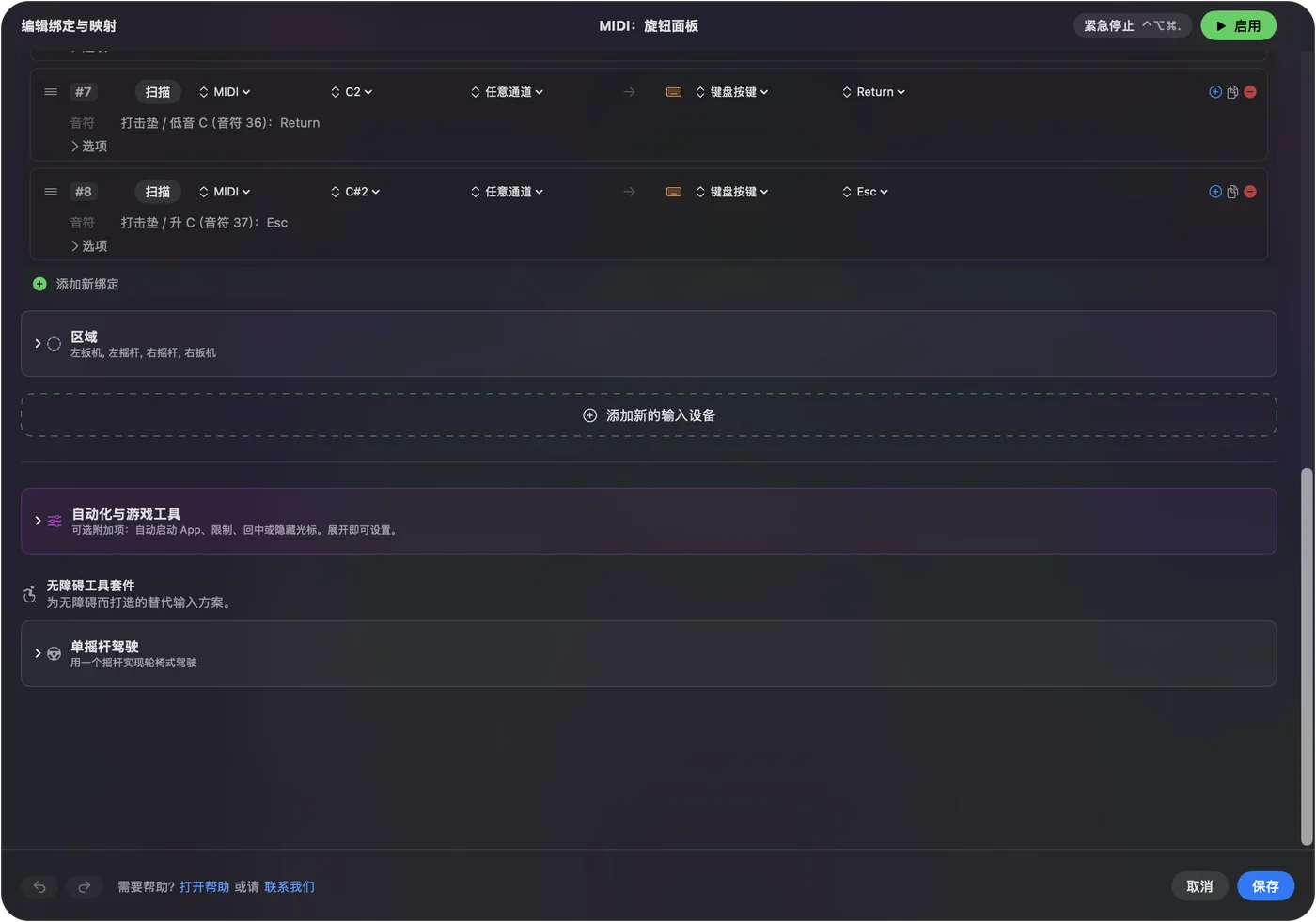
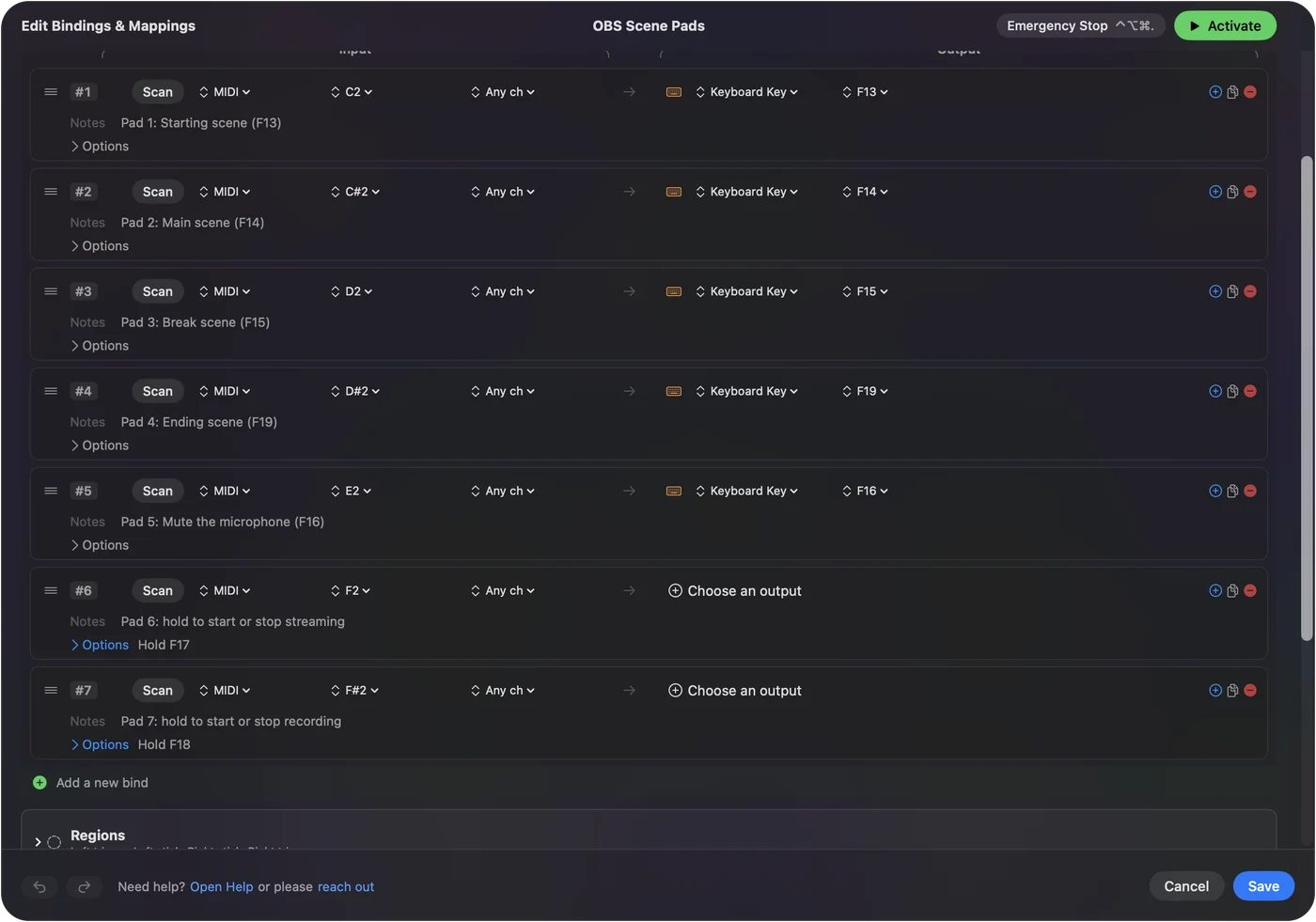
在 OBS 里设置热键
- 在预设启用的情况下,打开 OBS 的 Settings, Hotkeys。
- 点按某个场景的字段,比如 Switch to scene,并敲你想用于它的打击垫。
- 对每个场景、静音,以及开始和停止录制,重复同样的操作。
- 点按 Apply。
| 打击垫 | 按键 | 典型任务 |
|---|---|---|
| 打击垫 1 | F13 | 开场场景 |
| 打击垫 2 | F14 | 主场景 |
| 打击垫 3 | F15 | 休息场景 |
| 打击垫 4 | F19 | 结束场景 |
| 打击垫 5 | F16 | 让麦克风静音 |
| 打击垫 6,长按 | F17 | 开始和停止直播 |
| 打击垫 7,长按 | F18 | 开始和停止录制 |
OBS 捕获打击垫的键,就和你在键盘上按下它完全一样。
把直播和录制放在长按上
一行可以在长按而不是轻点时触发。把用于直播和录制的打击垫设为按住一秒后触发,这样不小心碰到也不会结束直播。一行还可以在触发时说一个词,让你不用看 OBS 就能听到“Recording”。任何无法撤回的操作都该放在长按上。长按和双击操作以及语音反馈有设置方法。
使用旋钮和其他打击垫
- 用旋钮控制 Mac 的音量。系统音量(System Volume)与旋钮或推子一一对应。
- 其他打击垫用于 OBS 之外的一切。用于灯光的 Siri 快捷指令、Open App、媒体键,或者发到聊天里的一行文字。
- 用踏板按键说话。按住的延音踏板会一直按住说话键。
按键无法移动 OBS 音频混音器里的推子,所以旋钮控制的是 Mac 的音量,而不是某一个 OBS 音源。打击垫能做 OBS 有热键的一切,而 OBS 混音器里的推子不在其中。
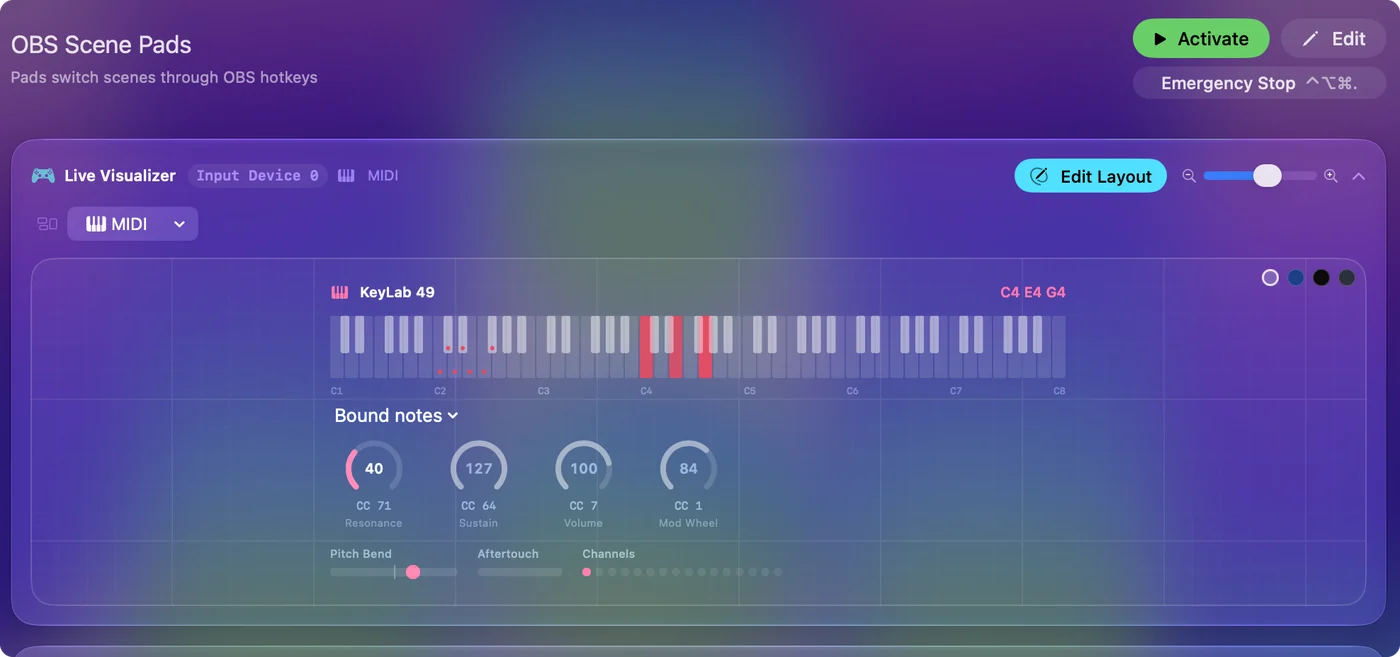
它做不到的事
- 显示现在是哪个场景。OBS 到控制器没有回传的连接。
- 点亮打击垫。InputConfig 只通过它自己的虚拟端口发送 MIDI,所以它无法点亮打击垫控制器的打击垫。
- 在键上放图片。打击垫没有这个功能。一条胶带和一支笔就能解决。
如果你需要每个键上都有实时状态,Stream Deck 或 OBS 插件才是合适的工具。免费 Stream Deck 替代品指南比较了各种选择,并附有现成的预设。
同一个控制器继续演奏音乐
打击垫自己什么都不输入,所以不会有多余的字母漏进直播,而音乐 App 仍然能听到每个打击垫,因为 InputConfig 读取的是 MIDI 的一份副本。OBS 的几行请用音乐 App 忽略的一组打击垫或一个 MIDI 通道。一个控制器可以既是鼓垫又是场景切换器,只是用不同的打击垫。把 MIDI 控制器当宏键盘展示了如何拆分。
总结
- 在 InputConfig 里。扫描每个打击垫,并给它 F13 到 F19。
- 在 OBS 里。打开 Settings, Hotkeys,点按一个字段,敲打击垫,再点按 Apply。
- 限制。没有实时状态,也没有打击垫灯光。
你已有的打击垫控制器,就是一个免费的场景切换器。
常见问题
我能把 MIDI 控制器当作 Stream Deck 吗?
就按钮而言,可以。在 Mac 上,InputConfig 把每个打击垫变成热键、Siri 快捷指令、App 启动或媒体键。打击垫没有屏幕,也无法显示现在是哪个场景。
OBS 在 Mac 上不装插件就支持 MIDI 吗?
OBS 接受热键。MIDI 打击垫通过发送一个你在 OBS 的 Settings, Hotkeys 里设为热键的键来到达它,不需要任何 OBS 插件。
MIDI 推子能控制 OBS 的音频源吗?
通过热键不行。按键无法移动混音器的推子。旋钮可以控制 Mac 的系统音量。
为什么要用 F13 到 F19?
macOS 有这些键,默认没有 App 使用它们,而且大多数键盘没有它们,所以没有别的东西会意外触发你的场景热键。
游戏位于最前面时,打击垫还能用吗?
能。无论哪个 App 位于最前面,InputConfig 都会发送这个键,所以可以在游戏里切换场景。
它免费吗?
InputConfig 在 Mac App Store 上免费,没有账号,里面也没有任何需要购买的东西。
更多中文页面
详细指南(英文)
作者说明。Ryleigh Newman 开发了 InputConfig,因为双手活动不便,每天都用手柄操作自己的 Mac。本页译自英文。Mac 的语言设为简体中文时,InputConfig 会以简体中文显示。网站的部分页面只有英文。
免费。macOS 14 或更高版本。无需账户,数据不会离开你的 Mac。 源代码在 GitHub 上。