简体中文
Mayflash 适配器能在 Mac 上用吗?
 这款应用完全免费。无需创建账户。没有订阅,没有麻烦的下载,也没有任何锁定的功能。针对 Apple 芯片优化。
有几款可以,而且没有一款需要 Mac 驱动。Mayflash 说它的四口 GameCube 适配器在固件更新之后与 macOS 兼容,它的 F500 街机摇杆有 macOS 模式。对于它的其他适配器,Mayflash 列的是 Windows,它们处于 PC 模式时,Mac 会把它们当作普通 USB 手柄读取。Mayflash 为 Mac 发布的是固件更新工具,不是驱动。
这里 Mayflash 的所有说法都来自它的产品页面、支持页面和固件页面,我在 2026 年 10 月 7 日读过。我自己没有测试过 Mayflash 的硬件,所以我也告诉你怎么检查你的。我做了 InputConfig,这是一款免费的 Mac App,直接读取 USB 手柄并把它们映射到按键和鼠标。
步骤
- 把适配器的开关或模式设成它的 PC 或 macOS 设置。
- 把适配器直接插到 Mac 上,不要经过集线器。
- 在浏览器里打开手柄测试工具,或者打开 InputConfig 的设备(Devices)菜单,然后按一个按钮。
- 在 InputConfig 的一行上点按扫描(Scan),按一个按钮,然后选择它发送什么。
看看 Mayflash 对每款产品怎么说
| 产品 | Mayflash 的说法 | 在 Mac 上 |
|---|---|---|
| GameCube 适配器,4 口 (W012) | Switch、Wii U 和 Windows。固件更新后与 macOS 兼容 | 先更新 |
| DolphinBar (W010) | Windows PC。MODE 按钮有四种模式 | Game Controller 模式 |
| F500 街机摇杆 | 固件 V1.28 起有 macOS 模式 | 按住 Select 和 A 三秒 |
| F300 和 F700 摇杆、Magic 适配器 | 已发布 Mac 固件更新工具 | 试试 PC 模式 |
我会先检查固件,再怪 Mac。
不用找驱动
Mayflash 没有需要安装的 macOS 驱动,作为标准 USB 手柄报告自己的适配器也不需要。Mayflash 的下载页面放的是固件,它改变的是适配器本身的行为。它的 Mac 固件页面列出了 F300、F500 和 F700 摇杆系列、Magic 适配器和两款 GameCube 适配器的更新工具。驱动改变的是 Mac,固件改变的是适配器本身,而固件是 Mayflash 提供的唯一一种下载。它的一些较旧的更新只能在 Windows 上运行,接下来的几节会提到。
使用 GameCube 适配器
Mayflash 的四口适配器有一个带 PC 位置的开关,以及两个 USB 插头:黑色的接手柄,灰色的接震动。Mayflash 说适配器在固件更新之后与 macOS 兼容,并且较早的更新要在 Windows PC 上安装。它的 Mac 固件页面现在列出了同一款适配器较新的更新工具,加入了 macOS 支持。
- 在 Dolphin 里。Dolphin 的指南说,任天堂自己的 GameCube 适配器及其仿制品不需要按钮设置。
- 在 InputConfig 里。它作为实验性功能,直接读取任天堂自己的 GameCube 适配器,四个端口各是一个独立的手柄,它内置的列表里有 Mayflash 适配器的 Mac 条目。
- 开关放哪个位置。Mayflash 的页面没有说在 Mac 上该用哪个。每个都试试,并查看 Devices 菜单。
插上黑色插头,只有想要震动时才加上灰色的。如何在 Mac 上使用 GameCube 手柄有完整的演练。
使用 DolphinBar
DolphinBar 把 Wii 遥控器接到 USB 上。它内置蓝牙,最多接四个遥控器,用 MODE 按钮在四种模式之间切换:两种键盘和鼠标模式、一种 Game Controller 模式,以及供 Dolphin 使用的 Wii 遥控器模拟模式。映射工具读取的是 Game Controller 模式。Mac 上的 Wii 遥控器介绍了它,以及 Dolphin 自己连接遥控器的办法。
使用 F500 或其他 Mayflash 摇杆
Mayflash 的 F500 支持页面记录了固件 V1.28 起的 macOS 模式:按住 Select 和 A 三秒。同一页面说,这个更新要在 Windows PC 上完成。Mayflash 后来发布了 F300、F500 和 F700 系列的 Mac 更新工具。在 F500 上,macOS 模式是一个按钮组合,不是下载。Mac 上的格斗摇杆介绍了其他厂商摇杆的模式。
检查 Mac 能不能看到它
- 你:把适配器直接插到 Mac 上,在浏览器里打开手柄测试工具。按手柄上的一个按钮。
- macOS:如果适配器报告自己是手柄,就把手柄交给浏览器。
- 检查:测试工具画出这次按下。如果什么都没显示,就更改适配器的模式再试。
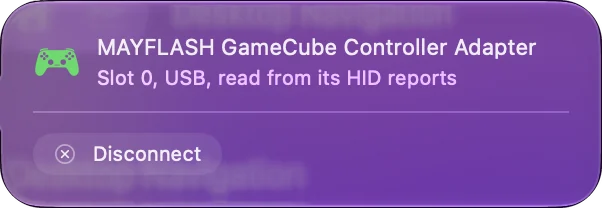
InputConfig 的设备菜单是第二重检查:Mac 能读取的手柄会列出来供勾选,读不了的会灰显并给出原因。测试工具能看到适配器,映射工具就能映射它。手柄 ID 查询搜索的是 InputConfig 内置的列表,里面有 Mayflash 的 GameCube、Wii U Pro、Wii Classic、Saturn 和 Magic NS 适配器的 Mac 条目。
把它映射到按键和鼠标
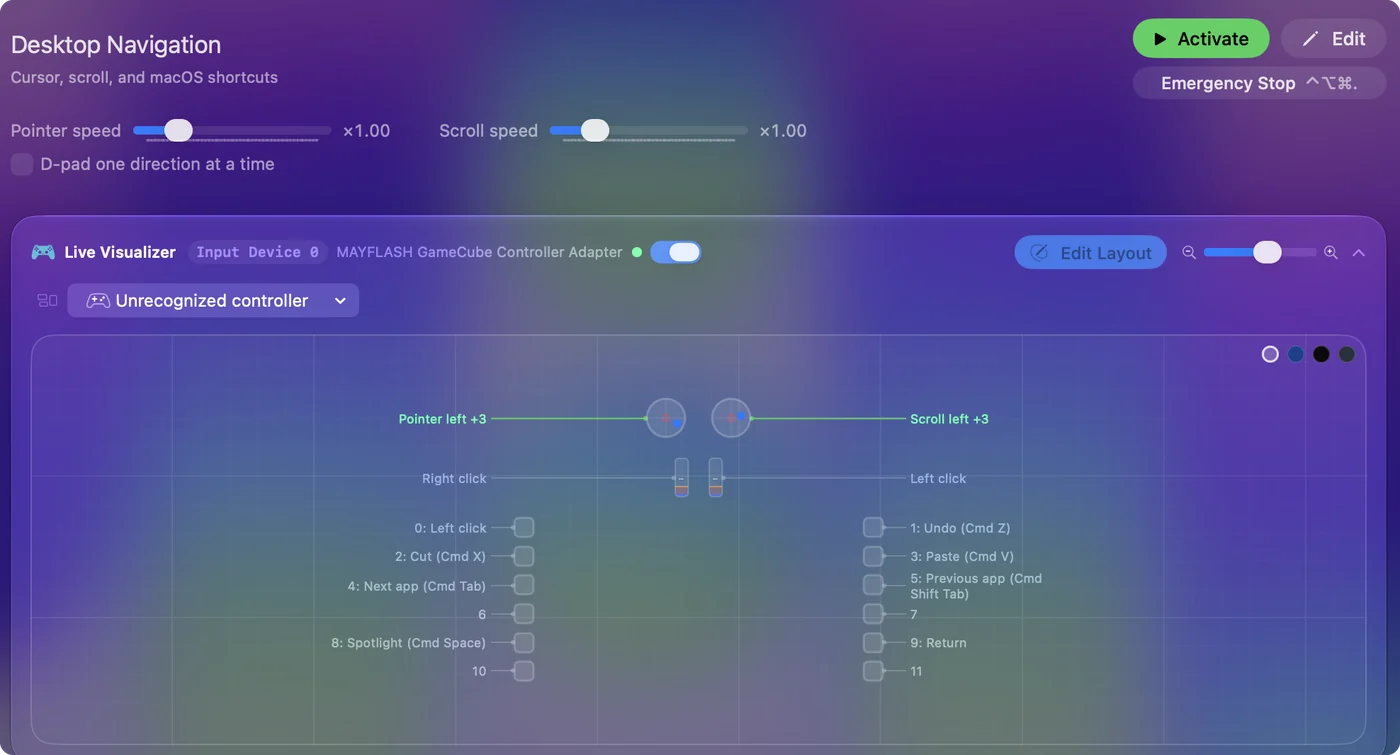
macOS 不把这些适配器列为游戏控制器,所以自带手柄支持的 Mac 游戏可能会忽略它们。读取 USB 手柄的模拟器会直接使用它们。对于其他一切,InputConfig 把每个按钮和摇杆变成一个按键、一次点击、鼠标移动或一个宏。Mac 当作普通手柄读取的适配器,映射之后可以玩任何游戏。你的第一个预设大约要五分钟。
总结
- 驱动。Mac 上没有,因为 Mayflash 发布的是固件。
- 模式。用 PC 模式,F500 则用 macOS 模式。
- 检查。先打开手柄测试工具,再看 InputConfig 的设备菜单。
先设好模式,再在浏览器里测试,测试工具能看到之后再映射。
常见问题
Mac 上有 Mayflash 驱动吗?
没有。Mayflash 发布的是固件更新工具,有些是给 Mac 的,没有 macOS 驱动。报告自己是标准 USB 手柄的适配器不需要驱动。
Mayflash 的 GameCube 适配器能在 Mac 上用吗?
Mayflash 说四口适配器在固件更新之后与 macOS 兼容。我没有测试过。Dolphin 的指南说任天堂适配器的仿制品和原版一样工作。
Mayflash F500 能在 Mac 上用吗?
Mayflash 记录了固件 V1.28 起的 macOS 模式,按住 Select 和 A 三秒来设置。
Mayflash DolphinBar 能在 Mac 上用吗?
Mayflash 为它列的是 Windows PC。InputConfig 的手柄列表里有它的 Mac 条目,我没有测试过。可以试试它的 Game Controller 模式。
如何在 Mac 上更新 Mayflash 固件?
Mayflash 的固件页面有一个 Mac 部分,列出了 F300、F500 和 F700 摇杆、Magic 适配器和 GameCube 适配器的更新工具。它网站上较旧的更新只能在 Windows 上运行。
更多中文页面
详细指南(英文)
作者说明。Ryleigh Newman 开发了 InputConfig,因为双手活动不便,每天都用手柄操作自己的 Mac。本页译自英文。Mac 的语言设为简体中文时,InputConfig 会以简体中文显示。网站的部分页面只有英文。
本页的其他语言版本: English
免费。macOS 14 或更高版本。无需账户,数据不会离开你的 Mac。 源代码在 GitHub 上。