简体中文
如何停止 Mac 上的连点器
 这款应用完全免费。无需创建账户。没有订阅,没有麻烦的下载,也没有任何锁定的功能。针对 Apple 芯片优化。
要停止 Mac 上的连点器,再按一次启动它的控件。如果它还在继续,就按 Control Option Command 句号:在 InputConfig 里,这个紧急停止会关闭正在运行的预设,并松开每个键和按钮,在任何 App 里都有效。锁定 Mac 也能让它停止。
如果是别的连点器 App,用它自己的停止键,然后退出它,最后的办法是强制退出(Option Command Escape)。每一种退路都在下面,由小到大。
步骤
- 再按一次启动点击的那个键、按钮或扳机。
- 如果它还在点击,按 Control Option Command 句号。
- 在手柄上,同时按住 View 和 Menu 三秒。
- 或者点按菜单栏里的 InputConfig 图标,再按紧急停止(Emergency Stop)。
- 最后一步,用 Control Command Q 锁定 Mac。
沿着阶梯往上走,从最小的一步开始
每一级比前一级停得更彻底。按这个阶梯往上走,从最小的一步开始:
- 再按一次。设为重复直到再次按下(Repeats until pressed again)的行,会在下一次按同一个控件时停止。
- 松手。设为按住时重复(Repeats while held)的行,在你松开的那一刻停止。
- 等待次数用完。带有之后停止(Stop after)的行会在达到它的数字时自己结束。
- 按紧急停止组合键。在任何 App 里按 Control Option Command 句号。
- 在手柄上长按。同时按住 View 和 Menu 三秒,PlayStation 手柄上是 Create 和 Options,Switch 手柄上是 Minus 和 Plus。
- 使用菜单栏。点按 InputConfig 图标,再按紧急停止。
- 锁定 Mac。Control Command Q。锁定会结束每一轮运行,解锁后也不会再启动。
紧急停止在任何 App 里都有效,所以它是最该记住的那个。
使用紧急停止
- 你:按 Control Option Command 句号,或者按住手柄按钮三秒。
- InputConfig:关闭正在运行的预设,并松开它按住的每个键、鼠标按钮和音符。在手柄长按时,手柄会在一秒后震动一下,让你知道马上就要生效了。
- 检查:Mac 会播放 Funk 声音,点击停止,预设又显示启用(Activate)。
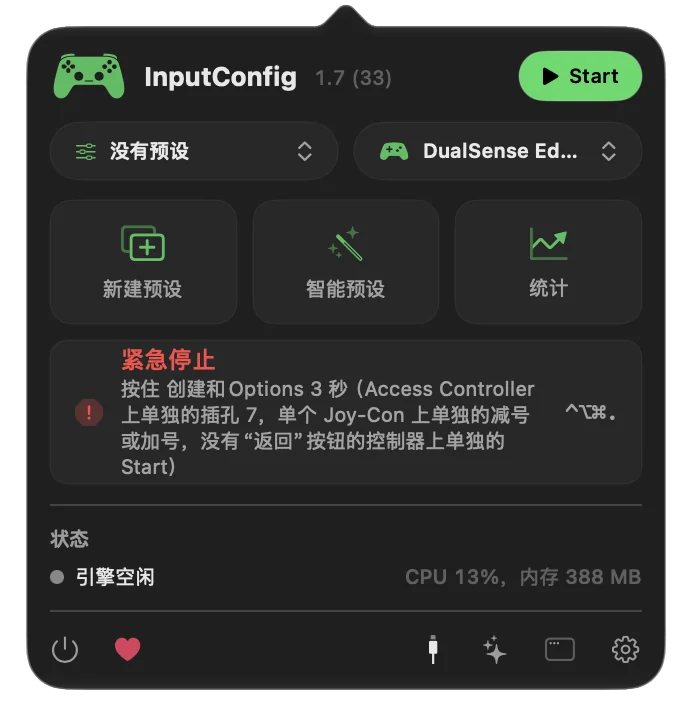
它不会删除任何东西:预设原封不动,可以再次启用。设置的通用页面里的紧急停止,设有组合键、手柄按钮和按住时间,按住时间从一到五秒。更多内容在紧急停止页面。尝试停止永远是安全的。
还有什么会结束一轮运行
出现下面任何一种情况时,一轮运行也会自己结束,而且之后不会自己再启动:
打开编辑器不会停止运行。开启的预设在你编辑时会继续工作,所以如果要修改正在点按的那一行,请先停用它。
还有暂停 / 恢复输出(Pause / Resume Outputs),这是一个可以放在任何控件上的 App 动作,它会压住所有输出,直到你再按一次。解锁或重启之后,在你启动之前,不会有任何点击。
指针忙着的时候怎么停
瞄准固定位置的一轮,会在每次点击之前把指针移到它的位置,所以用鼠标去够菜单栏很费劲。不要去试。
- 用键盘。Control Option Command 句号不需要指针。
- 用手柄。再拉一次扳机,或者按住紧急停止的按钮。
- 锁定 Mac。Control Command Q 同样不需要指针。
当指针不归你控制时,用键盘或手柄来停止。
停止另一个连点器 App
紧急停止只能停止 InputConfig。对于别的连点器,按顺序走这个清单:
- 它自己的热键。大多数用 F6。在 MacBook 上,单按 F6 是专注键,所以要按住 fn 再按 F6。
- 退出它。把它调到最前面,按 Command Q,或者右键点按它的程序坞图标,选择退出。
- 强制退出。按 Option Command Escape,选择这个 App,点按强制退出。
- 活动监视器。如果它没有窗口,就在活动监视器里找到它,选中并使用停止按钮。
锁定 Mac 能不能停止另一个 App 的点击,取决于那个 App。每个 Mac App 都可以强制退出,连点器也不例外。
设置得让它永远不会失控
- 给长时间运行设一个次数。即使你走开,之后停止也会结束这一轮。
- 用一个你永远不会误按的触发。勾选了阻止按钮自身的动作(Block the button's own action)的侧键、F13 到 F19,或手柄扳机。请看选择热键。
- 把预设绑定到一个 App。在这些 App 位于最前时启用(Activate when these apps are in front)下列出游戏,并在设置的 Advanced 里打开前台 App 变化时切换预设。离开游戏时预设会切换,这一轮也随之结束。
- 学会一种停止方式。Control Option Command 句号,或者手柄长按。
一个次数加上一个你永远不会误按的触发,几乎能防止所有失控。
如果紧急停止没有反应
按这个阶梯往上走,从最小的一步开始:
- 用手柄长按。全屏游戏可能会吞掉系统快捷键。手柄长按是在 InputConfig 自己的轮询里运行的,所以仍然有效。
- 检查谁占用了这个组合键。只有一个 App 能注册系统范围的快捷键。设置的通用页面里的紧急停止会告诉你另一个 App 占用了它。在那里录入一个不同的组合键。
- 使用菜单栏。点按 InputConfig 图标,再按紧急停止。
- 锁定 Mac。Control Command Q 会结束每一轮运行。
- 强制退出 InputConfig。Option Command Escape。它再次打开时,可能会先询问再启动预设。请回答它,因为不回答的话,它会在 20 秒后自己启动预设。
即使键盘组合键通不过,手柄长按也仍然有效。
它做不到的事
- 停止其他 App。紧急停止只会让 InputConfig 停下来。
- 撤销已经发出的点击。它停止的是接下来的点击。已经点过的东西依然是点过的。
- 组合键关闭时用键盘停止。这个组合键可以在设置的通用页面里关掉。手柄长按和菜单栏仍然有效。
总结
- 第一步。按启动它的那个控件。
- 然后。Control Option Command 句号,或者按住 View 和 Menu 三秒。
- 最后。如果别的都不行,用 Control Command Q 锁定 Mac。
- 另一个 App。试它自己的热键,然后 Command Q,然后用 Option Command Escape 强制退出。
今天就学会这个组合键,别等到需要的时候。
连点器预设页面显示了它的哪些行在第二次按下时停止,哪些在松手时停止,连点器指南里有同样的阶梯,以及它周围的每项设置。
常见问题
怎么停止 Mac 上的连点器?
再按一次启动它的控件。在 InputConfig 里,Control Option Command 句号会在任何 App 里一次停止所有东西。
我的连点器停不下来。现在怎么办?
按 Control Option Command 句号,在手柄上按住 View 和 Menu 三秒,或者用 Control Command Q 锁定 Mac。对于别的 App,用 Option Command Escape 强制退出它。
锁定 Mac 会让 InputConfig 的连点器停止吗?
会。锁定或睡眠会结束每一轮运行,解锁后也不会再启动。
解锁之后连点器会再次启动吗?
不会。你要自己用它的控件启动新的一轮。
紧急停止会删除我的预设吗?
不会。它会关闭预设,并松开按住的所有东西。预设原封不动,可以再次启用。
更多中文页面
详细指南(英文)
作者说明。Ryleigh Newman 开发了 InputConfig,因为双手活动不便,每天都用手柄操作自己的 Mac。本页译自英文。Mac 的语言设为简体中文时,InputConfig 会以简体中文显示。网站的部分页面只有英文。
本页的其他语言版本: English, Español, 日本語, Русский
免费。macOS 14 或更高版本。无需账户,数据不会离开你的 Mac。 源代码在 GitHub 上。