简体中文
如何在 Mac 上用一个按钮打开 App 或网站
 这款应用完全免费。无需创建账户。没有订阅,没有麻烦的下载,也没有任何锁定的功能。针对 Apple 芯片优化。
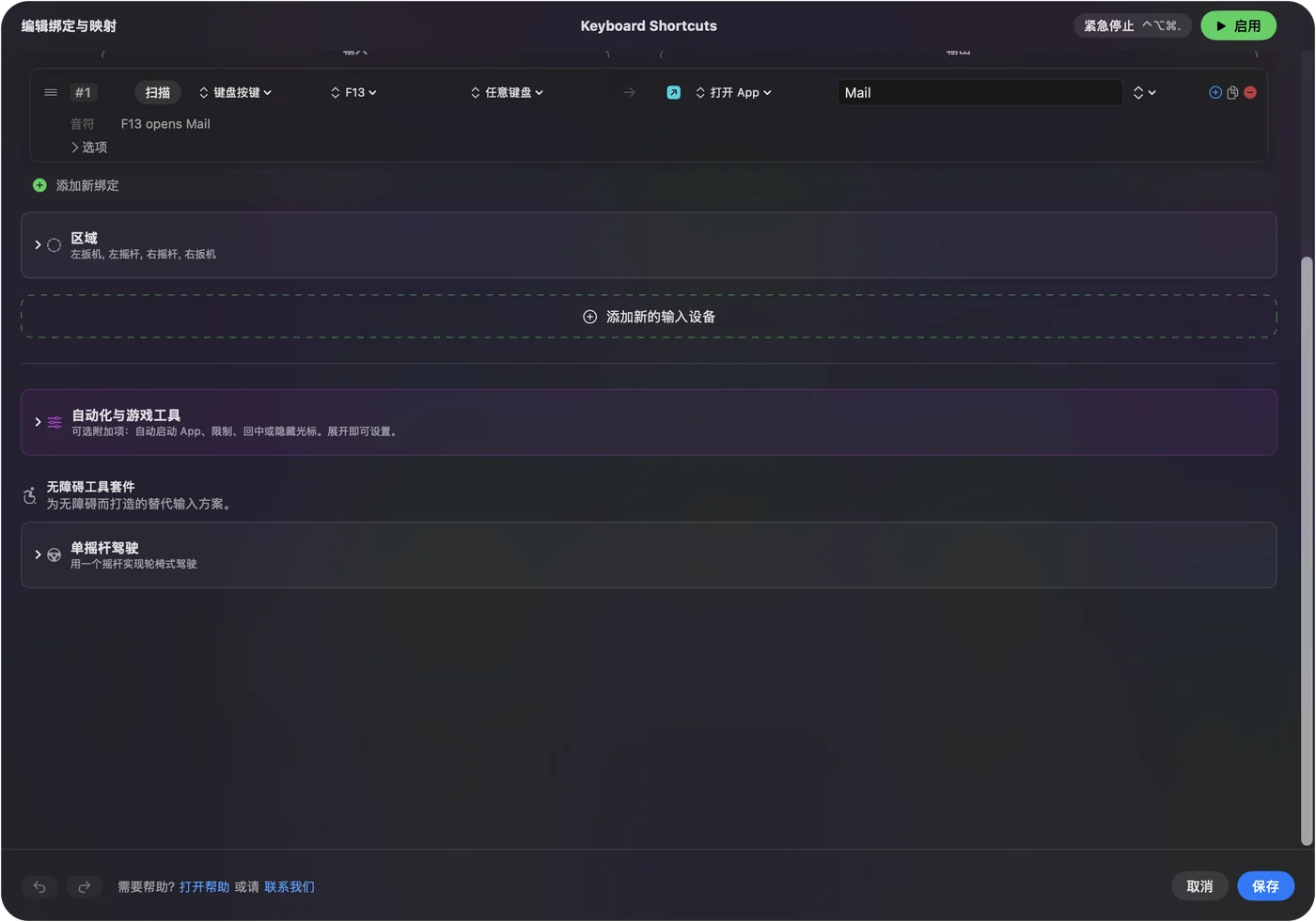
在 InputConfig 里给一个按钮打开 App(Open App)系统功能,它就会把那个 App 带到最前面,如果它没打开就先启动它。打开 URL 对网站、邮件链接或 App 链接也一样。这个按钮可以是手柄按钮、鼠标按钮、MIDI 打击垫或多余的按键。
InputConfig 是我做的免费 Mac App。这样就能把闲置的按键和按钮变成在任何 App 里都能用的启动器。
步骤
- 在 InputConfig 里打开一个预设,并点按编辑(Edit)。
- 添加一行,点按扫描(Scan)并按下按钮或按键。
- 把输出类型设为系统功能(System Function),并选择打开 App。
- 输入 App 的名称。
- 点按 Save,然后点按启用(Activate)。
打开一个 App
- 你:添加一行,点按扫描并按下一个控件。把输出类型设为系统功能,选择打开 App,并输入 App 的名称。
- InputConfig:接受 App 名称、bundle 标识符或路径,并把这个 App 带到最前面。
- 检查:按下控件。App 打开了,如果它本来就开着,就会来到前面。
打开网站或链接
打开 URL(Open URL)打开网址、邮件链接和 App 链接。网址会在你的浏览器里打开。mailto 链接会开始一封新邮件,而 spotify 或 obsidian 这类 App 链接,会在那个 App 里打开它内部的某个位置。它不会打开文件、快捷指令、脚本、网络共享或通话:这些请用打开 App 或运行 Siri 快捷指令。
用一个按钮打开多个东西
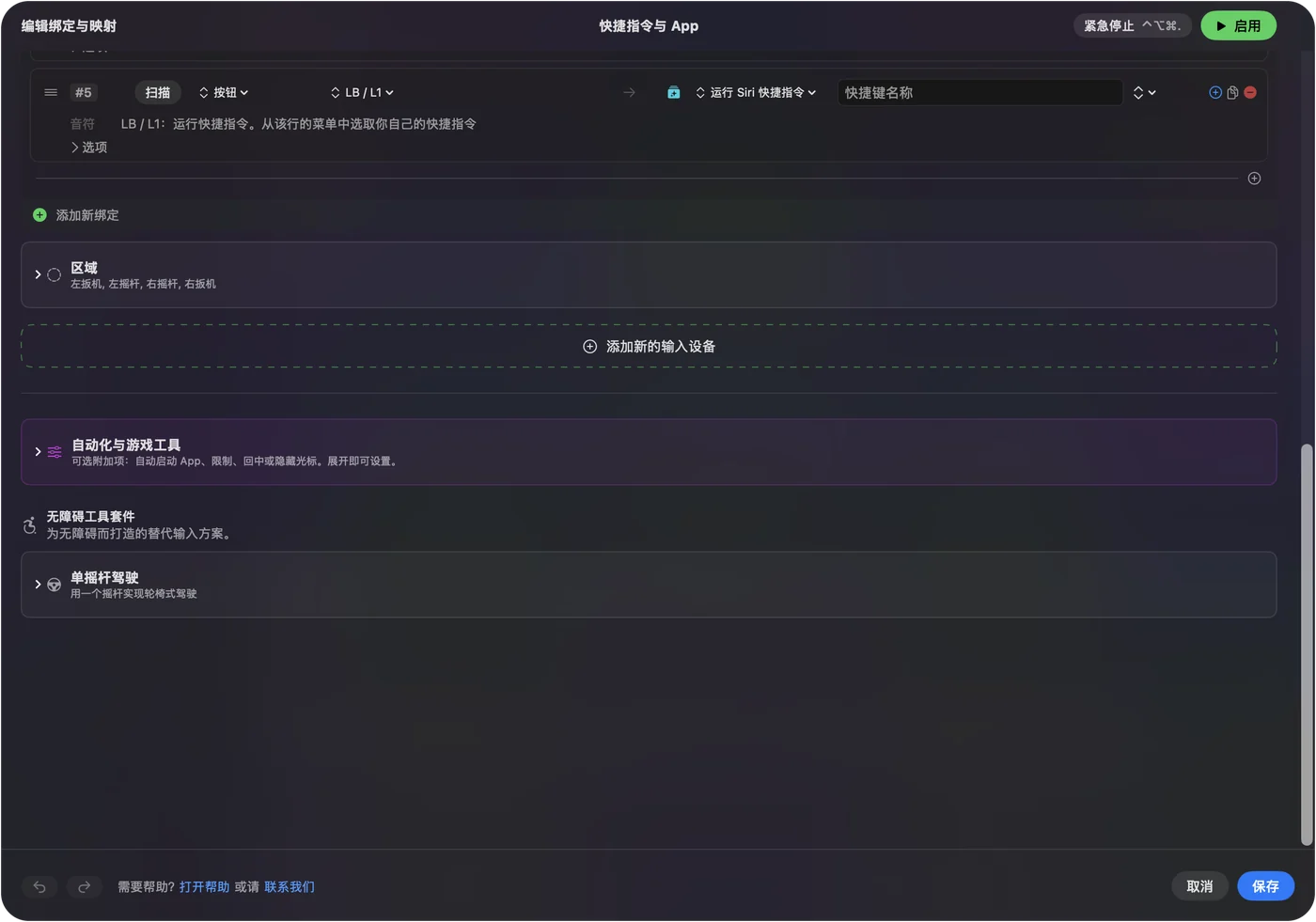
InputConfig 里的宏按的是按键和鼠标按钮,所以它不能包含打开 App 这一步。要用一个按钮先打开 App 再在里面做点什么,就在“快捷指令”App 里构建它,并用运行 Siri 快捷指令(Run Siri Shortcut)运行。一个快捷指令可以打开多个 App 并排列它们,而一个按钮就能运行它。
选对类型的按钮
- F13 到 F19。这些键不会输入任何东西,所以是干净的启动器按键。
- 鼠标侧键。适合你切换最频繁的两个 App。
- MIDI 打击垫网格。一个网格让你在桌面上有十六个启动器。
它做不到的事
字母键仍然会输入它的字母,因为 InputConfig 监听键盘,并不会阻止按键。请使用不会输入任何东西的键。预设必须在运行,按钮才有效。
总结
- 一个 App。系统功能,打开 App,然后是 App 的名称。
- 一个链接。系统功能,打开 URL。
- 不止一步。运行 Siri 快捷指令。
多余的按键和按钮是最好的启动器,因为没有别的东西用它们。
常见问题
能用键盘上的一个键在 Mac 上打开 App 吗?
能。在 InputConfig 里,把 F13 这样的键绑定到打开 App 系统功能,并输入 App 的名称。请使用不会输入任何东西的键,因为字母键仍然会输入它的字母。
鼠标按钮能在 Mac 上打开 App 吗?
能。在 InputConfig 里把鼠标侧键绑定到打开 App。勾选阻止按钮自身的动作(Block the button's own action),这样它就不会同时在浏览器里后退。
一个按钮能打开多个 App 吗?
能,用运行 Siri 快捷指令和一个打开它们的快捷指令。InputConfig 的宏只按按键和鼠标按钮,所以不能打开 App。
更多中文页面
详细指南(英文)
作者说明。Ryleigh Newman 开发了 InputConfig,因为双手活动不便,每天都用手柄操作自己的 Mac。本页译自英文。Mac 的语言设为简体中文时,InputConfig 会以简体中文显示。网站的部分页面只有英文。
免费。macOS 14 或更高版本。无需账户,数据不会离开你的 Mac。 源代码在 GitHub 上。