简体中文
如何用手柄或旋钮控制 Mac 音量
 这款应用完全免费。无需创建账户。没有订阅,没有麻烦的下载,也没有任何锁定的功能。针对 Apple 芯片优化。
在 InputConfig 里给一个按钮调高音量(Volume Up)、调低音量或静音系统功能,它就能在每个 App 里更改 Mac 的音量。扳机、MIDI 旋钮或滚轮还能更进一步:用系统音量输出,音量会跟随你转动或扣动的幅度。
InputConfig 是我做的,一个把手柄、MIDI 设备、鼠标和按键映射到 Mac 上任何东西的免费 Mac App。这样就能把音量控制放到你的手本来就在的地方。
步骤
- 在 InputConfig 里打开一个预设,并点按编辑(Edit)。
- 添加一行并点按扫描(Scan),然后按下你想用的按钮。
- 把输出类型设为系统功能(System Function),并选择调高音量。
- 用同样的办法为调低音量(Volume Down)和 Mute 添加行。
- 点按 Save,然后点按启用(Activate)。
把音量放到按钮上
- 你:添加一行,点按扫描并按下一个按钮。把它的输出类型设为系统功能,并选择调高音量。对调低音量和 Mute 也这样做。
- InputConfig:发送 Mac 自己的音量控制,所以在每个 App 里都有效。
- 检查:按下按钮。音量浮层出现,声音随之改变。
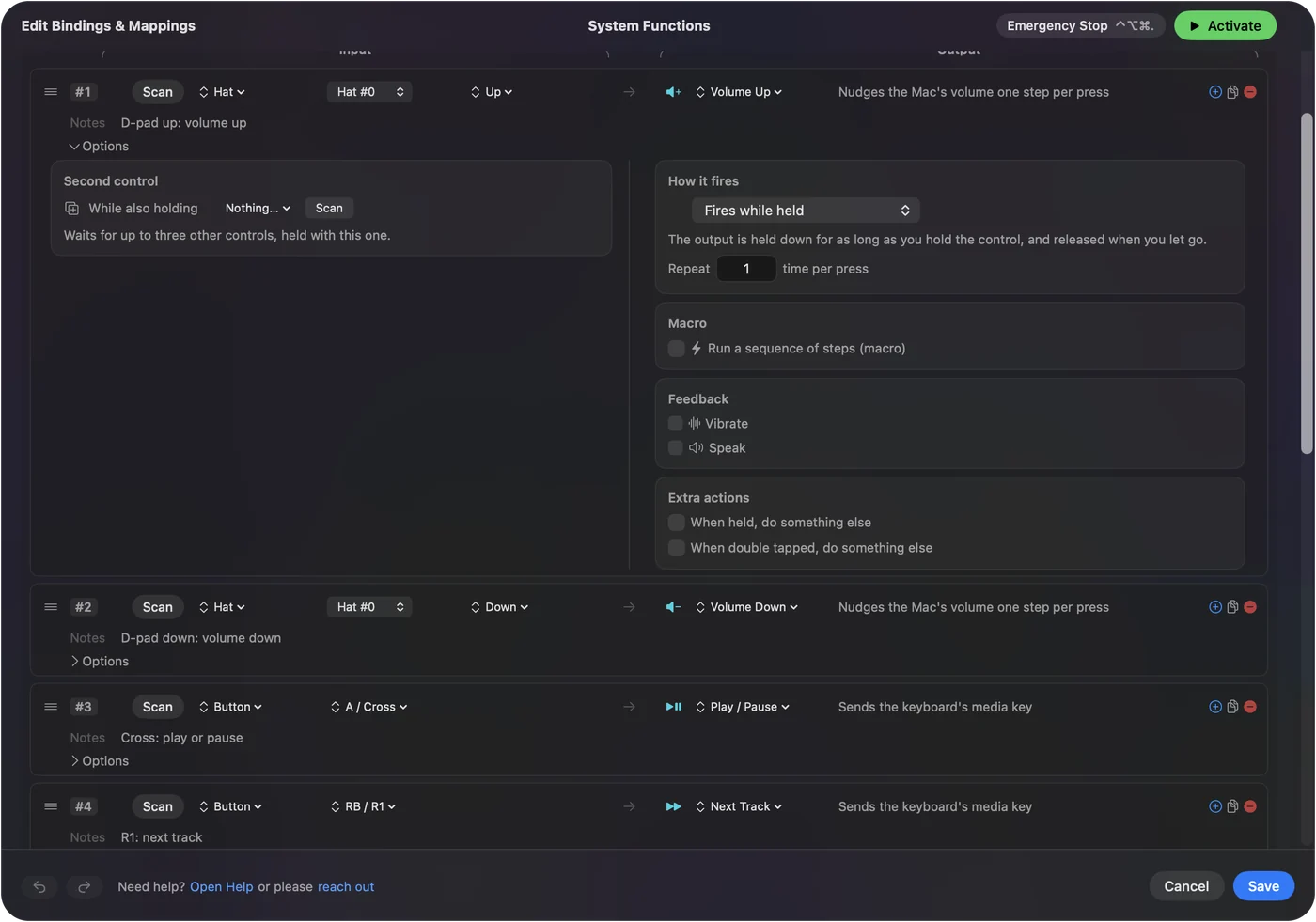
System Function 是 Mac 自己的控制,所以不取决于哪个 App 在最前面。
让旋钮或扳机成为音量
系统音量(System Volume)是和那三个按钮分开的另一种输出。它不是一次按下。Mac 的音量跟随控件的位置:把 MIDI 旋钮转到一半,音量就在一半,把扳机扣得更深,声音就更大。
- MIDI 旋钮。用于桌面上的音量旋钮,它总能显示音量在哪里。
- 扳机。当你只想在扣住时提高音量,就用它。
- 滚轮。鼠标滚轮或旋转滚轮可以做同样的事。
选一个好位置
在游戏手柄上,方向键是很自然的位置:上和下控制音量,按一下摇杆静音。在鼠标上,如果你不需要后退和前进,两个侧键就很合适。在 MIDI 控制器上,一个旋钮和一个打击垫就能涵盖所有功能。
它做不到的事
这些输出更改的是 Mac 的主音量。它们不能单独设置某一个 App 的音量,因为 macOS 没有按 App 的音量,InputConfig 这样的 App 够不到。如果调高音量没有反应,请检查声音输出设备是不是 Mac 能更改音量的,因为有些显示器和音频接口把音量固定了。
总结
- 按钮。系统功能,然后选调高音量、调低音量或 Mute。
- 旋钮或扳机。系统音量输出,它跟随控件。
按钮是一格一格地调音量,旋钮则是直接设置音量。
常见问题
能用 Xbox 或 PS5 手柄更改 Mac 的音量吗?
能。在 InputConfig 里,给一个按钮系统功能输出,并选择调高音量、调低音量或静音(Mute)。预设运行期间,它在每个 App 里都有效。
MIDI 旋钮能控制 Mac 的音量吗?
能。在旋钮那一行使用系统音量输出。Mac 的音量就会跟随旋钮的位置。
能用手柄设置某一个 App 的音量吗?
InputConfig 做不到。它的音量输出更改的是 Mac 的主音量。macOS 没有提供按 App 的音量控制供它使用。
更多中文页面
详细指南(英文)
作者说明。Ryleigh Newman 开发了 InputConfig,因为双手活动不便,每天都用手柄操作自己的 Mac。本页译自英文。Mac 的语言设为简体中文时,InputConfig 会以简体中文显示。网站的部分页面只有英文。
本页的其他语言版本: English
免费。macOS 14 或更高版本。无需账户,数据不会离开你的 Mac。 源代码在 GitHub 上。