简体中文
Contour ShuttlePRO 和 ShuttleXpress 能在当前的 Mac 上用吗?
 这款应用完全免费。无需创建账户。没有订阅,没有麻烦的下载,也没有任何锁定的功能。针对 Apple 芯片优化。
能。Contour 的驱动文章(我在 2026 年 10 月 23 日读过)为 Sequoia、Tahoe 和 Golden Gate 提供 5.1.1 版,为 Sonoma、Sequoia 和 Tahoe 提供 5.1.0 版,并说不再支持 Intel Mac。多数人漏掉的一步是驱动扩展:安装后,要在“系统设置”的 General, Login Items & Extensions 里打开 Contour 应用和它的驱动扩展。没有这一步,新驱动就像 ShuttlePRO 没有插上一样。
我做了免费的 Mac 应用 InputConfig。自 1.8 版起,它自己就能读取 ShuttlePRO,包括转轮、摇环和按钮,所以你可以为 Final Cut Pro、Premiere Pro、DaVinci Resolve 或 Logic Pro 建立自己的布局,带按住、宏,以及随前台 App 变化的布局。InputConfig 的帮助里点名的是 ShuttlePRO,不是 ShuttleXpress,而这两款我自己都没有测试过,所以要用 Scan 来检查你的。
步骤
- 从 Contour 的 Pro v2 and Xpress drivers 页面安装最新的 Mac 驱动。
- 打开“系统设置”,进入 General, Login Items & Extensions,打开 Contour 应用,并在 Driver Extensions 下打开它的驱动扩展。
- 要建立自己的布局,打开 InputConfig,添加一行,点按扫描(Scan),然后转动转轮、摇环,或者按一个按钮。
- 给每一行选剪辑软件的快捷键,比如摇环向右转用 L。
- 每个剪辑软件做一个预设,并在这些 App 位于最前时启用(Activate when these apps are in front)下列出每个 App。
安装与你的 macOS 匹配的驱动
Contour 支持网站上的 Pro v2 and Xpress drivers 页面列出了当前的 Mac 驱动。我在 2026 年 10 月 23 日读到的是:
| 驱动 | Contour 列出的 macOS |
|---|---|
| 5.1.1 | Sequoia、Tahoe 和 Golden Gate |
| 5.1.0 | Sonoma、Sequoia 和 Tahoe |
| 更早的驱动 | Contour 的 Drivers Archive,对应较早的 macOS 版本 |
Contour 的页面标题写的是 Pro v2 and Xpress drivers,所以 ShuttleXpress 的用户也从同一个地方开始。我没有检查每个型号需要哪个版本的驱动。同一页面说,Contour 支持 Apple 芯片,不再支持 Intel Mac。Contour 的产品页面把 ShuttlePRO v2 描述为:中间一个转轮,周围有 15 个可编程按钮,转轮用来逐帧步进,外面一圈摇环用来快进和倒带。松手后摇环会弹回中间。在 Sonoma 或更高版本上,先用 5.1 的驱动,只有它们失败时才去找存档。
修复新驱动看不到的 ShuttlePRO
2026 年 10 月 Contour 论坛上常见的报告是:5.1 驱动安装后,表现得像没有连接 ShuttlePRO,往往发生在换到新 Mac 之后。从最小的一步开始,沿着这个阶梯往上走:
- 打开应用。在“系统设置”的 General, Login Items & Extensions 里,打开 Contour 应用。
- 打开扩展。在同一页面上,点按 Driver Extensions 旁边的信息按钮,打开 Contour 扩展的滑块。Contour 的支持人员针对 Sequoia、Tahoe 和 Golden Gate 给出的就是这两步。
- 移除过期的扩展。有一位用迁移助理换 Mac 的用户发现,删除应用并不会移除它的驱动扩展。从 Driver Extensions 列表里删除那个扩展,重新启动,再次安装 5.1.1,macOS 就会要求激活它,ShuttlePRO 也恢复了。
- 直接插上。先在 Mac 自己的端口上测试,再试集线器或转接器。
- 使用更旧的驱动。另一位用户让旧的 3.1.0 驱动在 Golden Gate 上工作,并用它导入了旧的配置文件。Contour 让使用较早 macOS 版本的人去它的 Drivers Archive。
如果驱动什么也看不到,先看扩展开关,而不是线缆。
在 InputConfig 里读取转轮、摇环和按钮
InputConfig 1.8 把 ShuttlePRO 当作一台独立的设备来读取:转轮、摇环和每个按钮都是输入。
- 你:添加一行,点按扫描,把摇环一直转到一边并保持在那里。在新的行里,对另一边、转轮的每个方向,以及你想要的每个按钮,做同样的事。
- InputConfig:把每一行绑定到它听到的第一个控件,并显示它的名称。
- 检查:预设运行时,转动并按下每个控件。如果某一行的名称不对,再点按一次扫描,并在它监听时不要碰别的东西。
如果列表里没有 ShuttlePRO,请在菜单栏的 InputConfig 的设备(Devices)里勾选它。如果 Contour 的应用在运行时 InputConfig 什么也听不到,请退出 Contour 的应用,再扫描一次。我没有确认在每台 Mac 上两者如何共用这台设备。
每个控件扫描一次,名称就会准确告诉你 InputConfig 听到了什么。
使用这些剪辑布局
摇环向右转向前播放,向左转向后播放,转轮逐帧步进,按钮用来标记、剪切和撤销。下面是各个 App 的默认快捷键:
| 任务 | Final Cut Pro | Premiere Pro | DaVinci Resolve | Logic Pro |
|---|---|---|---|---|
| 摇环向右 | L | L | L | 句号(向前) |
| 摇环向左 | J | J | J | 逗号(倒带) |
| 停止或播放 | K,或空格键 | K,或空格键 | K,或空格键 | 空格键 |
| 转轮 | 左右箭头 | 左右箭头 | 左右箭头 | 逗号和句号 |
| 标记入点和出点 | I 和 O | I 和 O | I 和 O | C 表示循环 |
| 在播放头处剪切 | Command B | Command K | Command B | Command T |
| 撤销 | Command Z | Command Z | Command Z | Command Z |
| 让时间线适合窗口 | Shift Z | 反斜杠 | Shift Z | 没有适合窗口的键,Return 跳到开头 |
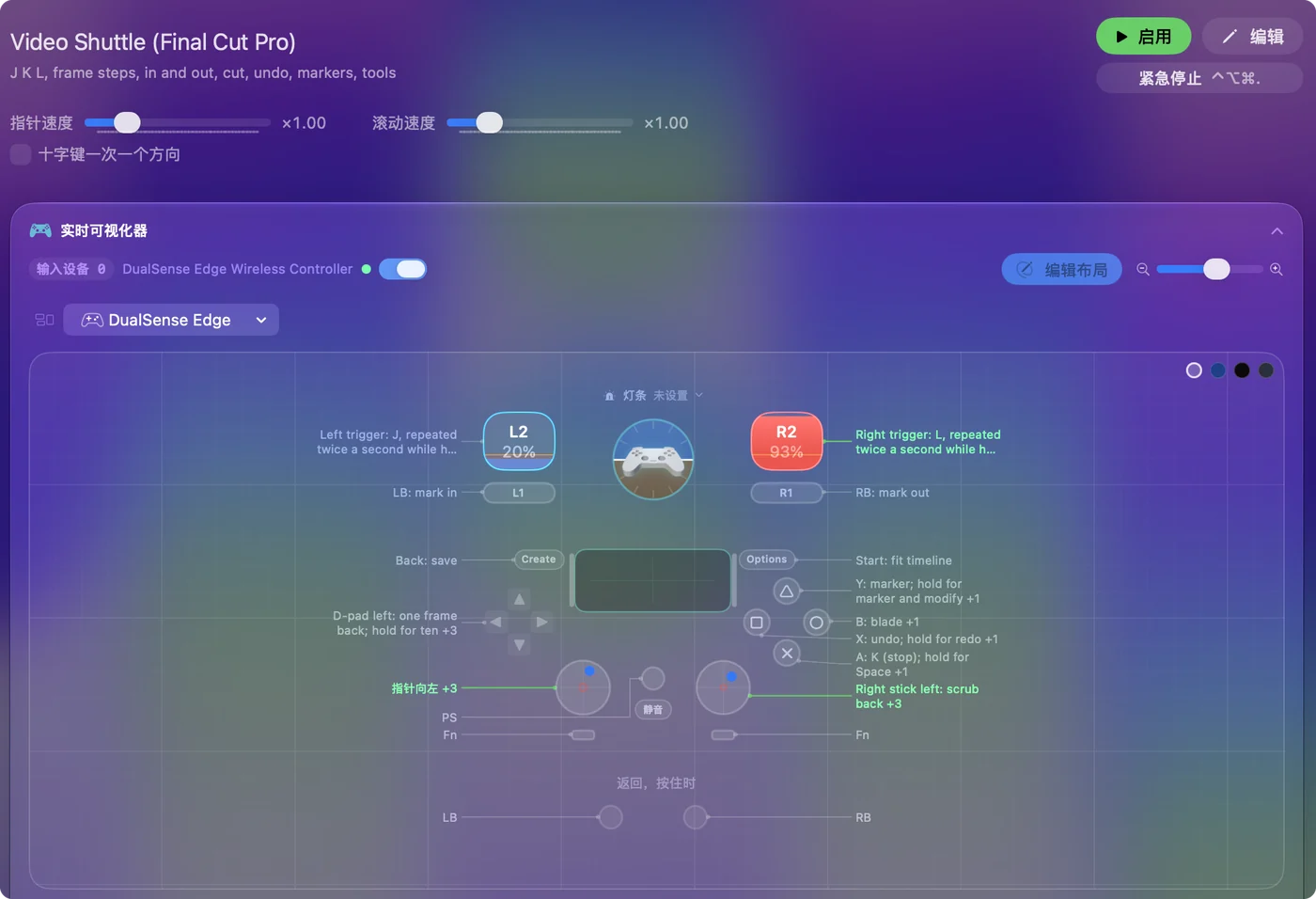
在 Final Cut、Premiere 和 Resolve 里,每多按一次 L 就播放得更快,所以摇环右侧的一个加速行会在你按住时逐级提速,就像视频剪辑摇环指南里的扳机那样。J、K、L 和方向键在三个剪辑软件里通用,所以一套布局的大部分都适合三者。
在 15 个按钮上放更多功能
- 按住和双击。每一行都有一个按住动作和一个双击动作,是完整的第二输出。轻点是撤销,按住是重做。
- 三击。自 1.8 起,一行在快速轻点三下时也可以做别的事。
- 宏。在一行的 Options 里,运行一连串步骤(宏)(Run a sequence of steps (macro))可以把多个按键串起来,中间带等待,比如添加标记,等待,然后给它命名。
- App 和文本。打开 App(Open App)、输入文本和运行 Siri 快捷指令可以用在任何按钮上。

十五个按钮,每个三项任务,比大多数剪辑软件用到的还多。
随前台的剪辑软件切换布局
- 你:每个剪辑软件做一个预设,打开自动化与游戏工具(Automation & Gaming Utilities),把这个 App 加到这些 App 位于最前时启用下。在 Settings、Advanced 里打开前台 App 变化时切换预设。
- InputConfig:那个 App 来到前台时启动该剪辑软件的预设,你离开时回到之前的那个。
- 检查:把 Premiere 带到前台,按你的剪切按钮。它发送的是 Command K,而不是 Command B。

如果 Contour 的应用对那个剪辑软件里的同一个控件也有设置,两者会对每次按下都起作用。每个控件只交给一个应用:如果可以,就在 Contour 的应用里把它留空,或者在 InputConfig 运行时退出 Contour 的应用。每个控件只交给一个应用,一次剪切就不会发生两次。
它做不到的事
- 修复 Contour 的驱动。如果你想要 Contour 自己的应用设置,上面的扩展步骤就是解决办法。
- 导入 Contour 的配置文件。InputConfig 从它自己的行开始。
- 与剪辑软件自己的 ShuttlePRO 支持对话。InputConfig 发送按键、点击和滚动,别无其他。
- 保证每一种型号。我自己没有测试过 ShuttlePRO 或 ShuttleXpress。扫描会告诉你到达的是什么。
总结
- 驱动。从 Contour 安装 5.1.1 或 5.1.0,然后打开应用和它的驱动扩展。
- 看不到。删除旧的扩展,重新启动并重新安装。
- 你自己的布局。在 InputConfig 里用扫描读取转轮、摇环和按钮,每个剪辑软件一个预设。
先把扩展打开,再决定 Contour 的设置还是你自己的行更合适。
常见问题
ShuttlePRO v2 的 Mac 驱动在哪里下载?
从 Contour 支持网站上的 Pro v2 and Xpress drivers 页面。安装之后,在“系统设置”的 General、Login Items & Extensions 里,打开 Contour 应用和它的驱动扩展。
ShuttleXpress 能在 Mac 上用吗?
Contour 的驱动页面是以 Pro v2 和 Xpress 命名的,所以它列出了两者的 Mac 驱动,这是我在 2026 年 10 月 23 日读到的。InputConfig 的帮助里点名了 ShuttlePRO,我没有测试过 ShuttleXpress,所以请按 Scan,看你的是否被读取。
ShuttlePRO v2 能在 macOS Tahoe 上用吗?
据我 2026 年 10 月 23 日读到的驱动页面,Contour 为 Sonoma、Sequoia 和 Tahoe 列出 5.1.0 驱动,为 Sequoia、Tahoe 和 Golden Gate 列出 5.1.1 驱动。
为什么 Contour 驱动认不出我的 ShuttlePRO?
在“系统设置”的 General, Login Items & Extensions 里打开 Contour 应用和它的驱动扩展。如果还不行,就从 Driver Extensions 列表里删除旧的扩展,重新启动并重新安装。
ShuttlePRO 能在 Intel Mac 上用吗?
Contour 的驱动页面说,它不再支持基于 Intel 的 Mac。更早的驱动在它的 Drivers Archive 里。
我能在 Mac 上的 DaVinci Resolve 里使用 ShuttlePRO 吗?
Contour 把 Resolve 列在它支持的 App 里。用 InputConfig 你还可以建立自己的 Resolve 布局:摇环用 J 和 L,转轮用方向键,Command B 剪切。
更多中文页面
详细指南(英文)
作者说明。Ryleigh Newman 开发了 InputConfig,因为双手活动不便,每天都用手柄操作自己的 Mac。本页译自英文。Mac 的语言设为简体中文时,InputConfig 会以简体中文显示。网站的部分页面只有英文。
本页的其他语言版本: English
免费。macOS 14 或更高版本。无需账户,数据不会离开你的 Mac。 源代码在 GitHub 上。