繁體中文
Xbox 手把一直與 Mac 斷線
 這款 App 完全免費。不需要建立帳號。沒有訂閱,沒有麻煩的下載,也沒有任何鎖住的功能。針對 Apple 晶片最佳化。
一直與 Mac 斷線的 Xbox 手把,幾乎都是七個原因之一,而前四個涵蓋了幾乎所有情況:它仍然與 Xbox 配對、電池電量低、韌體太舊,或是 Wi-Fi 和 USB 3 裝置的干擾。請從頭往下檢查。每項檢查只需要一分鐘。
步驟
- 把附近的任何 Xbox 完全關機。
- 放入新的 AA 電池,或是為 Elite Series 2 充電。
- 在 Xbox 或 Windows PC 上更新手把的韌體。
- 讓集線器和硬碟遠離 Mac,或是把它的 Wi-Fi 改用 5 GHz。
- 在「藍牙」裡忘記這支手把,然後重新配對。
- 在 macOS 15 或更新版本上,使用 USB 線。
確認它沒有仍然與 Xbox 配對
Xbox 手把只要連得到,就會回到它認得的主機。
- 你:測試期間把 Xbox 完全關機,或是在主機的範圍之外使用手把。
- 手把:主機連不到之後,就會留在 Mac 上。
- 確認:如果它一直跳回去,請按住頂端邊緣的配對按鈕,直到 Xbox 按鈕快速閃爍,然後重新與 Mac 配對。
Xbox 支援說明了更快的方法:連按兩下配對按鈕可切換到主機,按住則回到 Mac。如何在 Mac 上關閉 Xbox 手把有步驟說明。
放入新電池
Series X|S 和 Xbox One 手把使用兩顆 AA 電池或可充電電池組,電量不足的一對電池,會在手把完全沒電之前很久,就以斷線和卡頓的形式表現出來。在做其他事之前,先放入新電池。Elite Series 2 有內建電池。請用 USB-C 充電。
更新舊的韌體
較舊的韌體與任何非 Xbox 的裝置配對狀況都不好,典型的症狀是手把配對後幾分鐘內就斷線。更新無法在 Mac 上進行。擁有 Mac 時如何更新 Xbox 手把韌體說明了可行的方法。
減少 Wi-Fi 和 USB 3 的干擾
藍牙和 Wi-Fi 共用 2.4 GHz 頻段,而靠近 Mac 的 USB 3 集線器、硬碟和擴充座也會增加它們自己的雜訊。
- 靠近一點。把手把拿得更靠近 Mac。
- 移開雜訊。讓集線器和硬碟離 Mac 更遠。
- 更換頻段。把 Mac 的 Wi-Fi 改用 5 GHz。
斷線時有時無,而且隨你坐的位置而變,幾乎都是這個原因。
如果它自己關機了
Xbox 手把在一段時間沒有輸入後會自己關機,在過場動畫、長時間閱讀或看影片時,看起來就像斷線。按 Xbox 按鈕,它就會自己重新連接。如果你在 InputConfig 的「設定(Settings)」、「裝置」裡開啟了「中斷閒置的無線控制器」,安靜一陣子之後的斷線,就是那個設定在做它的工作。
如果配對已經過期
在 macOS 更新後,或是經過幾天的睡眠和喚醒,藍牙配對可能會壞掉。在「系統設定」的「藍牙」裡,點選手把旁邊的資訊按鈕,選擇「忘記這個裝置」,然後從頭重新配對。把藍牙關掉再打開,或是重新啟動 Mac,可以清除其餘的問題。
如果只在某一個遊戲或 App 裡斷線
如果「系統設定」仍然顯示手把已連接,而只有一個遊戲丟了它,問題就出在那個遊戲,或它所經過的那一層:Steam Input、CrossOver,或是瀏覽器裡的雲端串流。手把已連接但沒有作用涵蓋了每一種。
在 InputConfig 裡,恢復的手把幾秒內就會被注意到,使用中的預設集會繼續運作,而且 1.6 修正了 App 在藍牙重新連接或睡眠後遺失手把的問題。從 1.8 起,「設定」、「裝置(Devices)」裡的「在打開 InputConfig、Mac 喚醒和預設組開始時嘗試重新連接已配對的控制器」,會請已開機並在等待的已配對手把回來。
- 它沒有回來。點選側邊欄最上方它的項目,並選擇重新整理控制器(Refresh Controllers)。
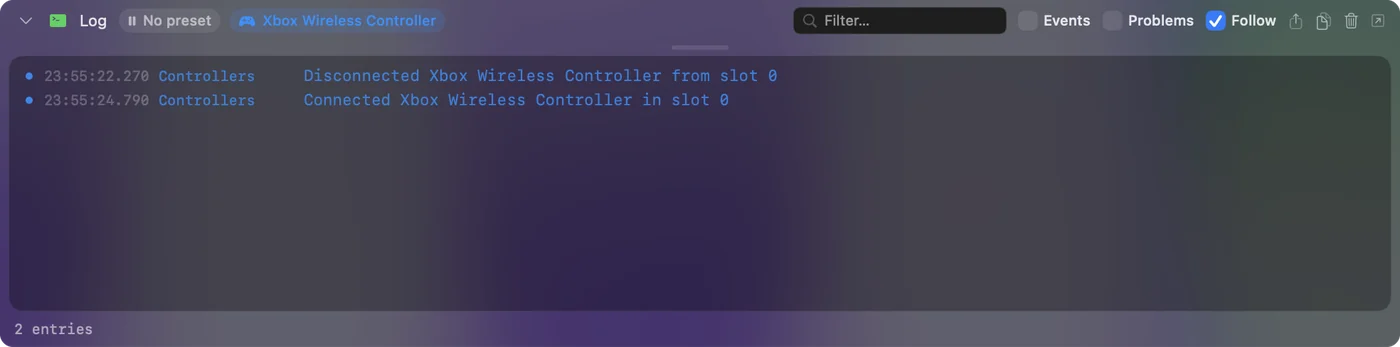
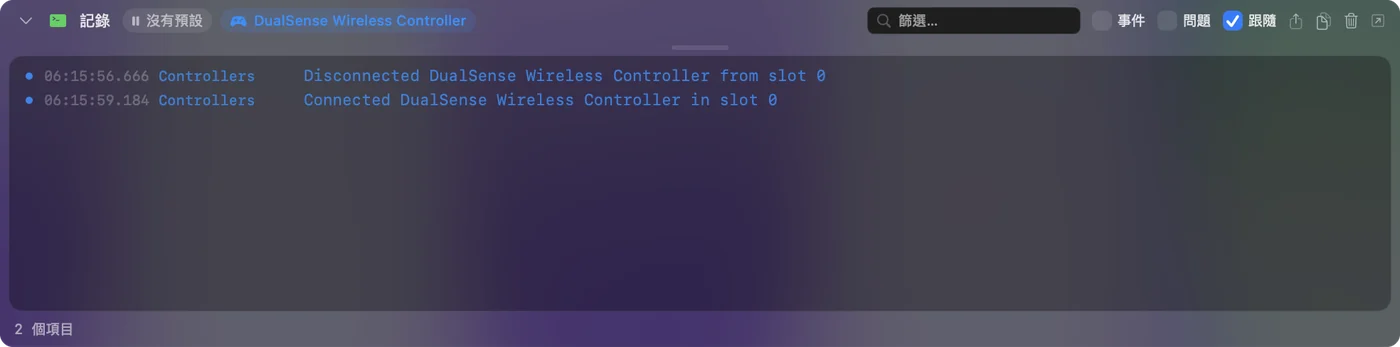
- 你想要證明。「設定」、「進階」裡的顯示活動記錄(Show the activity log),會列出每一次連接和斷線,能確認手把是不是真的斷線了。
如果它還是斷線,請用線
在 macOS 15 Sequoia 和更新版本上,USB-C 或 micro-USB 線完全跳過藍牙,是最穩定的連接方式。在 macOS 14 上,Xbox 手把不能用線,所以上面的修正方法就是出路。如果問題是延遲而不是斷線,請看 Mac 上的手把輸入延遲:Apple 說遊戲模式在遊戲全螢幕執行時會開啟,並讓手把的藍牙取樣率加倍。
刻意讓它斷線
想結束一個工作階段,又不想等手把逾時,可以在控制中心(Control Center)的藍牙清單中點選它的名稱,或是點選 InputConfig 側邊欄最上方它的項目,並選擇中斷連線。它仍然維持配對,按 Xbox 按鈕就能讓它回來。如何關閉或中斷手把連接說明了關閉它,以及把它交還給主機。
簡短版
- 四個主要原因。附近的 Xbox、低電量的電池、舊的韌體和干擾。
- 快速重設。在藍牙中忘記它,然後重新配對。
- 穩定的解法。就是用線,在 macOS 15 或更新版本上。
我會先檢查主機和電池,因為它們是原因的次數,遠比 Mac 多得多。
常見問題
為什麼我的 Xbox 手把一直與我的 MacBook 斷線?
通常是因為它仍然與 Xbox 配對、AA 電池電量低、韌體太舊,或是 Wi-Fi 和 USB 3 裝置的干擾。在做其他事之前,請依序檢查這四項。
為什麼我的 Xbox 手把閃爍之後就關機了?
慢速閃爍表示它正在尋找上次配對的裝置。如果找不到,它就會放棄並關機。請按住配對按鈕,直到 Xbox 按鈕快速閃爍,然後在「系統設定」的「藍牙」裡連接它。
用線能阻止 Xbox 手把與 Mac 斷線嗎?
能,在支援有線 Xbox 手把的 macOS 15 Sequoia 和更新版本上。在 macOS 14 上,請用藍牙,並照著這一頁的修正方法處理。
更多中文頁面
作者說明。Ryleigh Newman 開發了 InputConfig,因為雙手活動不便,每天都用手把操作自己的 Mac。本頁譯自英文。Mac 的語言設為繁體中文時,InputConfig 會以繁體中文顯示。網站的部分頁面目前只有英文版。
本頁的其他語言版本: English
免費。macOS 14 或以上版本。不需要帳號,資料不會離開你的 Mac。 原始碼在 GitHub 上。