繁體中文
一部 Mac 上的兩支相同手把
 這款 App 完全免費。不需要建立帳號。沒有訂閱,沒有麻煩的下載,也沒有任何鎖住的功能。針對 Apple 晶片最佳化。
可以。用平常的方式配對每一支:Mac 接受兩支 DualSense、兩支 Xbox 手把,或任何其他兩支相同的手把,支援本機合作的遊戲會把它們當作玩家一和玩家二。兩支相同的手把會有的麻煩,是它們共用同一個名稱,所以任何靠名稱來分辨手把的東西,都可能把它們搞混。
在我做的免費對應工具 InputConfig 裡,同一型號的兩支手把會有編號,每位玩家的配置會留在那位玩家的手把上,兩支 PlayStation 手把也各自保有自己的燈色和震動。
配對兩支手把
- 讓第一支手把進入配對模式(DualSense 是按 PS 和 Create,Xbox 手把是頂端的配對按鈕),然後在「系統設定」的「藍牙」中,點選它旁邊的「連線(Connect)」。
- 對第二支做同樣的事。它會以相同的名稱出現,這很正常。
- 打開「系統設定」側邊欄的「遊戲控制器」,確認兩支都有列出。
用線也行,有線的手把和配對的手把算法相同。各品牌的步驟在如何把手把連接到 Mac。一次配對一支,並在第一支貼上貼紙,這樣你永遠知道哪一支是哪一支。
在 InputConfig 裡為每位玩家設定配置
一個預設集可以容納兩位玩家。每個輸入裝置群組讀取一支手把。
步驟 1:選擇玩家一的手把
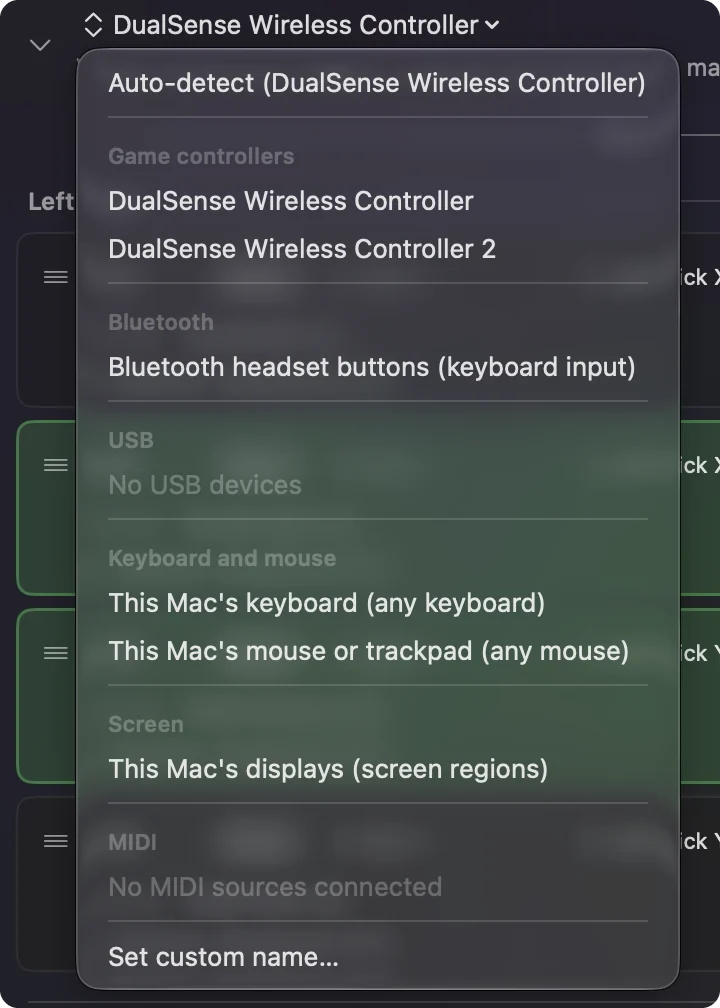
- 你:連接兩支手把,並在編輯器中打開預設集。點選第一個輸入裝置群組最上方的名稱,在遊戲控制器(Game controllers)之下選擇第一支手把,例如 DualSense Wireless Controller。
- InputConfig:把那個群組綁定到第一支手把。
- 確認:群組的標題顯示單純的名稱。
步驟 2:加入玩家二
- 你:點選新增輸入裝置(Add a new Input Device)。在新群組的選單中,選擇名稱後面有個 2 的第二支手把:DualSense Wireless Controller 2。
- InputConfig:把第二個群組綁定到那支確切的手把。
- 確認:新的標題以 2 結尾。
步驟 3:指派並測試
- 你:為每個群組指派:玩家一用 W、A、S 和 D,玩家二用方向鍵,或是遊戲要求的任何按鍵。你按下控制項時,掃描(Scan)會填入那一列。然後啟用預設集。
- InputConfig:每個群組只讀取它自己的手把。
- 確認:按玩家一手把上的一個按鈕。玩家二的列保持安靜。
Auto-detect 是同一個選單的第一個項目,會讀取放在那個群組位置上的任何手把。對一位玩家來說沒有問題。兩支同一型號的手把,請依名稱選擇手把,絕不要用 Auto-detect。
當某位玩家的手把不在時
設為手把 2 的群組,在手把 2 關閉時什麼都不讀,而不是退回去讀手把 1,造成兩位玩家的列同時觸發。
- 同系列的替代品。當完全沒有連接該名稱的手把時,會由同系列的其中一支代替,所以 DualSense Edge 可以取代 DualSense,Elite 可以取代 Xbox 手把。
- 等待中的標題。否則群組的標題會說它正在等待那支手把,並附上使用已連接的控制器(Use the connected controller)連結,可以切換成目前在場的任何手把。

少了一支手把,也絕不會讓一位玩家變成兩位。
讓每支手把有自己的燈色
連接兩支 PlayStation 手把時,每支都有自己的燈色、震動,而在 DualSense Edge 上,還有自己的背面撥片。
- 你:點選 InputConfig 側邊欄最上方的某支手把項目,在那裡選擇它的燈條(Light Bar)顏色,然後對另一支做同樣的事。
- InputConfig:為每支手把塗上各自的顏色。
- 確認:一位玩家是藍色,另一位是紅色。
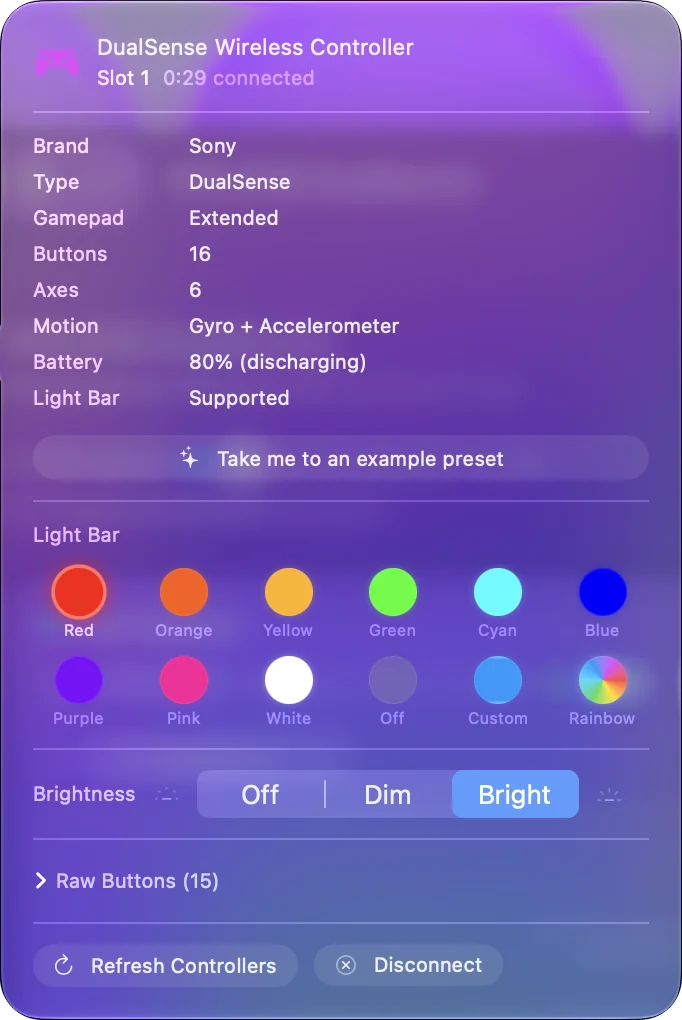
設定了自己燈色的預設集,在執行時會把每支手把都塗成那個顏色。如果你想分辨兩支手把,請不要設定預設集的顏色。Xbox 手把沒有燈條。它們的 Xbox 按鈕會保持亮著。
1.6 還修正了兩支相同的手把會同時開關,並共用同一個動作歸零的問題,現在每支手把都保有自己的陀螺儀歸零。
在螢幕上分辨它們
即時視覺化工具(Live Visualizer)為每支手把顯示一個面板,附有它的名稱。每個面板有一個選單,在 Connected 之下,你可以選它讀取哪一支已連接的手把。按其中一支手把上的按鈕,看哪個面板亮起,你就知道哪一支是哪一支。其餘的內容在 Live Visualizer 頁面。
如果兩支手把被搞混
沿著這個階梯往上試,從最小的一步開始:
- 檢查每個群組的裝置。兩個群組很可能讀的是同一支手把。打開每個群組的裝置選單並選不同的手把,一個用單純的名稱,另一個用後面有 2 的名稱。
- 換掉 Auto-detect。設為 Auto-detect 的群組跟著的是位置,不是手把。請依名稱選擇手把。
- 檢查燈色。如果兩支手把亮起同樣的顏色,就表示預設集設定了自己的顏色。請不要設定它,並在側邊欄為每支手把選顏色。
名稱後面的編號,就是讓玩家保持分開的關鍵。
其他的配對
- 兩個 Joy-Con。每一個都是獨立的手把,所以兩個人可以各拿一個,橫著拿。請看 Mac 上的 Joy-Con。
- GameCube 轉接器。它的四個埠就是四支手把(實驗性)。請看 Mac 上的 GameCube 手把。
- 雙人街機編碼器和轉接器。InputConfig 讓每位玩家擁有自己的手把。請看 Mac 上的雙人街機編碼器。
- 不同的手把。DualSense 和 Xbox 手把的名稱不同,所以沒有東西會搞混。Mac 上的兩支手把涵蓋了那種情況,以及只用鍵盤的雙人遊戲。
不同型號絕不會搞混,所以只有一模一樣的雙胞胎才需要編號的名稱。
簡短版
- 兩支都配對。在「系統設定」的「藍牙」中一次配對一支。名稱相同是正常的。
- 依名稱選擇每支手把。玩家一用單純的名稱,玩家二用後面有 2 的名稱。
- 為它們上色。從側邊欄設定每支 PlayStation 手把的燈條,並且不要設定預設集的顏色。
用名稱指定手把,不要用位置,每位玩家就能保有自己的控制。
常見問題
我可以把兩支 PS5 手把連接到一部 Mac 嗎?
可以。在「系統設定」的「藍牙」中配對每一支,按住 PS 和 Create 直到燈條閃爍。兩支都會以相同的名稱出現,支援本機合作的遊戲會看到兩位玩家。
我怎麼知道哪支手把是玩家 1?
遊戲自己決定,通常依手把連接的順序。在 InputConfig 裡由你選擇:在一個輸入裝置群組依名稱選第一支手把,在另一個選標有 2 的那一支。
為什麼在 InputConfig 裡兩支手把控制的是同一位玩家?
預設集的兩個群組讀取的是同一支手把。打開每個群組的裝置選單並選不同的手把,一個用單純的名稱,另一個用後面有 2 的名稱。
兩支 DualSense 在 Mac 上可以有不同的燈色嗎?
可以,在 InputConfig 裡。點選側邊欄最上方每支手把的項目,並選擇它的燈條顏色。設定了自己燈色的預設集,在執行時會蓋過兩者。
我可以在 Mac 上使用兩支 Xbox 手把嗎?
可以。兩支都用藍牙配對,或是在 macOS 15 Sequoia 或更新版本上用線連接。它們的運作方式和兩支 PlayStation 手把相同,只是沒有燈條。
更多中文頁面
詳細指南(英文)
作者說明。Ryleigh Newman 開發了 InputConfig,因為雙手活動不便,每天都用手把操作自己的 Mac。本頁譯自英文。Mac 的語言設為繁體中文時,InputConfig 會以繁體中文顯示。網站的部分頁面目前只有英文版。
本頁的其他語言版本: English
免費。macOS 14 或以上版本。不需要帳號,資料不會離開你的 Mac。 原始碼在 GitHub 上。