繁體中文
如何在 Mac 上為 PS5 或 Xbox 手把加上巨集
 這款 App 完全免費。不需要建立帳號。沒有訂閱,沒有麻煩的下載,也沒有任何鎖住的功能。針對 Apple 晶片最佳化。
用對應工具加上。InputConfig 是我做的免費 Mac App,讓 PS5、Xbox、Switch 或 8BitDo 手把上的任何按鈕執行巨集:一串有時間安排的按鍵、快速鍵和點按。Sony 和 Microsoft 的手把本身沒有巨集功能,所以在 Mac 上,巨集必須來自軟體。
有一項限制決定這是否適合你的遊戲:巨集送出的是鍵盤和滑鼠輸入,不是手把按鈕。
步驟
- 從 Mac App Store 安裝 InputConfig,並允許輔助使用權限。
- 按一下「新增綁定(Add a new bind)」,按「掃描」,再按要執行巨集的手把按鈕。
- 打開這一列的 Options,勾選「執行一連串步驟(巨集)(Run a sequence of steps (macro))」。
- 為每個按鍵或點按按一下「新增步驟(Add a step)」,並設定前面的等待時間和以毫秒計的按住時間。
- 儲存,關閉編輯器,啟用預設集,然後按下按鈕。
了解哪些手把自己有巨集
- PS5 DualSense。沒有巨集按鈕,也沒有可以放巨集的背面按鈕。
- DualSense Edge。Sony 的頁面列出可以設為其他按鈕輸入的背面按鈕,沒有巨集。請見 Mac 上的 DualSense Edge。
- Xbox Elite Series 2。同樣沒有自己的巨集。Mac 上的 Elite涵蓋它的撥片和設定檔。
- 8BitDo。例外:8BitDo 說它的 Ultimate Software 可以把一長串指令指派給一個按鈕,儲存在手把裡。Mac 上的 8BitDo 手把說明了那個軟體的哪個版本在哪裡執行。
儲存在手把裡的巨集播放的是手把按鈕,對應工具的巨集播放的是按鍵和點按。
在任何按鈕上建立巨集
- 你:在預設集裡按一下「新增綁定」,按「掃描(Scan)」,再按手把按鈕。打開這一列的 Options 並勾選「執行一連串步驟(巨集)」,然後為每個按鍵或點按按一下「新增步驟」。
- InputConfig:為每個步驟提供觸發前的等待時間和按住時間,都以毫秒計。一個步驟可以輕點按鍵、在後面步驟執行時按住按鍵、放開它,或點按滑鼠。
- 確認:儲存,關閉編輯器並啟用預設集。把游標放在安全的地方,例如一則空白的備忘錄,然後按下按鈕。
內建的巨集與連發(Macros & Turbo)預設集有兩個可以複製的範例:它的 A 按鈕會拷貝、切換 App 並貼上,它的 Y 按鈕會往下移三個項目並按 Return。你是一步一步建立巨集,所以每個步驟和每次等待都看得見,也容易修改。

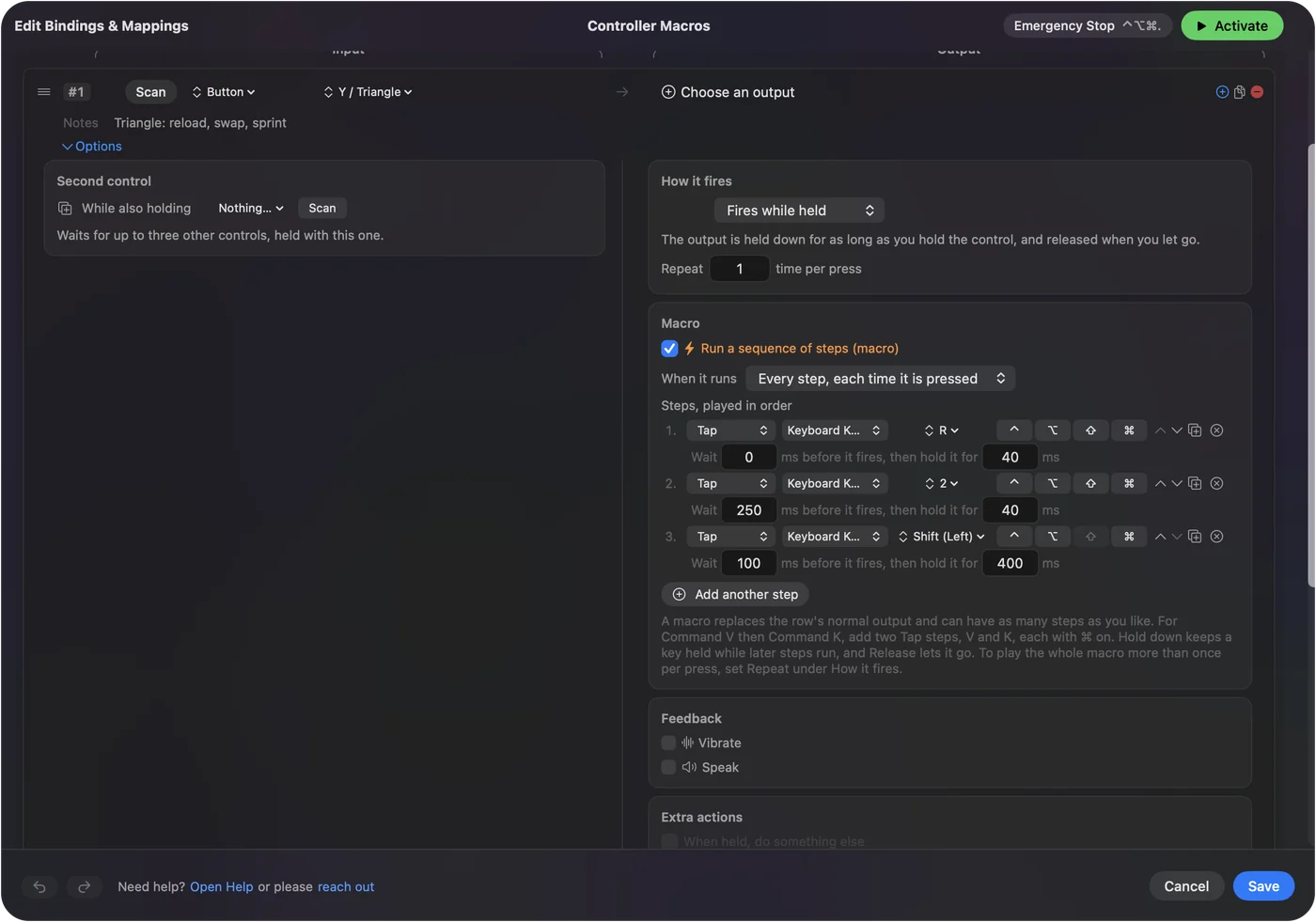
加上連發、切換和重複
同一個 Options 裡的按下選單,決定按下代表什麼:
- 按住時重複(Repeats while held)。連發,或快速連射。Every 設定間隔,從 5 毫秒到一分鐘。
- 開啟與關閉切換(Toggles on and off)。按一次開始輸出,下一次按下就停止。
- Repeat。每按一次觸發固定的次數。
- When it runs: Only while held。在你放開按鈕的瞬間結束巨集。
巨集、連發和切換頁面有所有選項,而 CPS 計算器能把每秒按下次數換算成 Every 的值。要單獨使用連發,Mac 上手把的連發按鈕有完整說明。連發和切換可以合在一起,變成會持續到你再按一次的快速連射。
抓對時間
大多數 App 讀取一次按鍵,需要 30 到 50 毫秒的按住時間和 50 毫秒的間隔。切換 App 在下一個步驟之前需要 300 到 500 毫秒。如果巨集漏掉一個步驟,就把漏掉的那個步驟前面的等待時間加長。
了解對應工具的巨集在哪裡有效
- App,以及用鍵盤和滑鼠操作玩的遊戲。巨集會以一般的按鍵和點按送達,所以有效。
- 自己讀取手把的遊戲。InputConfig 不送出手把按鈕,所以無法讓手把自己的按鈕在那裡依序觸發。那必須來自遊戲本身,或儲存在手把裡的巨集。
- 線上和比賽遊玩。比賽不允許巨集,線上遊玩則依各遊戲的規則。
巨集最有幫助的地方是練習,以及無法在同一瞬間按兩個按鈕的雙手。
簡短版
- 沒有巨集按鈕。DualSense、Edge 和 Elite 都沒有。有些 8BitDo 手把能儲存一個。
- 在 Mac 上。綁定一個按鈕,勾選「執行一連串步驟(巨集)」,加上步驟。
- 限制。它送出的是按鍵和點按,不是手把按鈕。
如果遊戲接受鍵盤輸入,Mac 上的任何手把按鈕都能免費執行巨集。
常見問題
PS5 手把有巨集按鈕嗎?
沒有。DualSense 沒有巨集按鈕,Sony 的 DualSense Edge 頁面列出可以設為其他按鈕輸入的背面按鈕,沒有巨集。在 Mac 上,可以用 InputConfig 這樣的對應工具加上。
我可以在 Mac 上對 Xbox 手把使用巨集嗎?
可以,用對應工具。Xbox 手把本身沒有巨集,而 InputConfig 讓任何按鈕執行一串有時間安排的按鍵和點按。
Mac 有免費的手把巨集軟體嗎?
InputConfig 在 Mac App Store 是免費的,而且開放原始碼。支援的 PlayStation、Xbox、Switch、8BitDo 或其他手把上的任何按鈕,都可以執行巨集,並有連發和切換。
巨集可以在遊戲裡按下手把按鈕嗎?
InputConfig 做不到。它送出的是鍵盤和滑鼠輸入,所以它的巨集在 App 裡,以及用鍵盤和滑鼠玩的遊戲裡有效。自己讀取手把的遊戲,需要遊戲本身的功能,或儲存在手把裡的巨集。
8BitDo 手把有巨集嗎?
8BitDo 說它的 Ultimate Software 可以在支援的手把上,把一長串指令指派給單一按鈕。在 Mac 上,InputConfig 可以為它讀得到的任何按鈕加上按鍵和點按巨集。
Mac 上有 PS5 手把連點器嗎?
有。在 InputConfig 裡,給手把按鈕一個滑鼠按鈕(Mouse Button)輸出,並把觸發方式設為持續重複直到再次按下。這個按鈕就會以你設的間隔點按,直到你再按一次。內建的自動點按器預設集已經在右扳機上這樣做了,而 Mac 免費連點器頁面有步驟。
更多中文頁面
詳細指南(英文)
作者說明。Ryleigh Newman 開發了 InputConfig,因為雙手活動不便,每天都用手把操作自己的 Mac。本頁譯自英文。Mac 的語言設為繁體中文時,InputConfig 會以繁體中文顯示。網站的部分頁面目前只有英文版。
本頁的其他語言版本: English, العربية, Español, Français, עברית, Polski, Português, Русский, Tiếng Việt
免費。macOS 14 或以上版本。不需要帳號,資料不會離開你的 Mac。 原始碼在 GitHub 上。