繁體中文
單手電競鍵盤可以在 Mac 上使用嗎?
 這款 App 完全免費。不需要建立帳號。沒有訂閱,沒有麻煩的下載,也沒有任何鎖住的功能。針對 Apple 晶片最佳化。
可以,當作鍵盤用。單手鍵盤插上就能打字,大多數情況下按鍵預設是 WASD 式的設定,Mac 處理這個完全沒問題。不同的是廠商的軟體:Azeron 說它的軟體只有 Windows 版,至於 Redragon 和 Cooler Master,我無法確認有沒有 Mac 版本。至於按鍵之上的額外工作,InputConfig(我做的免費 Mac App)會與 macOS 並行監聽這個鍵盤。
Redragon 和 Cooler Master 的細節來自我在 2026 年 10 月 21 日讀到的零售商品頁和上市報導,Azeron 在這裡有自己的頁面。我沒有測試過這些鍵盤,所以這一頁的每張按鍵表都是提示你按下掃描(Scan),不是對你的型號的宣稱。Razer Tartarus 有專屬的 Tartarus 頁面。
步驟
- 接上鍵盤,並在文字欄位裡測試每個按鍵。
- 查看廠商的頁面有沒有它的軟體的 Mac 版本,或是在 Windows 電腦上為鍵盤寫入設定一次。
- 在鍵盤的記憶體裡,把你想擴充的按鍵設為 F13 到 F20。
- 在 InputConfig 的一列上按下掃描,按那個按鍵,並選擇一個輸出。
看看哪些鍵盤能用,以及用什麼軟體
| 鍵盤 | 在 Mac 上當作鍵盤 | Mac 上的廠商軟體 |
|---|---|---|
| Redragon K585 DITI | 商品頁說可搭配 Windows、Mac 和 Linux | 一則零售商品頁說按鍵要用另外的軟體設定,我無法確認有沒有 Mac 版本,所以請向 Redragon 確認 |
| Cooler Master ControlPad | 上市報導描述它是 24 鍵的可程式鍵盤 | 軟體是 MasterPlus,我無法確認是否支援 macOS |
| Azeron | 可當作鍵盤和遊戲手把 | Azeron 說它的軟體只能在 Windows 上運作。請看 Mac 上的 Azeron |
| 一般的單手鍵盤 | 單純的 USB 鍵盤 | 通常是 Windows 工具,有時是 VIA 或 Vial |
商品頁和報導可能落後於實際產品,型號也有有線和無線的版本。請在廠商自己的頁面,而不是零售商的頁面,尋找 macOS 這個詞。
了解什麼都沒安裝時有哪些功能可以用
- 按鍵。它們會打出鍵盤裡儲存的任何東西,所以設為 WASD 的鍵盤,可以用在接受鍵盤輸入的 Mac 遊戲。
- 拇指按鈕區或搖桿。如果型號有,它常常送出按鍵或方向鍵。掃描會顯示是哪一種。
- 燈光和設定檔。這些需要廠商的工具,Mac 上沒有對應的設定。
- 內建記憶體。如果鍵盤儲存設定檔,在電腦上存好的設定檔會跟著它走。
查出每個按鍵送出什麼
- 你:打開 InputConfig,新增一列,把輸入設為鍵盤按鍵(Keyboard Key),按下掃描並按鍵盤上的一個按鍵。
- InputConfig:會說出送來的是哪個按鍵。
- 確認:同時檢查拇指搖桿、拇指按鈕和任何圖層鍵。圖層鍵可能什麼都不送。
遊戲按鍵維持原樣,把額外的工作放在空閒的按鍵上
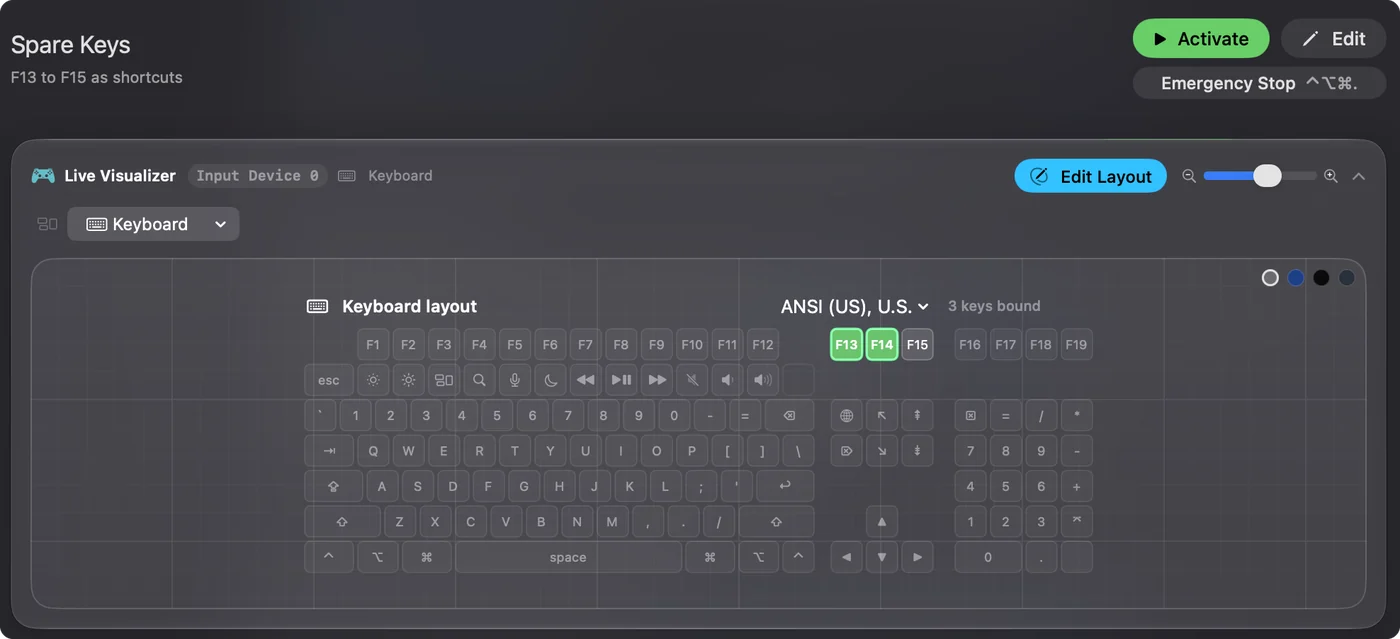
InputConfig 與 macOS 並行監聽鍵盤,不會阻擋或重新對應按鍵。所以 W 這樣的遊戲按鍵仍然會打出 W,我會把遊戲按鍵留著不動。額外的工作要放在你在遊戲裡沒用到的按鍵上:拇指按鈕、邊緣的按鍵、圖層鍵。在鍵盤的記憶體裡,把它們設為 F13 到 F20,macOS 沒有給這些指派工作。F21 到 F24 不會傳給 App。
- 你:在鍵盤的軟體裡,把空閒的按鍵設為 F13、F14 等,並存進它的記憶體。
- InputConfig:目前什麼都沒有。
- 確認:在文字欄位裡按它們。什麼都沒有打出來。
F13 到 F19 頁面有背景說明。
綁定空閒的按鍵
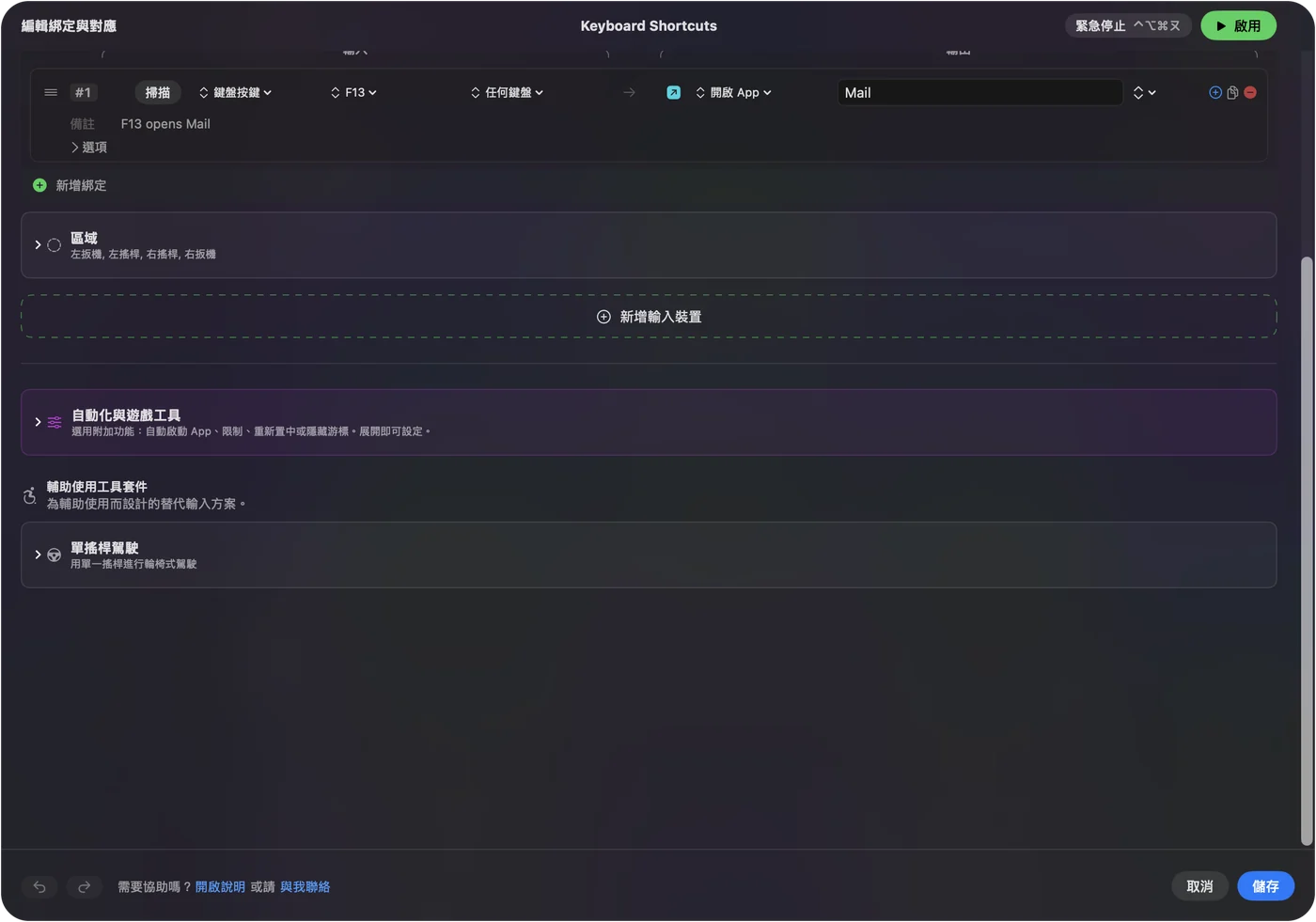
- 你:新增一個綁定,把輸入設為鍵盤按鍵,按下掃描並按空閒的按鍵。
- InputConfig:把這一列顯示為在任何鍵盤上的 F13。
- 確認:選擇一個輸出,儲存、啟用,然後按這個按鍵。
有用的工作有:語音通話中的按住說話或靜音、螢幕截圖、為啟動器或音樂播放器開啟 App(Open App)、為聊天用語輸入文字(Type Text),以及法術連招的巨集。請讓遊戲自己的快速鍵不要擋路,因為自己讀取按鍵的遊戲可能兩者都做。每個鍵盤都算同一個裝置,所以鍵盤上的 F13 和主鍵盤的 F13 是同一個。
單手鍵盤的點子
- MMO 按鍵格。按住一個按鍵是第二個動作,連按兩下是第三個,所以十二個按鍵變成三十六個。MMO 與 MOBA 頁面介紹這些遊戲。
- 剪輯。同一個鍵盤當作編輯板:剪下、還原、儲存和匯出,每個 App 各一套配置。
- 單手打字與輔助使用。只有一隻手能用的人,可以把幾個按鍵綁定到巨集和輸入文字。請看單手使用 Mac 指南。
- 拇指搖桿。有送出方向鍵的拇指搖桿的型號,可以用按住動作來捲動或翻閱文件。
預設集也可以在某個 App 來到最前方時自動切換進來。同一個鍵盤,在遊戲裡可以是遊戲板,在其他地方可以是編輯板。各 App 自動切換有說明。
鍵盤沒有反應時
照這個階梯從最小的一步開始:
- 在文字欄位裡測試按鍵。如果什麼都沒打出來,換一個連接埠試試,並避免集線器。
- 檢查模式。有些無線鍵盤有 2.4 GHz、藍牙和有線的切換,鍵盤只透過它設定的那一種溝通。
- 檢查圖層。在另一個圖層上的鍵盤,可能打出別的東西。
- 按下掃描。如果某個按鍵沒有出現名稱,表示鍵盤把它留給自己。
- 檢查 InputConfig。輔助使用權限和已啟用的預設集。Control Option Command 加句號是緊急停止。
它做不到的事
- 更改燈光或儲存的設定檔。那是廠商的軟體。
- 重新對應它聽到的按鍵。按鍵仍然會打出來,所以請在鍵盤裡把空閒的按鍵設為 F13 到 F20。
- 讀取模式或圖層鍵。如果它只和鍵盤溝通,就沒有東西到達 Mac。
- 分辨兩個鍵盤。每個鍵盤都算同一個裝置。
簡短版本
- 可當作鍵盤用。插上就能玩,並查看廠商對 Mac 的支援。
- 空閒的按鍵。在鍵盤的記憶體裡設為 F13 到 F20。
- InputConfig。把它們綁定到工作、按住和配置。
遊戲用到的按鍵別動,把你額外的工作放在它沒有用到的按鍵上。
常見問題
Redragon K585 DITI 可以在 Mac 上使用嗎?
商品頁說當作鍵盤可搭配 Windows 和 macOS。我無法確認它的軟體有沒有 Mac 版本,所以請向 Redragon 確認。
Cooler Master ControlPad 可以在 Mac 上使用嗎?
我無法確認它的 MasterPlus 軟體是否支援 macOS。請查看 Cooler Master 頁面上的系統需求。
我可以在 Mac 上把電競鍵盤當作巨集鍵盤使用嗎?
可以。在鍵盤裡把空閒的按鍵設為 F13 到 F20,再到 InputConfig 綁定它們。
Azeron 可以在 Mac 上使用嗎?
Azeron 說它的軟體只有 Windows 版。請看這個網站上的 Azeron 頁面,有兩種繞過的辦法。
單手鍵盤在 Mac 上送出什麼?
通常是按鍵,預設是 WASD 式的設定。為了確定,請對每個按鍵按下掃描。
更多中文頁面
作者說明。Ryleigh Newman 開發了 InputConfig,因為雙手活動不便,每天都用手把操作自己的 Mac。本頁譯自英文。Mac 的語言設為繁體中文時,InputConfig 會以繁體中文顯示。網站的部分頁面目前只有英文版。
免費。macOS 14 或以上版本。不需要帳號,資料不會離開你的 Mac。 原始碼在 GitHub 上。