繁體中文
如何在沒有主機的情況下關閉 PS5 手把
 這款 App 完全免費。不需要建立帳號。沒有訂閱,沒有麻煩的下載,也沒有任何鎖住的功能。針對 Apple 晶片最佳化。
按住 PS 按鈕約十秒,直到燈條和玩家燈熄滅。這樣就能在附近完全沒有主機的情況下,把 PS5 手把關機,因為是手把自己完成的:不論 DualSense 配對的是 Mac、Windows 電腦、手機,還是什麼都沒有,做法都一樣。PS4 的 DualShock 4 也是用同樣的方式關機。
在 Mac 上,你還有兩個選擇。你可以中斷連線但保留配對,或讓我做的免費 Mac App InputConfig,在手把閒置一段時間後,替你把它斷開。要讓它回到 PS5 時,用 USB 傳輸線把它插到主機並按下 PS。
步驟
- 按住手把中間的 PS 按鈕。
- 持續按住約十秒,直到手把上的所有燈都熄滅。
- 在 Mac 上,要結束連線但保留配對,請在控制中心的藍牙清單中,按一下手把的名稱。
- 要讓 Mac 替你做,請在 InputConfig 的設定(Settings)、裝置中開啟中斷閒置的無線控制器。
- 要再次在 PS5 上使用,請用 USB 傳輸線把它插到主機並按下 PS。
按住 PS 按鈕,直到燈熄滅
PS 按鈕是兩支搖桿之間的圓形按鈕。按下去並持續按住:
| 手把 | 按住 | 關機的時機 |
|---|---|---|
| PS5 DualSense 或 DualSense Edge | PS 按鈕,約 10 秒 | 燈條和玩家燈熄滅時 |
| PS4 DualShock 4 | PS 按鈕,約 10 秒 | 燈條熄滅時 |
- 變暗之後就放開。按更久也不會再有作用,手把會保持關機,直到有東西喚醒它。
- 短按會再次喚醒它。手把接著會尋找它上次配對的裝置並連接,這就是為什麼背包裡不小心碰到的 PS 按鈕,會讓它復活。
- 用傳輸線的話,拔掉它。透過 USB 插在 Mac 或電腦上的手把是有線手把,所以拔掉傳輸線就夠了。
按住的動作發生在手把內部,所以在 Mac、電腦、手機或平板上都一樣有效。
了解為什麼主機關機後它仍然亮著
在 PS5 上,手把會在設定的時間後進入睡眠,因為是主機這樣告訴它的。那個計時器在 PS5 自己的省電設定裡,而且只有在手把與主機溝通時才有用。
與 Mac 配對時,沒有東西會送出那個指示。macOS 在「系統設定」的任何地方,都沒有我找得到的手把睡眠計時器,所以放在桌上的 DualSense 會一直保持連接,燈也一直亮著,直到你把它關掉,或電池耗盡。這就是大多數搜尋這個問題的人遇到的情況:PS5 關了,手把沒關,而可以把它關掉的 PS5 選單又碰不到。
上面按住 PS 按鈕的做法,是完全不需要選單的解法。在 Mac 上,接下來的兩節是比較溫和的選項。
從 Mac 斷開它並保留配對
中斷連線會結束藍牙連線並保留配對,所以按一下 PS 就能讓手把立刻回來,在控制中心的步驟請見中斷手把連線但保留配對。在 InputConfig 中,請在側邊欄最上方手把的彈出視窗中選擇中斷連線(Disconnect)。
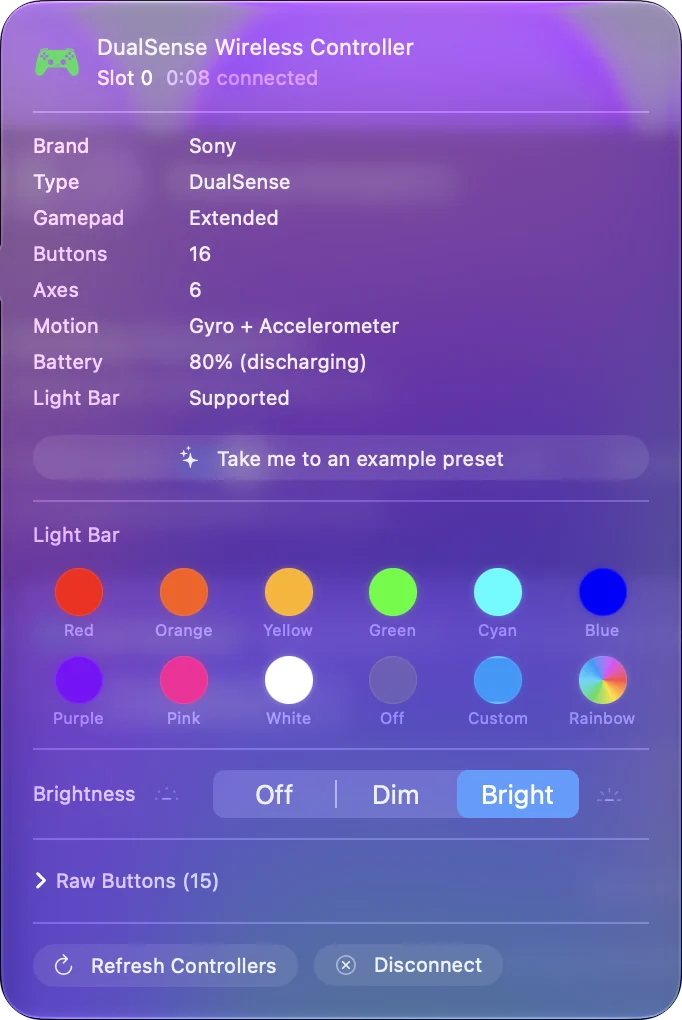
讓 InputConfig 在閒置時把它斷開
自 1.8 起,InputConfig 會替你做這件事:在設定、裝置(Devices)、無線控制器中開啟中斷閒置的無線控制器,選擇 5、10、15、30 或 60 分鐘,其餘的說明請見讓 InputConfig 斷開閒置的手把。靜靜放在桌上的 DualSense 會算作閒置,因為動作感測不算,而用 USB 傳輸線連接時,它永遠不會被斷開。
把它從 Mac 永久移除
忘記裝置會移除配對,所以你按下 PS 時,Mac 就不會再接手把了,在「系統設定」的「藍牙」中的步驟請見把手把從 Mac 上永久移除。之後要再與 Mac 配對,請照如何將 PS5 手把連接到 Mac 所示,同時按住 Create 和 PS,直到燈條閃爍。
把它還給 PS5
用 USB 傳輸線把 DualSense 插到 PS5 並按下 PS,拔掉之後它仍與主機保持配對。Sony 讓 DualSense 有四個配對欄位,所以多台裝置上的 PS5 手把說明如何讓它同時留在兩邊,而關閉或中斷手把連線則涵蓋 Xbox 和 Switch 手把。
如果它無法保持關機
照這個階梯走,從最小的一步開始:
- 完整按住十秒。等到每一盞燈都熄滅,而不只是燈條變暗。太短的按壓反而會喚醒手把。
- 拔掉傳輸線。關機時正在充電的手把,仍然可能顯示燈,那盞燈屬於手把本身,不屬於 Mac 或主機。
- 找出是什麼喚醒了它。不小心碰到的 PS 按鈕會喚醒它,並讓它回到上次配對的裝置。如果那是處於休息模式的 PS5,一直把它從 Mac 拉走,PS5 手把一直與 Mac 斷線頁面有說明。
- 重設它。Sony 的 DualSense 疑難排解頁面(我在 2026 年 10 月 27 日讀取)把重設按鈕放在手把背面的小孔裡面:拔掉傳輸線,用針按住按鈕至少五秒,然後用 USB 傳輸線把它連到 PS5 並按下 PS。重設之後,必須再次與 Mac 配對。
Mac 做不到的事
- 從選單列把它關機。控制中心和 InputConfig 只是斷開手把。關機要靠按住 PS 按鈕。
- 關掉玩家燈。手把連接時,觸控板下方的小燈屬於 macOS,而且會一直亮著。
- 切斷傳輸線。沒有任何 App 能結束有線連線,所以 InputConfig 會告訴你改為拔掉有線手把。
如果困擾你的只是燈條,InputConfig 可以在手把保持開機的情況下把它關掉:在手把的彈出視窗中,把亮度(Brightness)設為 Off。關閉 PS5 手把的燈有詳細說明。
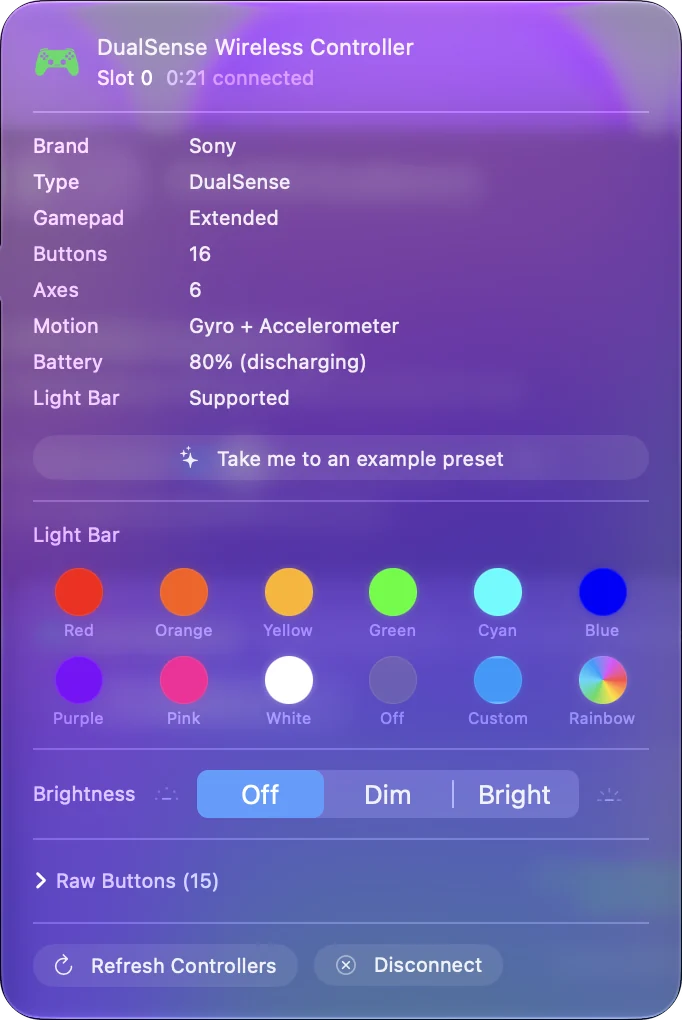
簡短版
- 在任何地方關機。在 DualSense、DualSense Edge 或 DualShock 4 上,按住 PS 約十秒。
- 從 Mac 斷開,仍保持配對。在控制中心的藍牙清單按一下它,或在 InputConfig 的側邊欄選擇中斷連線。
- 讓 Mac 自己斷開。在 InputConfig 的設定、裝置中開啟中斷閒置的無線控制器(Disconnect a wireless controller after it sits unused)。
- 回到 PS5。USB 傳輸線插到主機,然後按下 PS。
主機只是為了它的選單才需要,而按住 PS 按鈕,不用那些選單就能完成同樣的事。
常見問題
如何在沒有主機的情況下關閉 PS5 手把?
按住 PS 按鈕約十秒,直到燈條和玩家燈熄滅。主機關機或離得很遠也行,因為是手把自己關機。
為什麼我的 PS5 手把連接到 Mac 時一直亮著?
讓 DualSense 關機的睡眠計時器屬於 PS5,而 macOS 不會送出這樣的指示。請按住 PS 來關機,或開啟 InputConfig 在閒置 5 到 60 分鐘後斷開無線手把的設定。
我可以從 MacBook 關閉 PS5 手把嗎?
你可以從 MacBook 斷開它,在控制中心的藍牙清單中,或用 InputConfig 的中斷連線,並保留配對。讓手把本身關機,則要按住 PS 按鈕。
PS5 手把會自己關機嗎?
在 PS5 上會,在主機省電設定所設的時間之後。與 Mac 配對時不會,除非 InputConfig 的中斷閒置的無線控制器已開啟。
我要怎麼讓手把回到我的 PS5?
用 USB 傳輸線把它插到 PS5 並按下 PS 按鈕。之後它就能在主機上再次無線使用,而要回到 Mac,則需要進入配對模式,也就是 Create 和 PS。
更多中文頁面
作者說明。Ryleigh Newman 開發了 InputConfig,因為雙手活動不便,每天都用手把操作自己的 Mac。本頁譯自英文。Mac 的語言設為繁體中文時,InputConfig 會以繁體中文顯示。網站的部分頁面目前只有英文版。
本頁的其他語言版本: English
免費。macOS 14 或以上版本。不需要帳號,資料不會離開你的 Mac。 原始碼在 GitHub 上。