繁體中文
如何用手把或按鈕變更 Mac 的螢幕亮度
 這款 App 完全免費。不需要建立帳號。沒有訂閱,沒有麻煩的下載,也沒有任何鎖住的功能。針對 Apple 晶片最佳化。
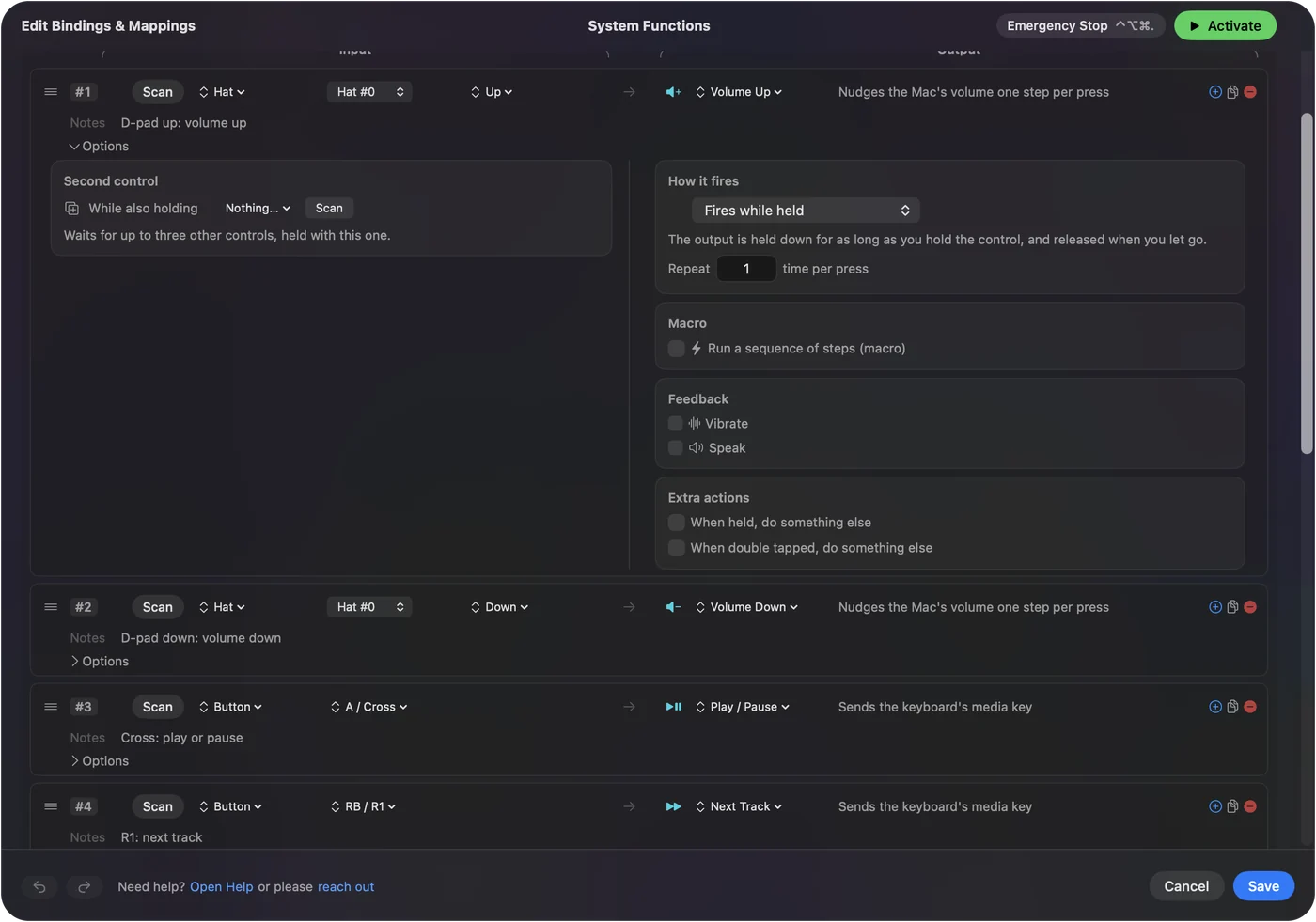
在 InputConfig 裡給兩顆按鈕調高亮度(Brightness Up)和調低亮度系統功能,它們就會像 F1 和 F2 鍵一樣,改變 Mac 的螢幕亮度。鍵盤背光有自己的一組。任何輸入都能承載它們:手把、滑鼠按鍵、MIDI 打擊墊或備用按鍵。
InputConfig 是我做的免費 Mac App。當亮度鍵搆不到時這很有用,例如接在電視上的 Mac、沒有那些按鍵的鍵盤,或是你用手把操作的設置。
步驟
- 在 InputConfig 裡打開一個預設集,並按一下編輯(Edit)。
- 新增一列,按掃描(Scan)並按一顆按鈕。
- 把輸出類型設為系統功能(System Function),並挑選調高亮度。
- 為調低亮度(Brightness Down)新增第二列。
- 按一下 Save,再按啟用(Activate)。
設定它
- 你:新增兩列。每一列都按掃描並按一顆按鈕,把輸出類型設為系統功能,其中一列挑選調高亮度,另一列挑選調低亮度。
- InputConfig:送出 Mac 自己的亮度控制。
- 檢查:按按鈕。亮度的畫面提示會出現,螢幕也會改變。
連鍵盤也調暗
System Function 清單裡也有鍵盤背光調亮與調暗。在 MacBook 上,它們做的就是背光鍵做的事。在沒有接上背光鍵盤的 Mac 上,它們沒有東西可以改變。
它改變什麼,不改變什麼
Brightness Up 和 Down 改變的是 Mac 自己的亮度鍵所改變的顯示器。忽略亮度鍵的外接顯示器,也會忽略這些。那是顯示器和 macOS 的限制,而我沒有測試過每一種顯示器。Apple 自己的顯示器會跟隨這些按鍵。
簡短版
- 螢幕。系統功能,然後是調高亮度或調低亮度。
- 鍵盤。同一個清單裡的鍵盤背光那一組。
如果 F1 和 F2 鍵能改變你的螢幕,這些列也可以。
常見問題
我能不用鍵盤就改變 Mac 的亮度嗎?
可以。InputConfig 可以從手把按鈕、滑鼠按鍵、MIDI 打擊墊或任何備用按鍵,送出 Brightness Up 和 Brightness Down。
它能用在外接顯示器上嗎?
只有在那台顯示器會跟隨 Mac 自己的亮度鍵時才行。Apple 的顯示器會。很多第三方顯示器不會,這時這些列對它們不會改變任何東西。
按鈕能改變鍵盤背光嗎?
能。System Function 清單裡有鍵盤背光調亮與調暗,做的就是 MacBook 上背光鍵做的事。
更多中文頁面
詳細指南(英文)
作者說明。Ryleigh Newman 開發了 InputConfig,因為雙手活動不便,每天都用手把操作自己的 Mac。本頁譯自英文。Mac 的語言設為繁體中文時,InputConfig 會以繁體中文顯示。網站的部分頁面目前只有英文版。
本頁的其他語言版本: English
免費。macOS 14 或以上版本。不需要帳號,資料不會離開你的 Mac。 原始碼在 GitHub 上。