繁體中文
Mac 上當作 3D 滑鼠的遊戲手把
 這款 App 完全免費。不需要建立帳號。沒有訂閱,沒有麻煩的下載,也沒有任何鎖住的功能。針對 Apple 晶片最佳化。
可以,一次做一種旋轉、平移和縮放:手把可以在搖桿移動指標時按住滑鼠中鍵,這正是 3D App 用來導覽的拖移。它無法像 3Dconnexion SpaceMouse 透過自己的驅動程式那樣,同時往六個方向移動模型,但它做得到大多數人買 3D 滑鼠要做的事,而且不用做傷手腕的三鍵滑鼠拖移。如果你已經有 SpaceMouse,從 1.8 起 InputConfig 也讀得到它,六個軸全部都讀,所以它也可以送出快速鍵和捲動。
我做了免費的 Mac App InputConfig,這一頁是我在 Blender、Fusion、SketchUp、Maya 和 Cinema 4D 裡,為此設定手把的方式,並說明了限制。
步驟
- 讓左搖桿成為指標,或從桌面導覽(Desktop Navigation)開始。
- 在按鈕上新增一列,輸出為 Mouse Button: Middle click。
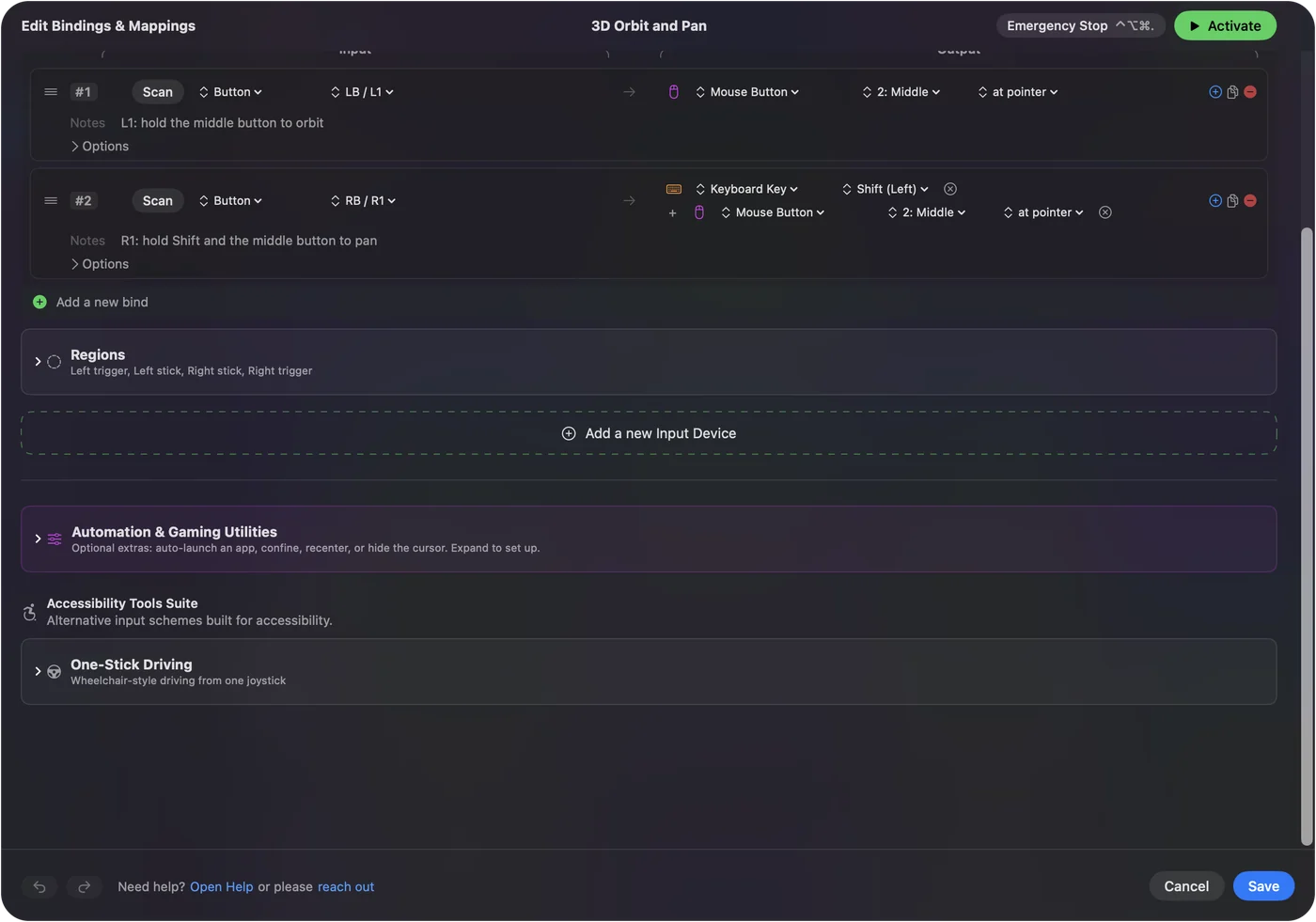
- 新增第二列,同時送出修飾鍵和中鍵點按(Middle click),用於平移或旋轉。
- 把右搖桿放在滑鼠滾輪(Mouse Wheel)的上和下,用於縮放。
- 在你的 3D App 裡按住按鈕並推動搖桿。
按住按鈕並移動搖桿
3D App 在你用滑鼠中鍵拖移時會旋轉和平移,有時還要按住 Shift 或 Option。InputConfig 可以在你按住手把按鈕期間,按住一個滑鼠按鈕,而左搖桿負責移動指標。
步驟 1:左搖桿上的指標
- 你:從內建的 Desktop Navigation 預設集開始,或是 Smart Preset Maker 裡的 Blender 和 SketchUp 配置,它們已經把左搖桿設為指標。
- InputConfig:用搖桿移動指標。
- 確認:指標跟著搖桿走。
步驟 2:按住的中鍵
- 你:在某個按鈕上新增一列,比方說 B 或 Circle,輸出為 Mouse Button: Middle click。想用修飾鍵做平移或旋轉,請在另一個按鈕上新增第二列,有兩個輸出,修飾鍵和中鍵點按。
- InputConfig:在你的拇指按住期間按住中鍵,因為一般的列是按住時觸發。同一列上的輸出會一起觸發,也一起按住。
- 確認:按住按鈕,推動搖桿,模型就會轉動。
步驟 3:右搖桿上的縮放
- 你:把右搖桿放在滑鼠滾輪的上和下。
- InputConfig:捲動,在這些 App 裡就是縮放。
- 確認:把右搖桿向上推,畫面就會縮放。
按住按鈕,推動搖桿,App 看到的就是中鍵拖移。
讓按鈕配合你的 App
| App | 旋轉 | 平移 | 縮放 |
|---|---|---|---|
| Blender | 中鍵拖移 | Shift + 中鍵拖移 | 捲動,或 Control + 中鍵拖移 |
| Autodesk Fusion | Shift + 中鍵拖移 | 中鍵拖移 | 捲動 |
| SketchUp | 中鍵拖移 | Shift + 中鍵拖移 | 捲動 |
| Autodesk Maya | Option + 左鍵拖移 | Option + 中鍵拖移 | Option + 右鍵拖移,或捲動 |
| Cinema 4D | Option + 左鍵拖移 | Option + 中鍵拖移 | Option + 右鍵拖移,或捲動 |
這些是各個 App 的預設導覽方式。Fusion、Blender 和 SketchUp 讓你在偏好設定裡更改,所以如果你選了另一種風格,請複製你實際使用的滑鼠按鈕。Blender 在 Preferences、Input 裡也有 Emulate 3 Button Mouse,但按住的 Middle click 列比較簡單。
讓畫面平順地移動
- 速度。預設集頁面上的指標速度(Pointer speed)滑桿,會一次縮放每個指標列。慢一點能讓旋轉更精準。
- 溫和的開始。指標列選項裡的 Ramp-up,會讓指標從慢速開始,在你設定的時間內加速到全速,讓小幅修正維持小幅。
- 死區。如果搖桿靜止時畫面還在慢慢移動,請在該列的 Stick 或 Trigger 選項裡,一邊看著搖桿,一邊用即時調整(Adjust live)設定死區。
- 用傾斜取代搖桿。在 DualSense 或 DualShock 4 上,陀螺儀瞄準也能移動指標,所以按住旋轉按鈕並傾斜手把,就能旋轉模型。
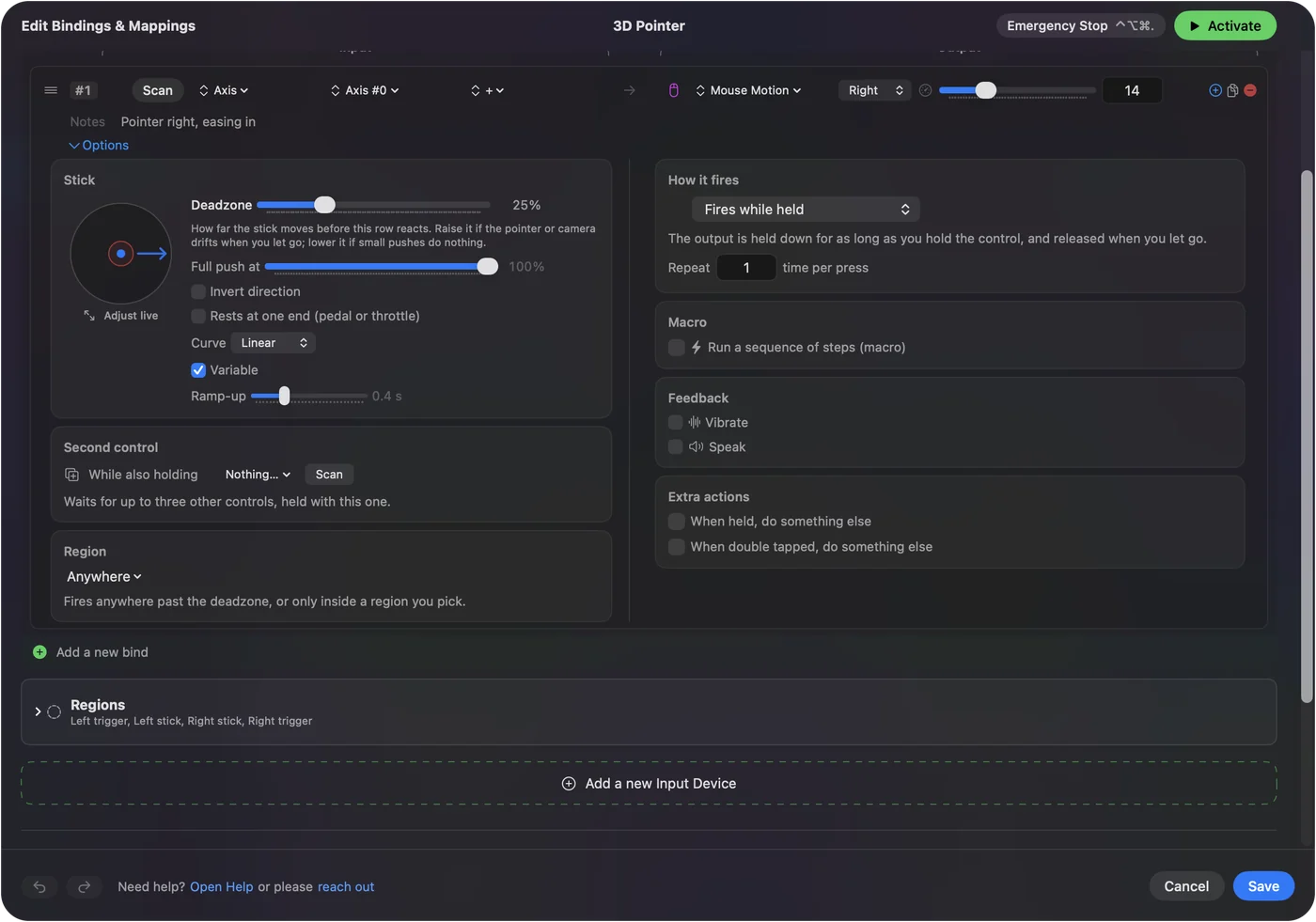
放慢指標並加上 Ramp-up,旋轉就會感覺從容,而不是神經質。
如果旋轉到一半停了
指標到達螢幕邊緣時,拖移就結束了。放開,把指標移回中間,再按住。把模型轉很大的角度,需要兩三次動作,真正的 3D 滑鼠不需要這樣。
了解真正的 3D 滑鼠哪裡仍然比較好
3D 滑鼠可以同時旋轉、平移和縮放,由 App 自己支援,而且從不會碰到螢幕邊緣。手把則是透過一般的滑鼠事件,一次只做一種動作。
- 整天建模。3D 滑鼠值得花這筆錢。
- 讓滑鼠手休息,或是桌上已經有手把。這不用花錢,而且同一支手把也能帶著 App 的快速鍵:Blender 的 G、R 和 S,Fusion 的工具,SketchUp 的工具鍵。
從 1.8 起,InputConfig 也讀取 SpaceMouse,六個軸全部都讀,所以一次推、一次傾斜或一次扭轉,都可以成為某一列的輸入,並送出快速鍵、捲動或按鍵,這在沒有支援 3D 滑鼠的 App 裡很有幫助。InputConfig 送出的是一般的滑鼠和按鍵事件,不是 3D 滑鼠的動作,所以在有支援 SpaceMouse 的 App 裡,導覽請交給那個支援。
Blender 和 Fusion 都直接支援 3Dconnexion 裝置,所以你以後可以加一個,不用更改這裡的任何東西。
簡短版
- 旋轉和平移。使用按住的中鍵點按列,App 需要時再加修飾鍵。
- 縮放。把滑鼠滾輪放在右搖桿上。
- 手感。調低指標速度,加上 Ramp-up。
不是 SpaceMouse,而是讓手腕休息一下的免費方法。
常見問題
PS5 或 Xbox 手把可以取代 SpaceMouse 嗎?
一次做一種旋轉、平移和縮放的話,可以。它送出的是一般的中鍵拖移和捲動,所以在任何用滑鼠導覽的 App 裡都能用。它不能同時往六個方向移動。如果你有 SpaceMouse,InputConfig 也讀得到它的六個軸。
Blender 支援用遊戲手把來導覽視埠嗎?
它自己不支援。Blender 透過 NDOF 設定支援 3D 滑鼠。遊戲手把要透過對應工具,把它的按鈕變成滑鼠拖移和按鍵。
為什麼旋轉到一半就停了?
指標到了螢幕邊緣,拖移就結束了。放開按鈕,把指標移回來,再按住。
這在 Fusion 的瀏覽器版或 Windows 版也能用嗎?
這一頁談的是 Mac App。InputConfig 在 Mac 上執行,並把 Mac 的滑鼠和鍵盤事件送給最前面的任何 App。
更多中文頁面
詳細指南(英文)
作者說明。Ryleigh Newman 開發了 InputConfig,因為雙手活動不便,每天都用手把操作自己的 Mac。本頁譯自英文。Mac 的語言設為繁體中文時,InputConfig 會以繁體中文顯示。網站的部分頁面目前只有英文版。
免費。macOS 14 或以上版本。不需要帳號,資料不會離開你的 Mac。 原始碼在 GitHub 上。