繁體中文
Mac 遊戲的現成手把設定檔
 這款 App 完全免費。不需要建立帳號。沒有訂閱,沒有麻煩的下載,也沒有任何鎖住的功能。針對 Apple 晶片最佳化。
你不必從空白頁面開始建立手把配置。InputConfig 內建超過 450 個遊戲和 App 的現成配置:輸入名稱,挑選你手上的手把,就會出現完整的設定檔,每顆按鈕都有註解。它是免費的,而且每個設定檔都可以由你修改。
InputConfig 是我做的,是把手把對應到按鍵和滑鼠的免費 Mac App。在 App 裡,設定檔稱為預設集。我建立這個資料庫,是因為任何對應工具最困難的部分,就是知道從哪裡開始。
步驟
- 從歡迎畫面或側邊欄的魔術棒按鈕,打開智慧型預設製作器(Smart Preset Maker)。
- 輸入遊戲或 App 的名稱。
- 挑選你的手把。
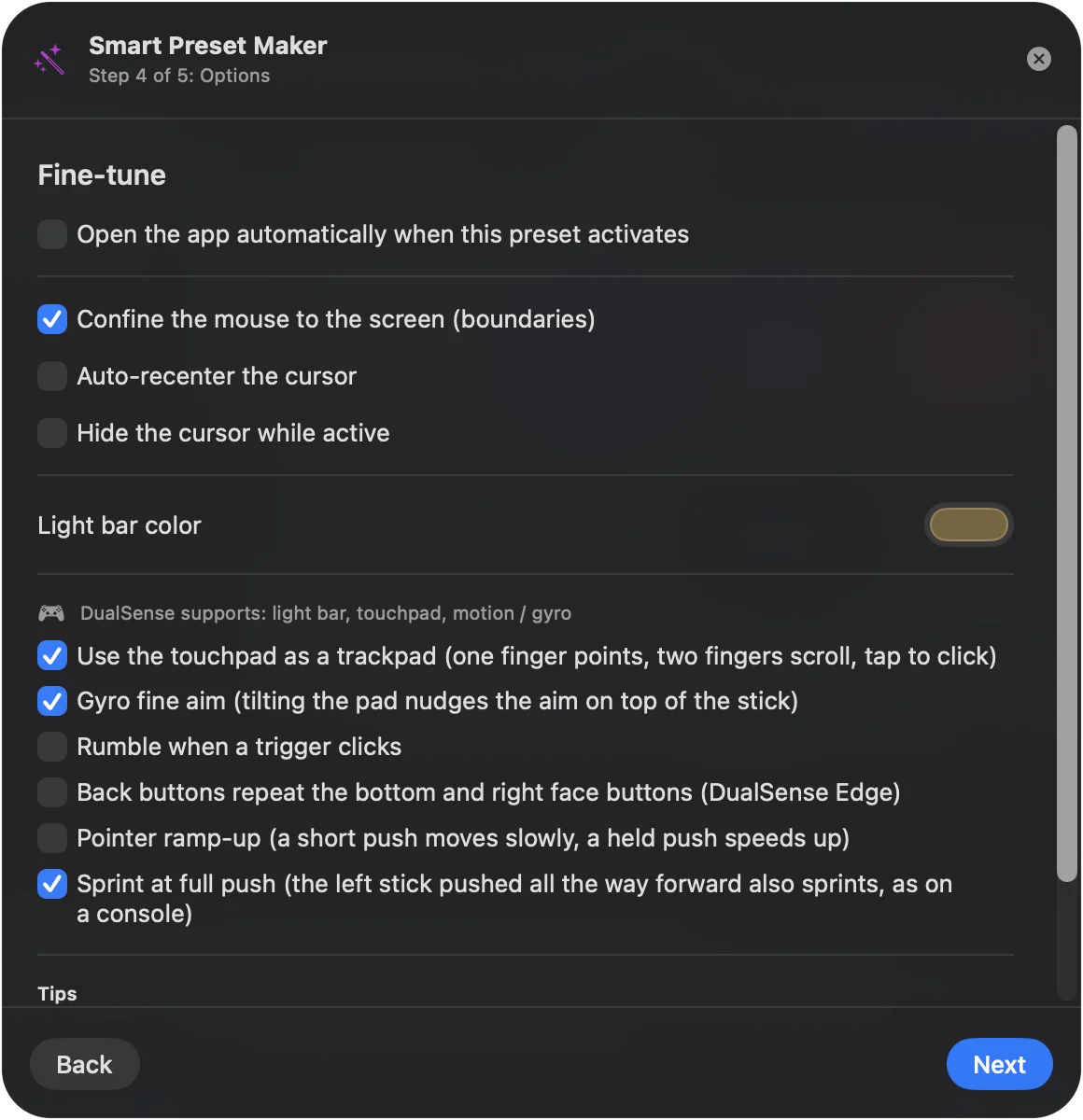
- 在 Fine-tune 步驟裡打開任何額外功能。
- 按一下 Create,選擇新的預設集,然後按一下啟用(Activate)。
為你的遊戲取得設定檔
- 你:從歡迎畫面或側邊欄的魔術棒按鈕,打開智慧型預設製作器。輸入遊戲或 App。
- InputConfig:如果有現成的配置,就列出這個名稱。
- 檢查:挑選它,然後挑選你的手把,這樣按鈕名稱才會相符。
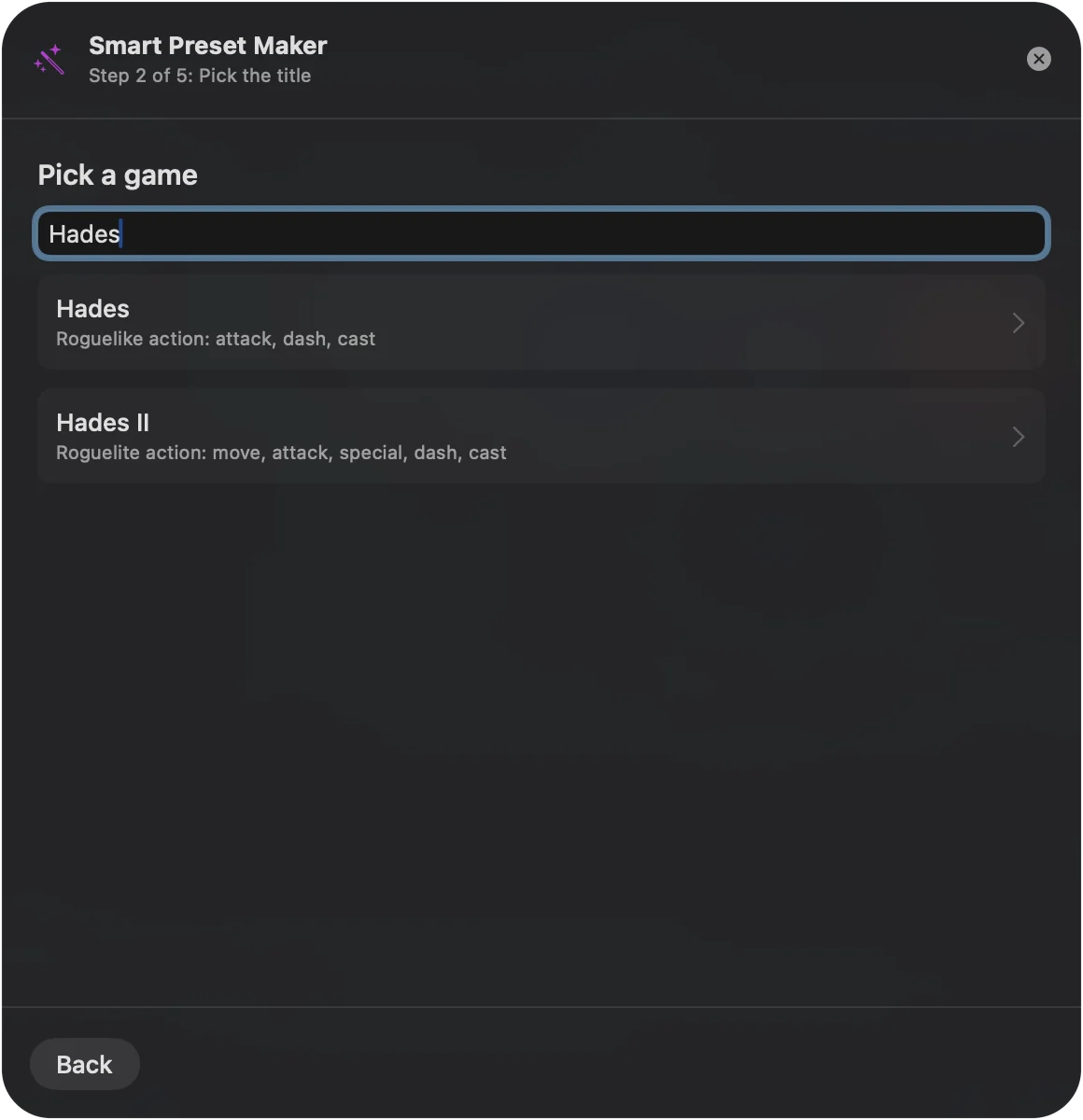
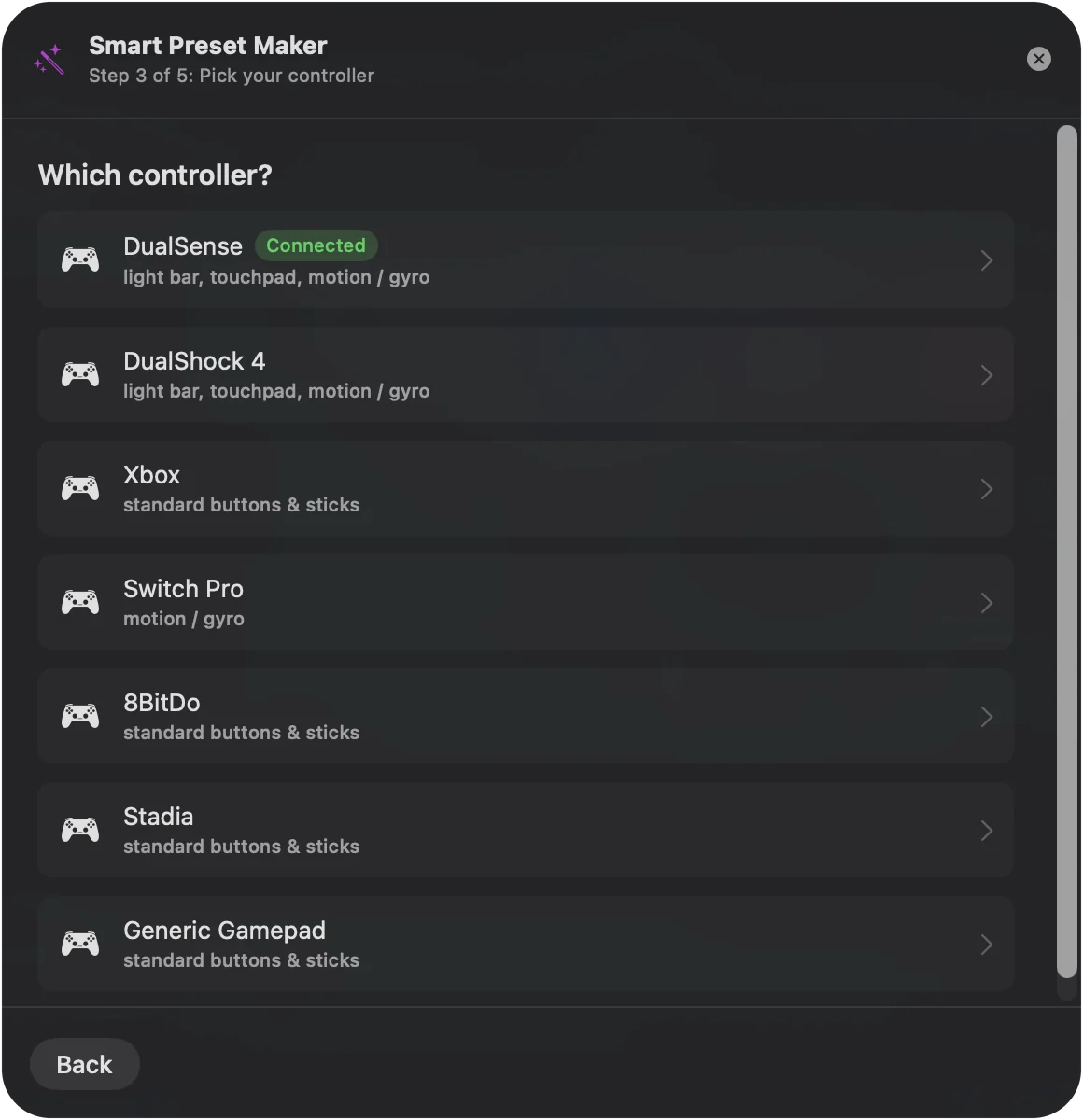
按一下 Create,選擇新的預設集,然後按一下啟用。每一列都帶有註解,說明它在那個遊戲裡的作用。
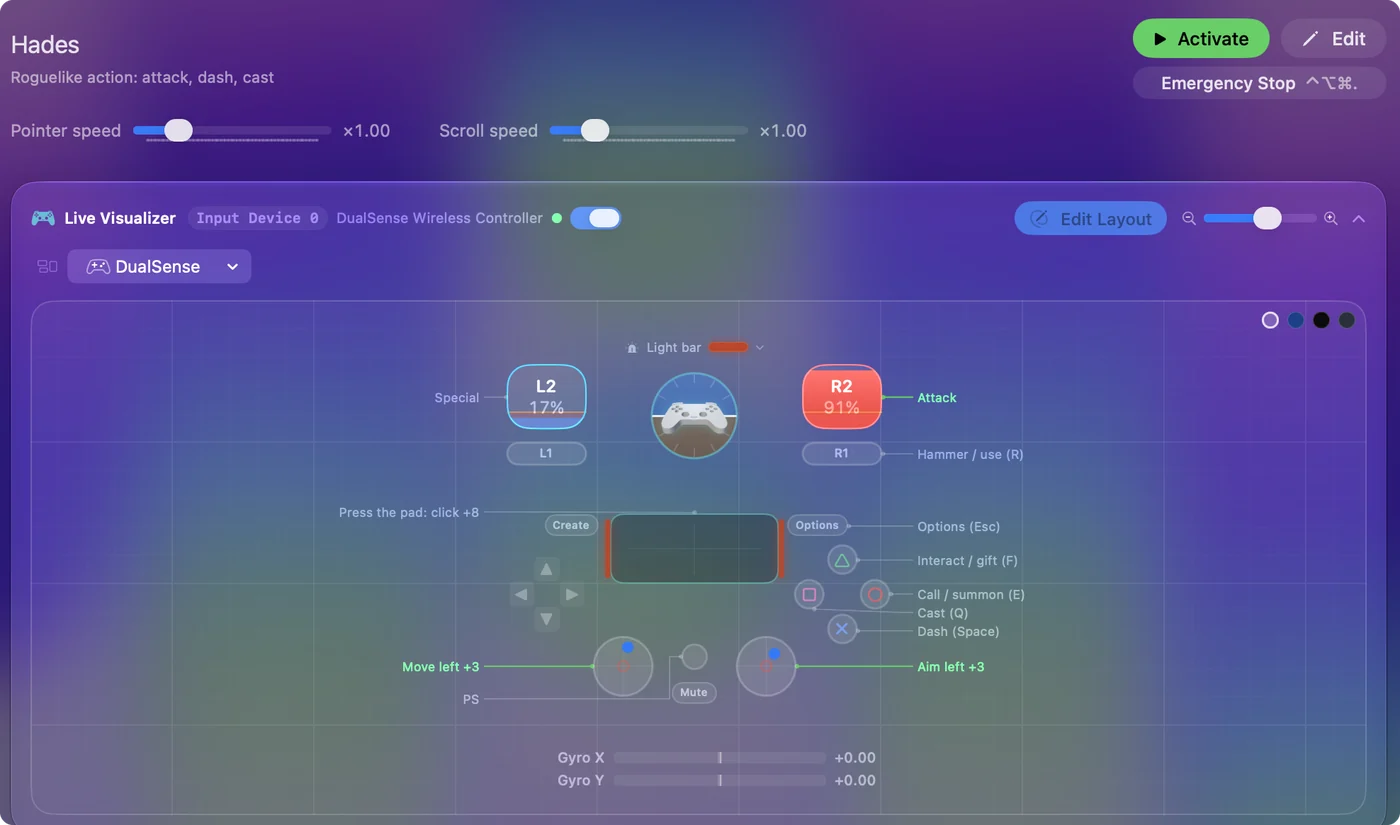
下載任何東西之前先看看
本站的預設集資料庫列出了每個名稱和它完整的按鈕對照,所以你可以在做出配置之前先讀過它。遊戲、創作 App、瀏覽器、編輯器和輔助使用配置都在那裡。
為你的手把加上額外功能
Fine-tune 步驟只提供符合遊戲和你所選手把的東西:
- 觸控板當成觸控式軌跡板。用在有觸控板的手把上。
- 陀螺儀微調瞄準。用在有動態感測器的手把上,在用滑鼠看的遊戲裡。
- 扳機點按時震動。每個點按滑鼠的扳機列上有一下短短的震動。
- 背面撥片。在有撥片的手把上填好。
- 燈條顏色。用於 PlayStation 手把。
想改什麼都可以
現成的設定檔從出現的那一刻起,就是普通的預設集。按一下 Edit 就可以把某一列掃描到另一顆按鈕、改變它送出的東西、加上按住或連按兩下,或是刪除你不要的列。它沒有任何東西被鎖住。
自動切換設定檔
預設集可以綁定到一個或多個 App。在「設定」、「進階」裡打開自動切換預設集後,遊戲來到前方時,遊戲的設定檔就會打開,你離開時,你之前的那個又會回來。預設集與檔案夾有涵蓋。
儲存在手把上的設定檔是另一回事,InputConfig 也會讀取那些。在 PlayStation Access Controller 上透過 USB-C,即時視覺化工具(Live Visualizer)裡的 Profile chip 會列出它的三個設定檔、切換它們並編輯其中一個,而輸出為控制器設定檔的列,可以切換到下一個、上一個或指定編號的設定檔。USB-C 上的 DualSense Edge 會列出它儲存的四個設定檔,以及每一個重新對應了什麼,只列出,不編輯。
分享設定檔,或使用別人的
- 匯出。預設集的選單會把它寫成一個檔案,你可以寄給朋友。
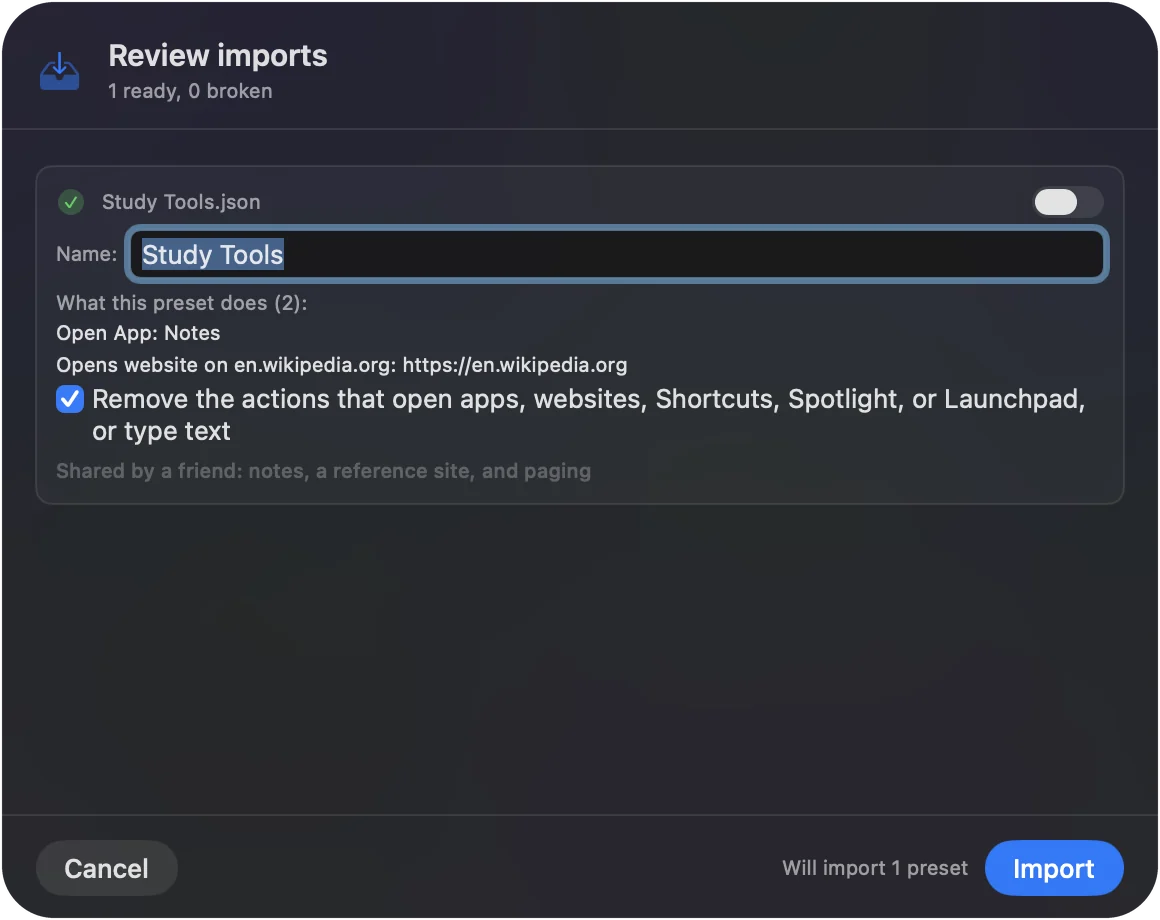
- 輸入。打開預設集檔案,或把它拖到 Dock 圖像上。在加入預設集之前,輸入表單會列出它做的所有事。
- 轉換。Convert To 會為另一個手把家族做一份複本,所以 PlayStation 配置會有一份 Xbox 的孿生。
當你的遊戲不在清單裡
- 挑最接近的名稱。同類型的遊戲通常需要同樣的控制。
- 從一個形式開始。每個手把家族都有 FPS 預設集,還有 Racing Game 預設集和 Minecraft。
- 製作複本並重新命名。然後只掃描不同的列。
用手把玩任何 Mac 遊戲一步一步說明了如何手動建立一個。
簡短版
- 搜尋。超過 450 個遊戲和 App 有現成的設定檔。
- 挑選你的手把。PS5、PS4、Xbox、Switch、8BitDo 等等。
- 自由編輯。它是你的預設集,而且免費。
讓 App 寫出第一版草稿,然後把它變成你的。
常見問題
哪裡可以下載 Mac 遊戲的手把設定檔?
在 Mac App Store 免費的 InputConfig,內建超過 450 個遊戲和 App 的現成配置。在 Smart Preset Maker 裡搜尋名稱並挑選你的手把。
這些設定檔能搭配 PS5 手把使用嗎?
可以。做預設集時挑選 DualSense,各列就會使用 PlayStation 的按鈕名稱。同樣的名稱也有 Xbox、Switch 和其他手把可用。
我能編輯現成的設定檔嗎?
可以。它是普通的預設集。可以改任何一列、新增列,或刪除你不需要的。
我能和別人分享設定檔嗎?
可以。匯出會把預設集寫成檔案,輸入會加入一個。輸入表單會在加入之前顯示預設集做的事。
如果我的遊戲不在裡面呢?
挑選同類型的遊戲,或從 FPS 或 Racing Game 這樣的通用預設集開始,再改變不同的列。
更多中文頁面
詳細指南(英文)
作者說明。Ryleigh Newman 開發了 InputConfig,因為雙手活動不便,每天都用手把操作自己的 Mac。本頁譯自英文。Mac 的語言設為繁體中文時,InputConfig 會以繁體中文顯示。網站的部分頁面目前只有英文版。
本頁的其他語言版本: English
免費。macOS 14 或以上版本。不需要帳號,資料不會離開你的 Mac。 原始碼在 GitHub 上。