繁體中文
如何在 Mac 上把手把十字鍵當方向鍵使用
 這款 App 完全免費。不需要建立帳號。沒有訂閱,沒有麻煩的下載,也沒有任何鎖住的功能。針對 Apple 晶片最佳化。
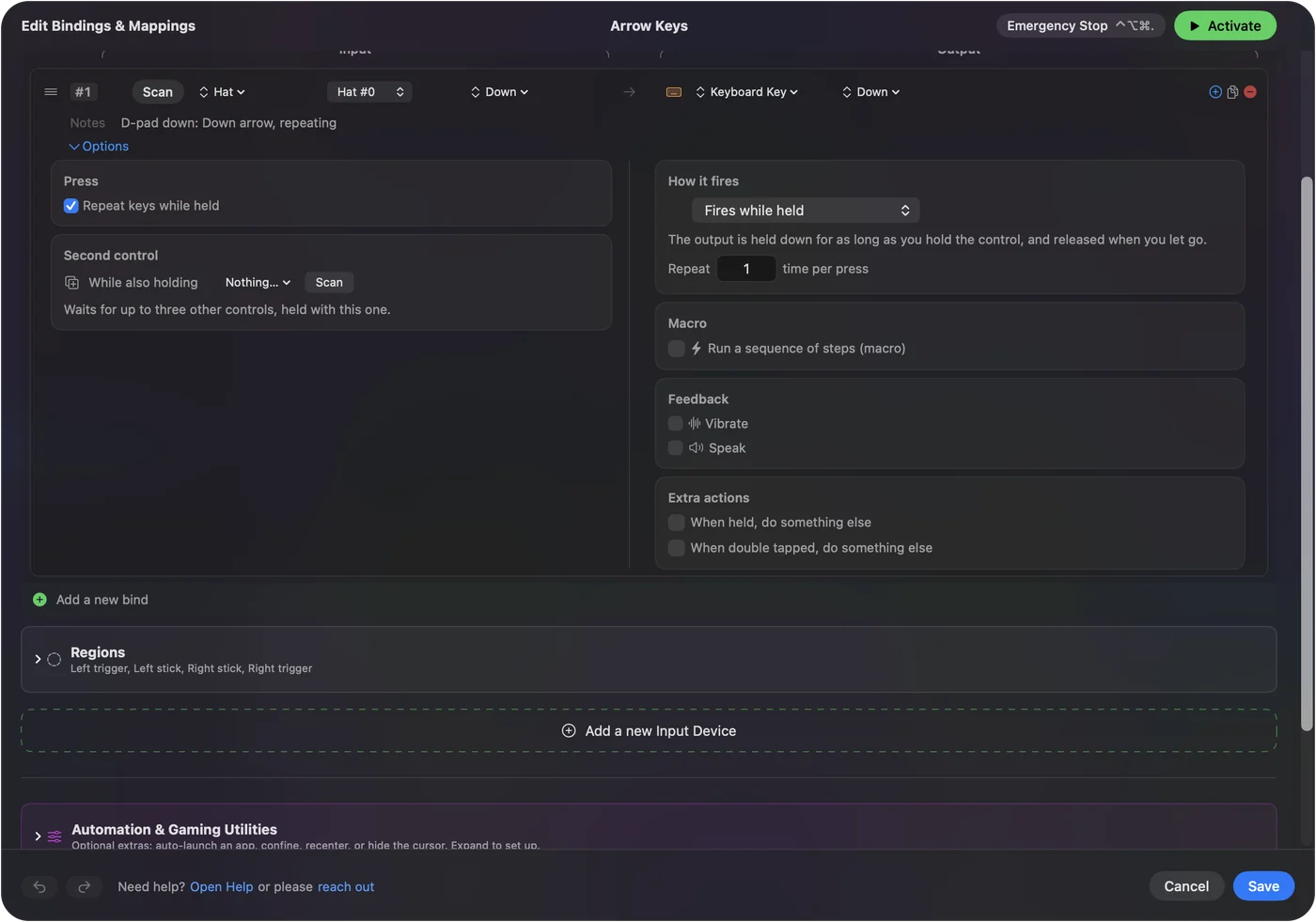
啟用 InputConfig 內建的桌面導覽(Desktop Navigation)預設集,十字鍵就會在每個 App 裡送出四個方向鍵。要加到你自己的預設集,把十字鍵的每個方向綁定到它的方向鍵,當成鍵盤按鍵,並勾選按住時重複按鍵,這樣按住的方向就會持續移動。
InputConfig 是我做的免費 Mac App。十字鍵送出的方向鍵,對選單、投影片、試算表,以及只認識鍵盤的老遊戲很方便。
步驟
- 從 Mac App Store 安裝 InputConfig 並連接手把。
- 啟用桌面導覽。十字鍵現在就送出方向鍵。
- 對於你自己的預設集,為十字鍵的每個方向新增一列。
- 把每個輸出設為鍵盤按鍵(Keyboard Key)並挑選對應的方向鍵。
- 在每一列的 Options 裡勾選按住時重複按鍵(Repeat keys while held)。
從 Desktop Navigation 開始
- 你:在側邊欄選擇桌面導覽並按一下啟用(Activate)。
- InputConfig:從十字鍵送出方向鍵,左搖桿則是指標。
- 檢查:打開文件並按十字鍵。游標會移動。
把方向鍵加到你自己的預設集
- 你:新增四列。每一列都按掃描(Scan)並按一個十字鍵方向,把輸出類型設為鍵盤按鍵並挑選那個方向鍵。在 Options 裡,勾選按住時重複按鍵。
- InputConfig:送出方向鍵,並在按住方向期間,像真正的鍵盤一樣重複它。
- 檢查:在長清單裡按住十字鍵向下。它會持續捲動。
停止斜向
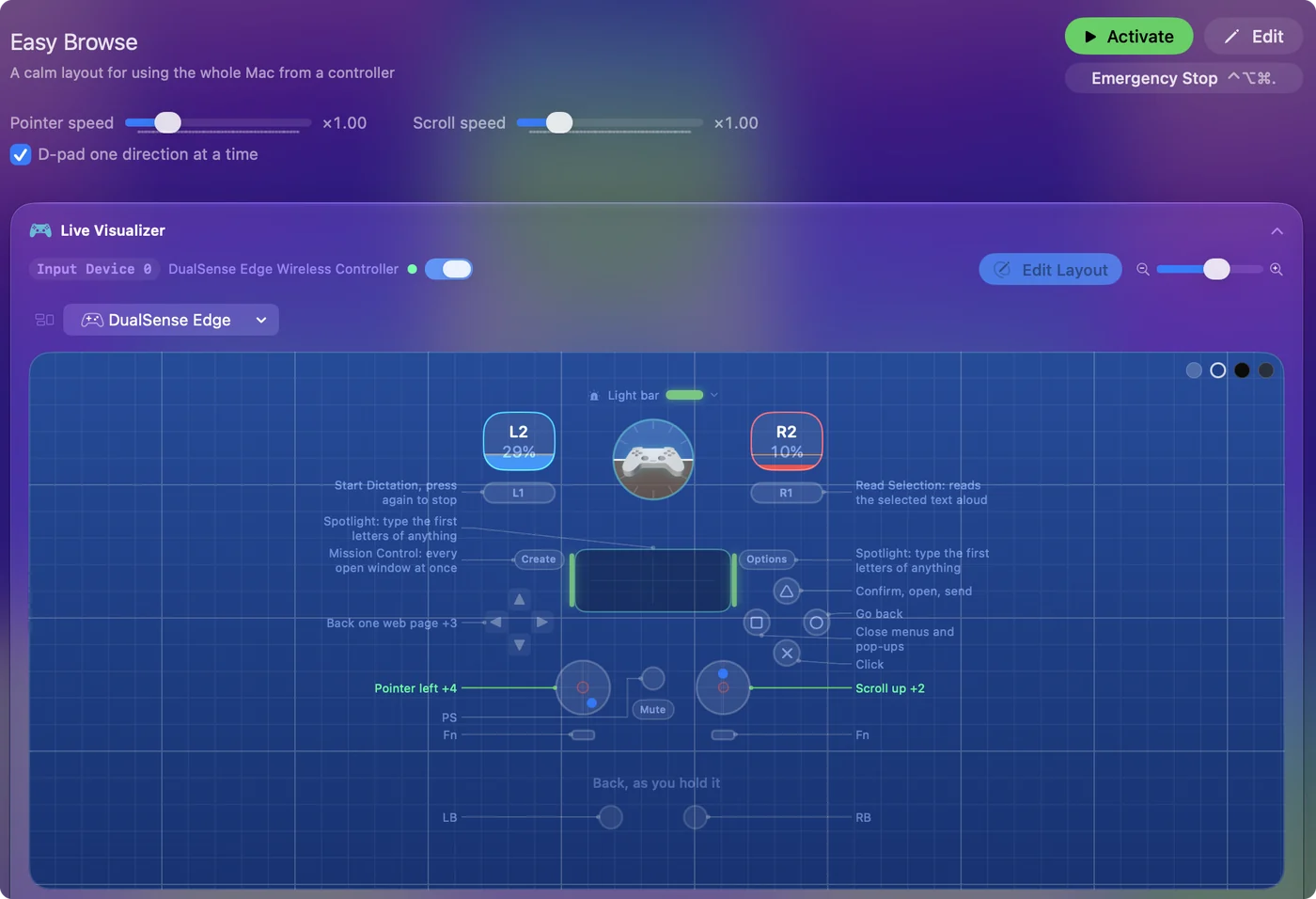
十字鍵可以同時回報兩個方向,這會一起送出兩個方向鍵。如果選單往錯的方向跳,就在預設集的頁面勾選十字鍵一次一個方向(D-pad one direction at a time)。勾選之後,十字鍵一次只送出一個方向鍵,就像用一根手指使用的鍵盤。
它做不到的事
這些是真正的方向鍵按下,所以它們只做方向鍵在最前方 App 裡做的事,沒有更多。自己讀取手把的遊戲,仍然會同時把十字鍵看成十字鍵,所以在這種遊戲裡,你可能兩個都會收到。
簡短版
- 最快。啟用桌面導覽。
- 你自己的預設集。四個鍵盤按鍵列,加上按住時重複按鍵。
- 沒有斜向。十字鍵一次一個方向。
常見問題
手把的十字鍵能在 Mac 上當方向鍵嗎?
可以。InputConfig 的 Desktop Navigation 預設集從十字鍵送出方向鍵。在你自己的預設集裡,把每個方向綁定到它的方向鍵,當成 Keyboard Key。
為什麼按住十字鍵只移動一次?
那一列送出的是一次按鍵。在那一列的 Options 裡勾選按住時重複按鍵,按住的方向就會像按住的方向鍵那樣重複。
如何讓十字鍵不要送出斜向?
在預設集的頁面勾選 D-pad one direction at a time。十字鍵就會一次送出一個方向鍵。
更多中文頁面
詳細指南(英文)
作者說明。Ryleigh Newman 開發了 InputConfig,因為雙手活動不便,每天都用手把操作自己的 Mac。本頁譯自英文。Mac 的語言設為繁體中文時,InputConfig 會以繁體中文顯示。網站的部分頁面目前只有英文版。
免費。macOS 14 或以上版本。不需要帳號,資料不會離開你的 Mac。 原始碼在 GitHub 上。