繁體中文
能在 Mac 上用手把玩《魔獸世界》嗎?
 這款 App 完全免費。不需要建立帳號。沒有訂閱,沒有麻煩的下載,也沒有任何鎖住的功能。針對 Apple 晶片最佳化。
可以,有三種方法,適合不同的玩家。WoW 有自己的手把支援,2020 年加入,在你用一個控制台指令開啟之前一直是關閉的。ConsolePort 外掛程式在它之上建立完整的手把介面。而像 InputConfig 這樣的對應工具則兩者都跳過,把手把變成這款遊戲一直都在讀取的鍵盤和滑鼠。
開啟 WoW 自己的手把模式
WoW 聊天框:開啟遊戲的手把模式。
/console GamePadEnable 1會發生什麼:遊戲開始直接讀取手把,它的按鈕會出現在一般的按鍵綁定畫面,所以你可以像綁定按鍵一樣綁定它們。/console GamePadEnable 0 會再次把它關閉。
它刻意做得很陽春:沒有輪盤選單,沒有以手把為主的選單,視角和目標選取也需要調整。
- 你:打開「系統設定」,在側邊欄按一下「遊戲控制器」,然後按一個按鈕。
- macOS:列出手把並點亮按鈕。
- 確認:如果 Mac 沒有在那裡列出手把,遊戲也看不到它(如何在 Mac 上測試手把)。
在你打算花一整個晚上之前,值得先測試它是否看得到你這台 Mac 上你那個手把。
加上 ConsolePort 取得完整的手把介面
ConsolePort 是大多數 WoW 手把玩家使用的外掛程式。它建立在手把模式之上,補上該模式缺少的東西:
- 輪盤選單。用於動作列。
- 手把操控的選單。用來操作背包和選單。
- 搖桿選取目標。為搖桿設計的目標選取。
這是完整團隊副本輸出循環最深入的選項,也是設定最多的一個。它依賴遊戲讀取你的手把,所以第一步和上面相同。
使用對應工具,不需要外掛程式
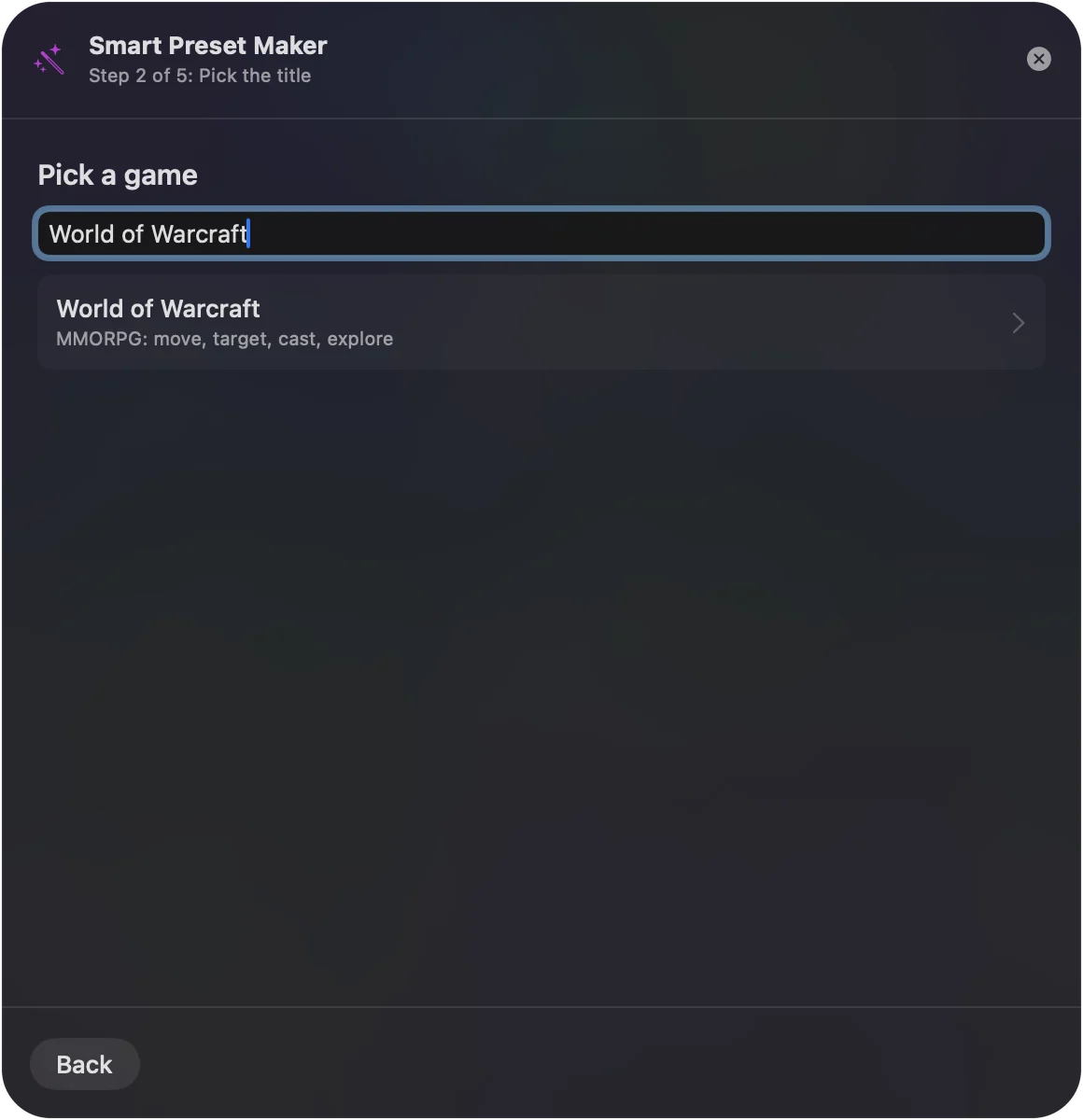
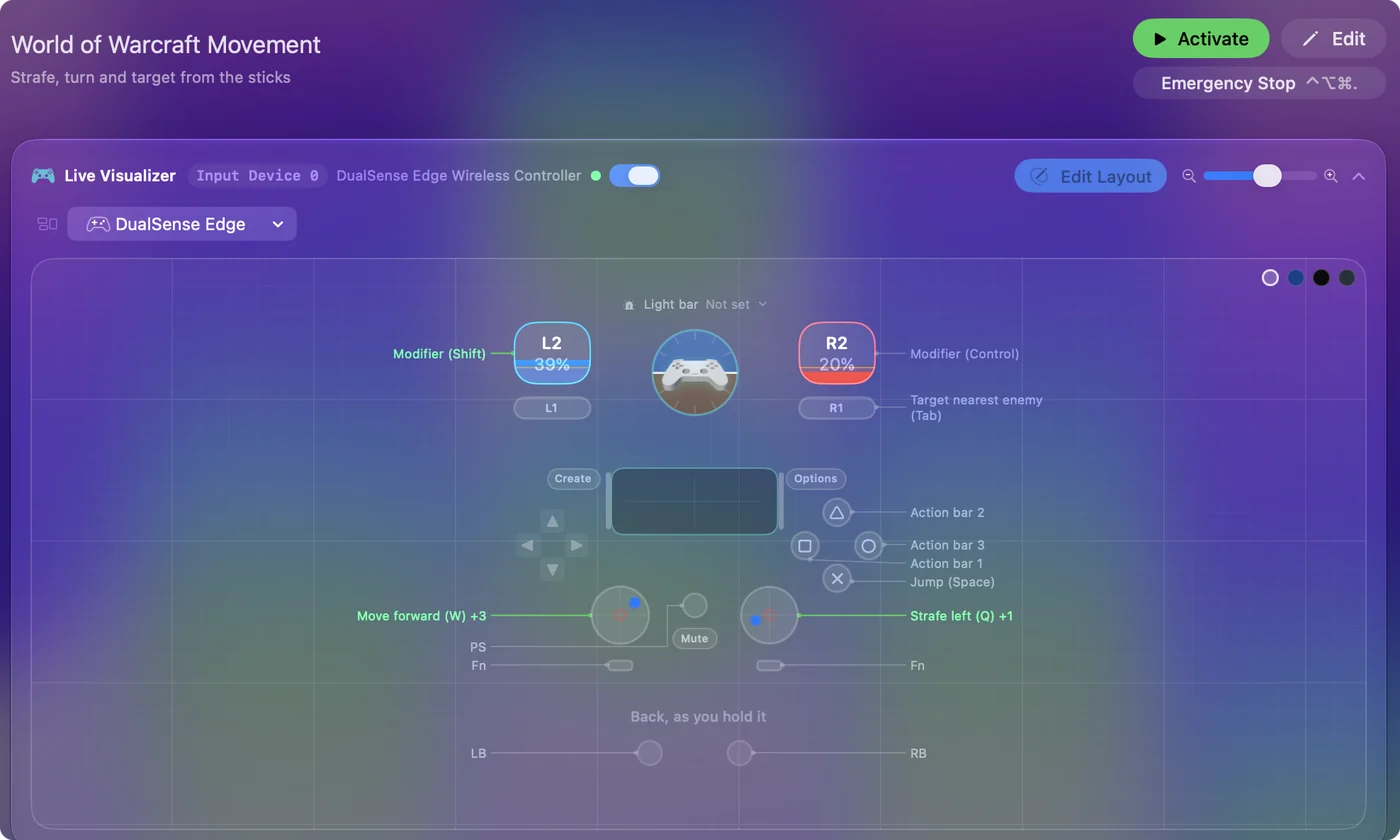
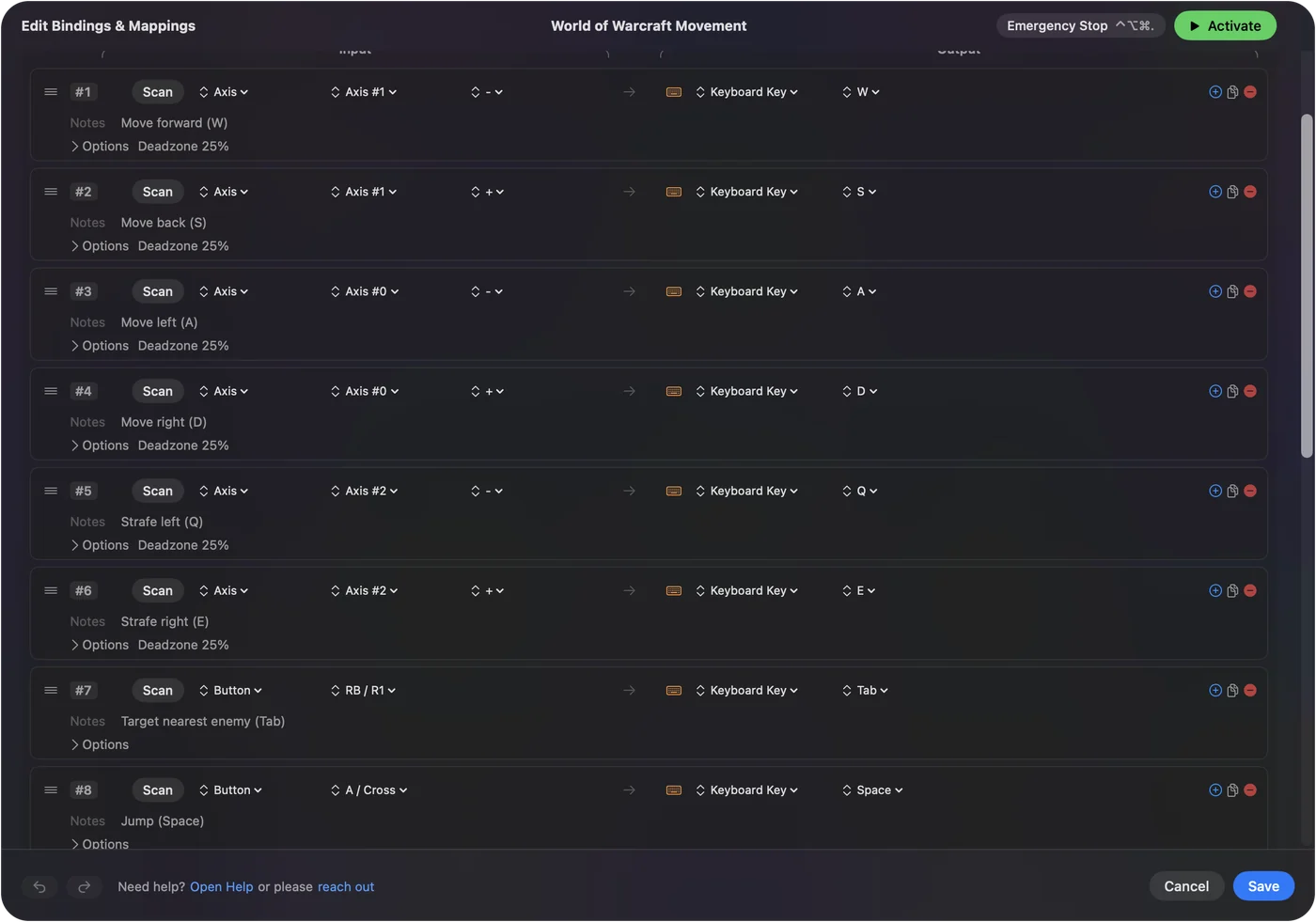
第三種方法在遊戲裡不需要任何東西。InputConfig 讀取手把並送出按鍵和點按,所以 WoW 看到的是鍵盤和滑鼠,行為就和用它們時完全一樣。World of Warcraft 配置是內建的:
- 左搖桿。移動。
- 正面按鈕和肩鍵。動作列欄位 1 到 6,方向鍵上是 0。
- 扳機。目標選取和互動。
- 按下左搖桿。跳躍。
- 右搖桿。滑鼠,用來控制視角。
組合鍵(chord)能讓正面按鈕擁有第二列動作列(組合鍵)。它適用於 macOS 看得到的任何手把,包括遊戲不理的手把:DualSense、DualShock 4、Xbox、Switch Pro 或 8BitDo 手把,或調適型手把。它在正式服和經典版中運作方式相同。而且因為它是適用於每款遊戲的同一個 App,同一個手把在你切換到另一個 App 時會切換成不同的配置(各 App 自動切換)。
用對應工具轉動視角
WoW 只有在按住滑鼠按鈕時才會轉動視角,而搖桿送出的是一般的滑鼠移動。
- 四處張望。推右搖桿時按住右扳機(左鍵)。
- 轉向。改為按住左扳機(右鍵)。
- 不必按住任何東西就能轉動。把右鍵點按放在閒置的按鈕上並設為 Toggle:按一次鎖定,再按一次放開(切換)。
簡短版
- 任務、採集、釣魚,以及你熟悉的職業的地城。使用對應工具的配置。遊戲裡不需要安裝任何東西,也沒有需要持續更新的外掛程式。
- 用手把完成完整的團隊副本輸出循環。如果遊戲在你的 Mac 上讀得到手把,就用 ConsolePort。
- 遊戲看不到的手把,或調適型設定。對應工具,因為遊戲根本不需要看到手把。
一次只選一種:遊戲讀取手把的同時又有對應工具送出按鍵,每次按下都會做兩件事。
常見問題
WoW 有手把支援嗎?
有一部分:一個預設關閉的手把模式,用 /console GamePadEnable 1 開啟。大多數玩家會加上 ConsolePort 外掛程式來取得完整的手把介面。對應工具是第三條路,兩者都不需要。
WoW 在 Mac 上有手把支援嗎?
手把模式是遊戲用戶端的一部分。在以它建立設定之前,先在你的 Mac 上用你自己的手把測試。對應工具適用於任何 macOS 14 或更新版本的 Mac,以及 Mac 看得到的任何手把。
我能在 Mac 上用 PS5 手把玩 WoW 嗎?
可以。透過對應工具一定行得通,因為 WoW 只會收到按鍵和點按。透過遊戲的手把模式,則要看 WoW 在你的 Mac 上讀不讀得到手把,所以試試看。
WoW 允許使用手把對應工具嗎?
對應工具按一次送出一個按鍵,和鍵盤一樣。暴雪關於自動化的規定由暴雪自己說明。InputConfig 的巨集是選用的,要不要使用由你決定。
更多中文頁面
詳細指南(英文)
作者說明。Ryleigh Newman 開發了 InputConfig,因為雙手活動不便,每天都用手把操作自己的 Mac。本頁譯自英文。Mac 的語言設為繁體中文時,InputConfig 會以繁體中文顯示。網站的部分頁面目前只有英文版。
本頁的其他語言版本: English, Français, 한국어, 简体中文
免費。macOS 14 或以上版本。不需要帳號,資料不會離開你的 Mac。 原始碼在 GitHub 上。