繁體中文
Mac 的 Blur Auto Clicker
 這款 App 完全免費。不需要建立帳號。沒有訂閱,沒有麻煩的下載,也沒有任何鎖住的功能。針對 Apple 晶片最佳化。
Blur Auto Clicker 是 Windows App,發佈在 GitHub 上,透過 Windows 工具安裝,而我沒有找到 Mac 版。在 Mac 上,InputConfig 同樣免費而且開放原始碼,涵蓋同樣的範圍:依計時器點按、時間的隨機變化、點按次數上限,以及開始與停止的按鍵。
步驟
- 從 Mac App Store 安裝 InputConfig。
- 在「系統設定」的「隱私權與安全性」、「輔助使用」裡允許它。
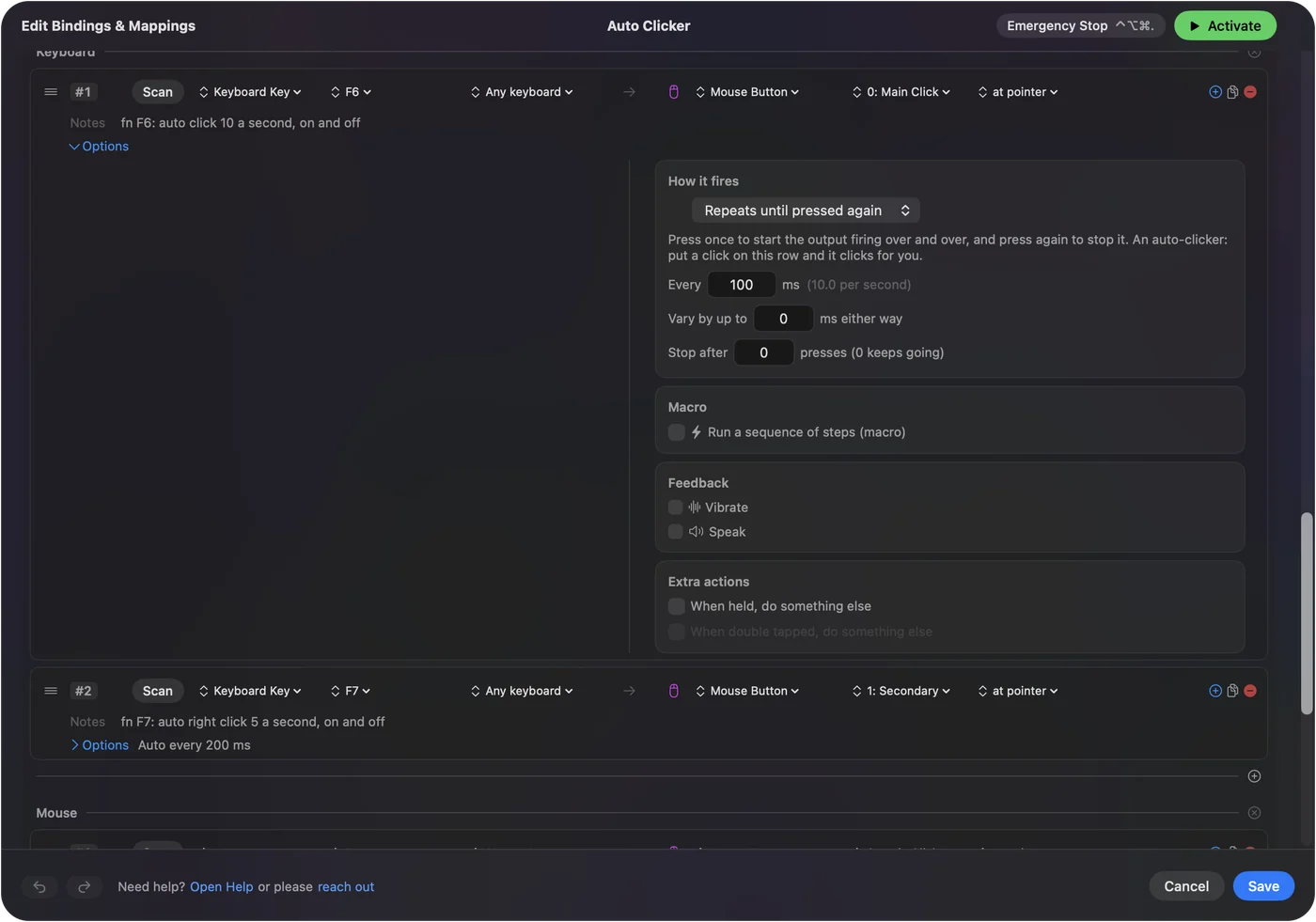
- 啟用內建的自動點按器(Auto Clicker)預設集。
- 在那一列的 Options 裡設定 Every、最多變化(Vary by up to)和之後停止。
- 按 fn F6 開始與停止。
對照你用過的設定
| 在 Blur Auto Clicker 裡 | 在 InputConfig 裡 |
|---|---|
| 點按速度 | Every,以毫秒為單位的間隔,從 5 ms 到一分鐘 |
| 隨機化與速度變化 | 最多變化,在每個間隔上加上隨機的正負值 |
| 點按次數上限 | 之後停止(Stop after) |
| 切換或按住 | 持續重複直到再次按下(Repeats until pressed again),或按住時重複 |
| 快速鍵設定 | 任何按鍵、滑鼠按鍵或手把按鈕,用掃描(Scan)設定 |
InputConfig 沒有每秒點按次數的欄位:每(Every)以毫秒填入間隔,速率就顯示在旁邊。自動點按測試會顯示實際的速率和離散程度,所以你可以把 Mac 調整成你原本的樣子。
打開自動點按測試來量測它。
簡短版
- Blur Auto Clicker。Windows。
- 在 Mac 上。InputConfig,免費而且開放原始碼,有隨機時間和點按次數上限。
完整設定在免費的 Mac 自動點按工具頁面。
常見問題
macOS 有 Blur Auto Clicker 嗎?
我沒有找到 Mac 版。Blur Auto Clicker 是為 Windows 發佈的。InputConfig 是免費、開放原始碼的 Mac 自動點按工具,有隨機時間和點按次數上限。
更多中文頁面
詳細指南(英文)
作者說明。Ryleigh Newman 開發了 InputConfig,因為雙手活動不便,每天都用手把操作自己的 Mac。本頁譯自英文。Mac 的語言設為繁體中文時,InputConfig 會以繁體中文顯示。網站的部分頁面目前只有英文版。
本頁的其他語言版本: English
免費。macOS 14 或以上版本。不需要帳號,資料不會離開你的 Mac。 原始碼在 GitHub 上。