繁體中文
如何在 Mac 上連點固定次數
 這款 App 完全免費。不需要建立帳號。沒有訂閱,沒有麻煩的下載,也沒有任何鎖住的功能。針對 Apple 晶片最佳化。
可以,Mac 連點器能點按固定次數,然後自己停止。在 InputConfig 裡,在重複點按的列上把 之後停止(Stop after) 設為你要的次數,最多 100,000,這一輪到了就會結束。內建自動點按器預設集上方的臉部按鈕,會每秒 10 次點按 100 次,然後停止。
如果每次按壓只要幾次點按,例如 3 次或 10 次,一般列上的 Repeat 欄位是比較簡單的工具。兩者都是免費的,下面都有說明。
步驟
- 從 Mac App Store 安裝 InputConfig,並允許輔助使用權限。
- 啟用內建的自動點按器(Auto Clicker)預設集,並在手把上按 Y 來點按 100 次。
- 要用自己的次數,請打開點按列的 Options,把觸發方式(How it fires)設為持續重複直到再次按下。
- 把 Every 設為點按之間的間隔,之後停止設為點按次數。
- 關閉編輯器,按一次那一列的控制項,這一輪會在到達次數時停止。
在重複的列上設定 Stop after
- 你:在該列的 Options 裡,選擇 持續重複直到再次按下(Repeats until pressed again),然後在之後停止輸入次數。
- InputConfig:計算它送出的每一次點按,並在那個數字時結束這一輪。欄位旁邊的標籤顯示按下次數(presses),數字為 0 時顯示按下次數(0 表示持續進行)。
- 確認:在無害的東西上開始一輪。它會自己停止,再按一次控制項就會從零開始新的一輪。
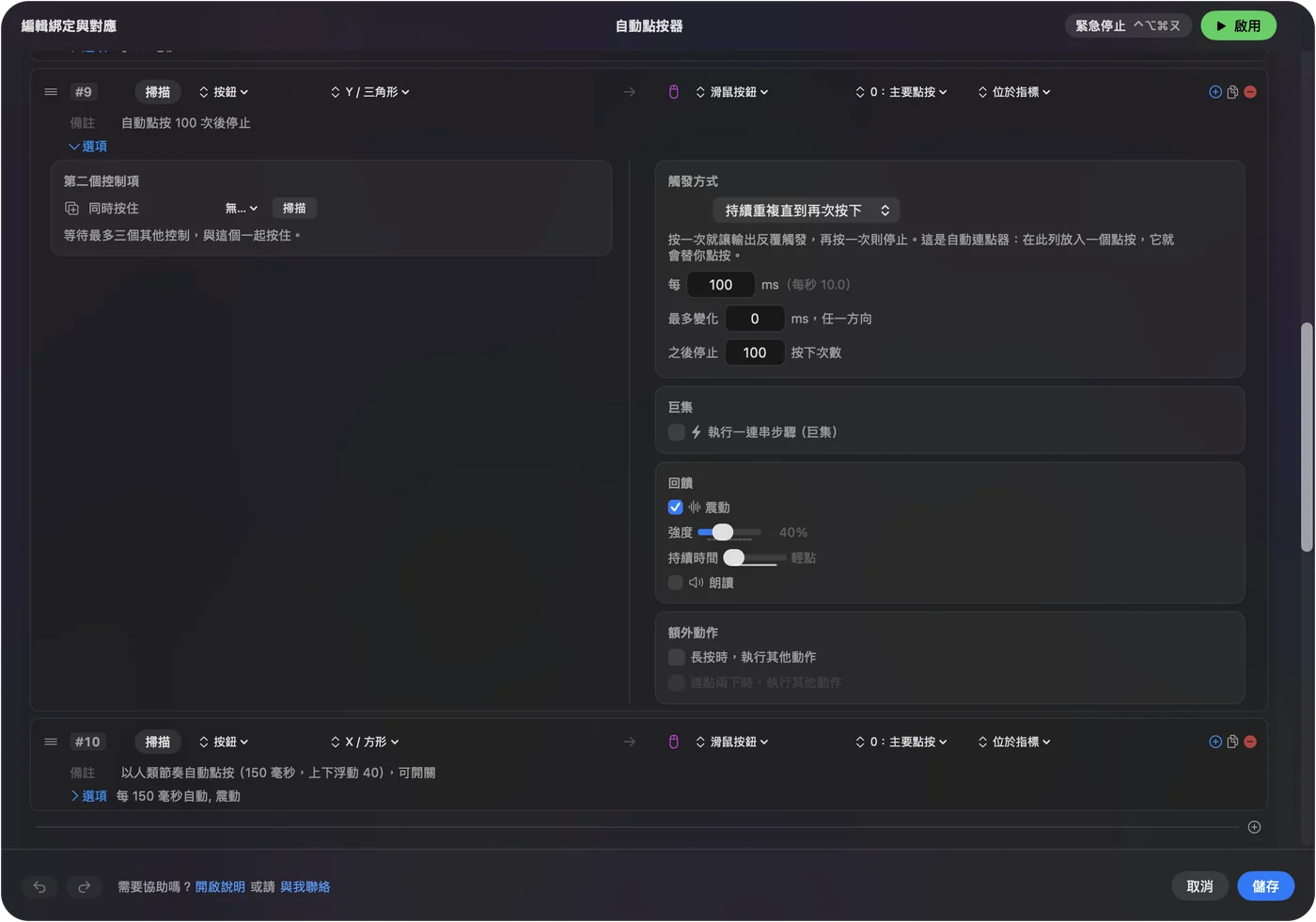
- 提早停止。隨時再按一次控制項。次數會在下一輪重新開始。
- 搭配按住時重複(Repeats while held)。之後停止在那裡也有效:即使你繼續按住,點按也會在到達次數時停止,放開就會重設。
- 範圍。0 到 100,000,其中 0 代表沒有限制。
之後停止讓任何連點器都變成會自己結束的。
算出一輪需要多久
一輪大約需要次數乘以間隔。唯一要注意的是速度:InputConfig 每次檢查它的控制項時最多送出一次點按,預設接電源時每秒 120 次,使用電池時 60 次,所以比這更短的間隔會以上限執行。
| 之後停止 | Every | 大約多久 |
|---|---|---|
| 100 | 100 ms | 10 秒(預設集的 100 次點按那一列) |
| 500 | 50 ms | 25 秒 |
| 1,000 | 100 ms | 1 分 40 秒 |
| 3,600 | 1,000 ms | 1 小時 |
| 10,000 | 200 ms | 33 分鐘 |
| 100,000 | 5 ms | 以預設輪詢率,接電源時約 14 分鐘,使用電池時 28 分鐘,只有在 240 Hz 才是 8 分鐘 |
最後一列是從 App 如何安排點按推算出來的算術,不是實際計時的一輪。CPS 計算器能對任何次數和間隔算這個式子。次數乘以間隔就是這一輪的長度,所以請從你想要的時間來設定次數。
用 Repeat 讓每次按壓點幾次
Repeat 是另一種工具,做另一種工作。它在維持 按住時觸發(Fires while held) 的列上,每次按下控制項就把點按送出好幾次,然後停止。
- 你:在設為按住時觸發的點按列上,於 Repeat 輸入一個數字。一旦超過 1,就會出現 Wait 欄位,用來設定重複之間的毫秒數。
- InputConfig:每次按下就按下並放開那麼多次點按,每一次按住 50 ms,中間隔著等待(Wait)。
- 確認:按一次控制項,剛好得到那麼多次點按。一輪還在進行時再按一次,在它結束前不會有任何作用。
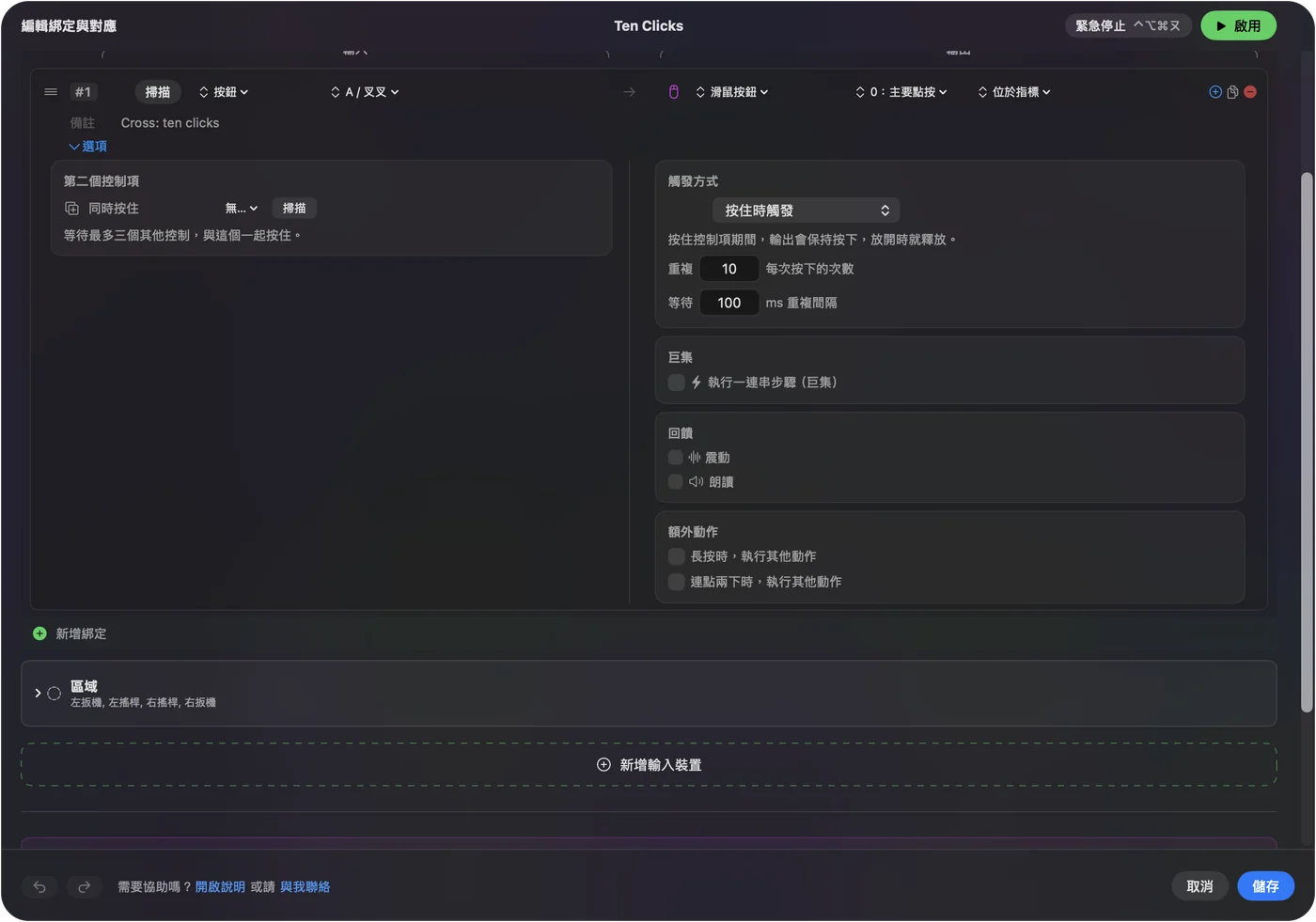
- 範圍。每次按下 1 到 100 次,Wait 為 10 到 5,000 ms。預設從 100 ms 開始。
- 2 或 3 很特別。點按列上 Repeat 為 2 或 3 時,會以真正的雙擊或三擊送出,所以會打開檔案和選取文字。4 以上則是一連串的單擊。請看雙擊與連點器。
- 需要多久。大約是次數乘以 50 ms 再加上 Wait,所以重複十次、Wait 為 100 ms,大約需要一秒半。
每次按壓只要幾次點按就用 Repeat,一輪很長就用之後停止。
在 Stop after 和 Repeat 之間選擇
| 之後停止 | Repeat | |
|---|---|---|
| 在哪裡 | 設為持續重複直到再次按下或按住時重複的列 | 設為按住時觸發的列 |
| 多少次 | 每一輪最多 100,000 | 每次按下最多 100 |
| 間隔 | Every,5 到 60,000 ms,並可搭配最多變化(Vary by up to) | Wait,10 到 5,000 ms |
| 提早停止 | 再按一次控制項 | 緊急停止,或停用預設集 |
| 雙擊 | 絕不會:每次點按都是單擊 | 2 或 3 是真正的雙擊或三擊 |
把 Stop after 變成習慣
次數是連點器最便宜的安全網。如果你走開了、在放置遊戲前打瞌睡,或是對準了錯的視窗,這一輪還是會結束。
- 長時間的一輪。從上面的表格,設一個符合你想要的時間的次數。
- 固定位置的一輪。在這一輪結束前,指標都被佔用,所以設個次數就能把它還給你。請看點按同一個位置。
- 其他情況。再按一次控制項,或使用緊急停止,Control Option Command 句點。每一種停止一輪的方法都在另一頁。
有次數的一輪永遠不會失控。
如果次數不對
沿著這個階梯往上試,從最小的一步開始:
- 確認不是你自己停止的。再按一次控制項會提早結束一輪,下一輪從零開始。
- 繼續按住,或換模式。在按住時重複的列上,放開會結束這一輪並重設次數。如果想空出雙手,請選擇持續重複直到再次按下。
- 讓 Mac 保持喚醒。鎖定 Mac、睡眠,或切換預設集,都會結束一輪,而且不會從中斷的地方接著做。
- 檢查顯示器。對準已中斷連接的顯示器上的固定位置所做的點按會被略過,但仍然算在次數內,所以 App 得到的點按會比次數少。
- 放慢速度。如果最前面的 App 跟不上非常快的點按,它可能只處理其中一部分。試試較長的 Every。
次數是 InputConfig 送出的數量,不是 App 注意到的數量。
它做不到的事
- 執行固定的時間。沒有分鐘的欄位。請從次數乘以間隔來設定次數。
- 跨列計數。每一列各自保有自己的次數。
- 在兩輪之間記住次數。每一輪新的都從零開始。
- 超過限制。之後停止最高 100,000,Repeat 每次按下最高 100。
簡短版
- 一次長時間的一輪。持續重複直到再次按下,用 Every 設速度,用之後停止設次數。
- 每次按壓幾次點按。選擇按住時觸發,搭配 Repeat 和 Wait。
- 現成的。自動點按器預設集裡上方的臉部按鈕,以每秒 10 次送出 100 次點按。
決定你想讓它跑多久,除以間隔,然後輸入那個次數。
之後停止是連點器指南的步驟 6,和其他所有設定放在一起。
常見問題
怎麼讓 Mac 上的連點器點按 100 次?
在 InputConfig 裡,把點按列設為持續重複直到再次按下,並在之後停止輸入 100。內建自動點按器預設集的 Y 按鈕已經是以每秒 10 次點按 100 次。
我可以讓它執行固定的分鐘數嗎?
不能直接設定。一輪大約需要之後停止乘以 Every,所以以 100 ms 點按 600 次就是一分鐘。
它最多能計數多少次點按?
之後停止每一輪最多 100,000 次點按。Repeat 每次按下最多送出 100 次點按。
再按一次控制項會重設次數嗎?
會。再按一次會停止這一輪,下一輪從零開始。
Repeat 和 Stop after 有什麼差別?
Repeat 在一般的列上,每次按下送出幾次點按。之後停止則是讓一次長時間的重複點按,在某個次數時結束。
更多中文頁面
詳細指南(英文)
作者說明。Ryleigh Newman 開發了 InputConfig,因為雙手活動不便,每天都用手把操作自己的 Mac。本頁譯自英文。Mac 的語言設為繁體中文時,InputConfig 會以繁體中文顯示。網站的部分頁面目前只有英文版。
本頁的其他語言版本: English
免費。macOS 14 或以上版本。不需要帳號,資料不會離開你的 Mac。 原始碼在 GitHub 上。