繁體中文
把遊戲手把當作繪圖和照片編輯的快速鍵遙控器
 這款 App 完全免費。不需要建立帳號。沒有訂閱,沒有麻煩的下載,也沒有任何鎖住的功能。針對 Apple 晶片最佳化。
你已經擁有的遊戲手把,可以是 Mac 上繪圖和照片編輯的免費左手快速鍵遙控器,這是藝術家買 TourBox、Tabmate 或 ExpressKey Remote 來做的事,這樣握筆的手就不必離開手寫板。手把的按鈕比其中大多數都多,還有兩根搖桿。InputConfig 在任何 Mac App 裡,把它們對應到工具、筆刷大小、還原和修飾鍵。
我做 InputConfig 是因為我自己的雙手不太靈活,而這份指南是我會交給任何人的繪圖和照片編輯配置:工具放在正面按鈕上、筆刷大小放在方向鍵上、還原放在拇指底下、Shift 和 Option 一按就鎖定、平移和暫時移動放在扳機上、縮放放在搖桿上。它是為 Photoshop 建立的,附有可下載的預設集,而最後幾節指向 Lightroom、Clip Studio Paint、Krita、Affinity 以及其他的現成配置。
步驟
- 依你另一隻手所在的位置挑選手把,並在 Live Visualizer 裡把每個按鈕按一次。
- 從這一頁加入 Photo Editing Deck (Photoshop) 預設集並啟用它。
- 對於另一個 App,從智慧型預設製作器(Smart Preset Maker)裡它的現成配置開始,或複製這一個,然後「掃描」每個按鈕到它的新按鍵。
- 在「Settings」、「Advanced」裡開啟各 App 自動切換,這樣配置會隨 App 出現。
- 把 Command Q 和 Command W 放在按住上,這樣重要的東西就不會只差一次誤按。
挑選要握的手把
Mac 看得到的任何手把都行,而哪一個合適,取決於你另一隻手在哪裡:
- 筆在另一隻手,手把在你的腿上或桌上。全尺寸的 DualSense 或 Xbox 手把給你最多的控制項。DualSense 還多了可以分成輕點區域的觸控板,也就是四個以上不必去找的額外按鈕。
- 手把放在手寫板旁邊。小型手把比較容易留在桌上。橫著握的單一個 Joy-Con,是有四個按鈕、兩個肩鍵和一根搖桿的遙控器(每一個各自配對)。小型 8BitDo 手把也因為同樣的原因受藝術家歡迎。讓它處於手把模式,而不是鍵盤模式,並看Mac 讀得到哪種模式。
- 完全沒有鍵盤。全尺寸的手把,用左搖桿作為選單和面板的指標,筆負責繪圖。
- 筆本身。從 1.8 起,InputConfig 會把手寫板的壓力、傾斜、筆按鈕、橡皮擦和感應範圍,當作各自獨立的輸入來讀取,所以筆上的按鈕也能放一個快速鍵。按下掃描(Scan),試試你的筆。
鍵盤模式的 8BitDo Micro 或 Zero 2 不用任何 App 就已經會送出按鍵,而對於少數固定的快速鍵,這可能就是你需要的全部。要有按住、切換、組合鍵,以及每個 App 不同的配置,請使用手把模式和 InputConfig。不論你選哪一個,都請打開 Live Visualizer 並把所有東西按一次。如果按鈕在那裡亮起,就可以對應。
學會 Photoshop 配置
| 控制項 | Photoshop |
|---|---|
| A / Cross | B(筆刷) |
| B / Circle | E(橡皮擦) |
| X / Square | Command Z(還原)。按住是 Command Shift Z |
| Y / Triangle | L(套索);按住是 M(選取框) |
| 方向鍵上 / 下 | 右中括號 / 左中括號(筆刷大小) |
| 方向鍵左 / 右 | Shift 中括號(筆刷硬度) |
| LB / L1 | Shift,切換模式 |
| RB / R1 | Option,切換模式(繪畫時的滴管) |
| 左扳機 | 空白鍵,按住(扣著期間是手形工具) |
| 右扳機 | Command,按住(暫時的移動工具) |
| 右搖桿上 / 下 | Command 加號 / 減號(縮放),連發每秒 6 次 |
| 右搖桿左 / 右 | Option 中括號(上一個 / 下一個圖層) |
| 左搖桿 | 指標,用於選單和面板 |
| L3 | Command 0(符合螢幕大小) |
| R3 | X(對調前景和背景) |
| Start / Options | Command S |
| Back / Share | Command Shift N(新增圖層) |
| 按下觸控板 | Tab(隱藏面板) |
手寫板照常運作。InputConfig 只送出按鍵。左搖桿可以移動指標,而扳機可以按住滑鼠按鈕,所以它可以像滑鼠一樣繪圖,但它是選單和面板的工具,不是筆刷。
讓修飾鍵乖乖聽話
兩種模式,各是這一列 Options 裡的一個開關:
- 肩鍵上鎖定。Shift 和 Option 使用 Toggle 模式:按一次鎖定,再按一次放開,這樣繪圖時無法按住肩鍵的手就不必按住。
- 扳機上瞬時。空白鍵和 Command 只在扣著扳機時按住,因為平移和暫時移動本質上就是瞬時的。
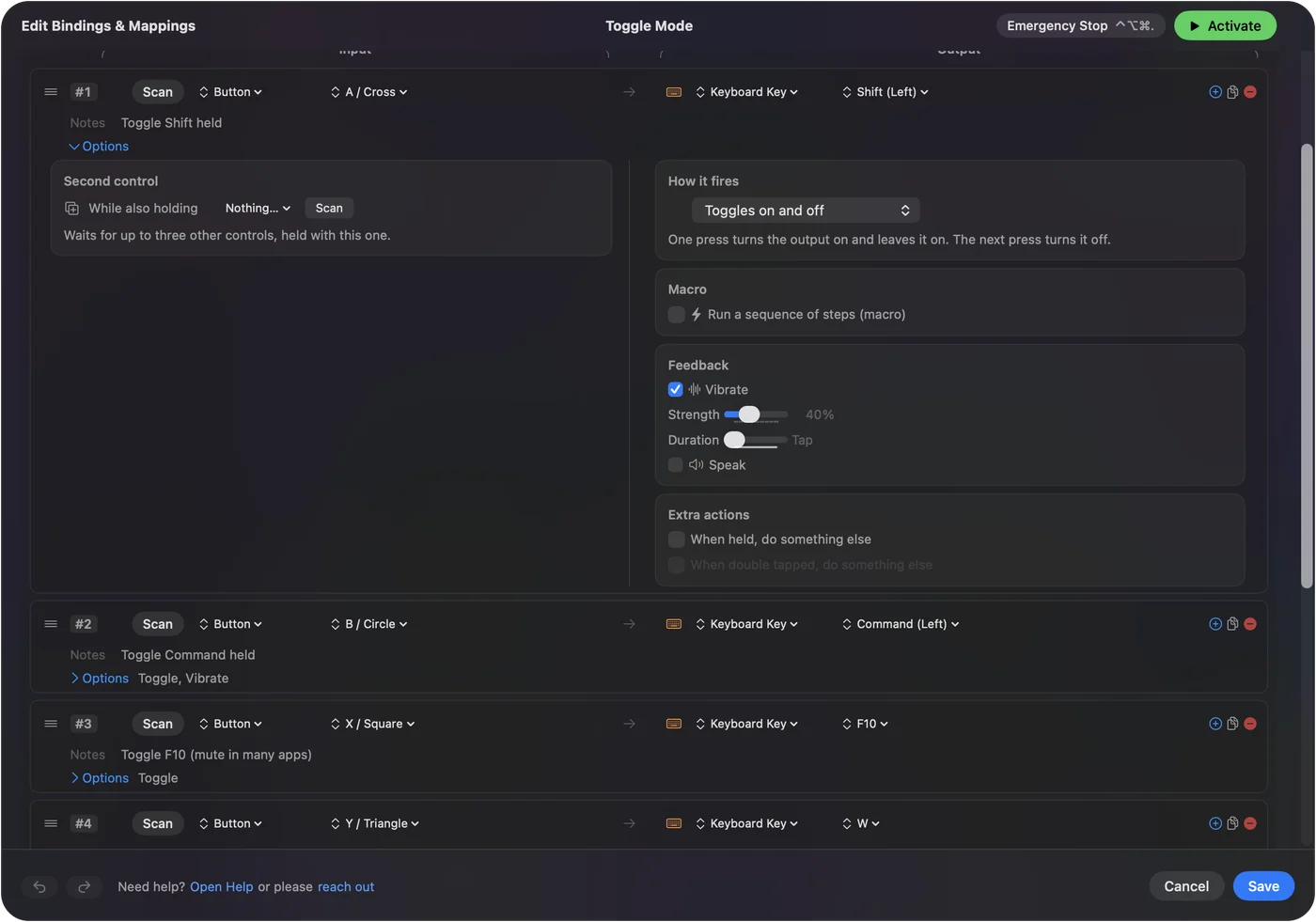
鎖定你要按住一陣子的東西,並讓只需要一下子的東西保持瞬時。
平順地調整筆刷大小
每按一次一個中括號鍵太粗糙了。有兩種比較平順的方式:
- 搖桿。把中括號鍵放在搖桿的垂直軸上,連發設為每秒 10 次,並關閉可變靈敏度。按住期間它會平順地逐步調整大小:輕推幾步,按住則是一次掃動。Lightroom 使用者可以把同樣的列指向曝光或滑桿微調鍵。
- MIDI 旋鈕。TourBox 或 Keydial 比遊戲手把做得更好的一件事,就是旋鈕。附有無限旋轉旋鈕的小型 MIDI 控制器填補了這個差距:Turn 模式的旋鈕每轉幾格就觸發一次短暫的微調,順時針一個輸出,逆時針另一個。把中括號鍵放在一個旋鈕上,筆刷大小就跟著你的手腕走。把 Command 加號和 Command 減號放在另一個上,它就是縮放滾輪。
一手握手把,桌上放旋鈕盒,可以從同一個預設集執行。
適應其他 App
依照這個階梯往上試,工作量最少的先:
- 現成的配置。智慧型預設製作器對下一節列出的每個 App 都有一個。
- 已經夠接近了。在 Affinity Photo 和 Designer 裡,工具字母大多相符,筆刷大小也是中括號鍵。
- 形式相同,字母不同。對於 Clip Studio、Krita 和 GIMP,複製預設集,然後「掃描」每個按鈕並挑選它新的按鍵。
- 不同的工作。對於 Lightroom Classic,把工具換成評分(數字)、旗標(P、X),以及顯影滑桿的微調。方向鍵變成上一張和下一張照片。Smart Preset Maker 的 Photo Review 工作流程是個起點。
透過 Sidecar 的 iPad App 也行:手把把按鍵送給 Mac,而 Sidecar 把它們傳給 iPad 螢幕上的 Mac App。Procreate 本身是 iPad App,用這種方式到不了。
把鍵盤收起來
繪圖的手拿著手寫板,另一隻手拿著手把,鍵盤就可以離開桌面了。
- 你:在「Settings」、「Advanced」裡開啟一次各 App 自動切換,把 App 加到配置的清單,並把 Command Q 和 Command W 放在按住上。
- InputConfig:在 App 移到最前面時帶出配置。
- 確認:快速按一下結束按鈕什麼也不會發生。只有按住才會結束。
把任何會關閉你作品的東西放在按住上,這樣重要的東西就不會只差一次誤按。
每個藝術和照片 App 的現成配置
App 裡的 Smart Preset Maker 對下面每一個都有現成的配置,而每一頁都列出每個按鈕:
- 繪畫和插畫。Photoshop、Clip Studio Paint、Krita、Pixelmator Pro、OpenToonz,以及適用於任何藝術 App 的通用配置。
- 照片。Lightroom 篩選、Affinity Photo、照片和預覽程式。
- 向量和版面。Illustrator、Affinity Designer、Inkscape、Figma、InDesign、Affinity Publisher。
- 3D。Blender、ZBrush。
開啟各 App 自動切換,每個配置就會在它的 App 移到最前面時出現。
簡短版
- 任何手把都行。全尺寸的放在腿上,Joy-Con 或小型 8BitDo 放在手寫板旁邊。
- 工具在正面按鈕,大小在方向鍵。把還原保持在拇指底下。
- 鎖定的 Shift 和 Option,瞬時的平移和移動。每一列一個開關。
- 用 MIDI 旋鈕當旋鈕。把 Turn 模式用在中括號鍵上。
你抽屜裡的手把已經是快速鍵遙控器,它只需要一套配置。
常見問題
手寫板還會照常運作嗎?
會。InputConfig 與手寫板本身的驅動程式並行聆聽,而且從 1.8 起,它還能把筆的按鈕和橡皮擦讀作輸入。
手把的搖桿能畫圖嗎?
它可以移動指標,而扳機可以按住滑鼠按鈕,所以以滑鼠能畫圖的意義來說,可以。它是選單和面板的工具,不是筆刷。
Mac 有免費的 TourBox 替代品嗎?
如果你有遊戲手把,InputConfig 可以是一個。它在 Mac App Store 上免費,能把 PS5、Xbox、8BitDo 或 Switch 手把變成任何 Mac App 的快速鍵遙控器。TourBox 的旋鈕對筆刷大小更好用。Turn 模式的 MIDI 旋鈕涵蓋了這一點。完整的比較在 TourBox 替代品頁面。
我能在 Mac 上把 Joy-Con 當作繪圖快速鍵遙控器嗎?
單獨配對一個 Joy-Con 並橫著握:四個正面按鈕、兩個肩鍵和一根搖桿。把筆刷、橡皮擦、還原和筆刷大小對應到它,並在按鈕上加上按住來做第二個動作。
我能在 Mac 上用 8BitDo Micro 或 Zero 2 來繪圖嗎?
它們的鍵盤模式不用任何 App 就已經會送出按鍵,而對於少數固定的快速鍵,這可能就是你需要的全部。要有按住、切換、組合鍵,以及每個 App 不同的配置,請讓手把處於手把模式,並在 InputConfig 裡對應。先在 Live Visualizer 裡按每個按鈕,確認 Mac 看得到它。
它能搭配 Procreate 使用嗎?
不能。Procreate 執行於 iPad,而 InputConfig 執行於 Mac,所以到不了它。在 Mac 上,Photoshop、Clip Studio Paint、Krita、Affinity Photo 和 Pixelmator Pro 都有現成的配置,而透過 Sidecar 顯示在 iPad 上的 Mac App,仍然接受手把的按鍵。
更多中文頁面
詳細指南(英文)
作者說明。Ryleigh Newman 開發了 InputConfig,因為雙手活動不便,每天都用手把操作自己的 Mac。本頁譯自英文。Mac 的語言設為繁體中文時,InputConfig 會以繁體中文顯示。網站的部分頁面目前只有英文版。
本頁的其他語言版本: English
免費。macOS 14 或以上版本。不需要帳號,資料不會離開你的 Mac。 原始碼在 GitHub 上。