Tiếng Việt
Dùng iPad làm bảng vẽ cho Mac
 Ứng dụng này hoàn toàn miễn phí. Bạn không cần tạo tài khoản. Không có gói đăng ký, không có tải xuống rắc rối, và không có gì bị khóa. Tối ưu cho Apple silicon.
Có, với Sidecar, tích hợp sẵn trong macOS: nó dùng iPad làm màn hình phụ, và Apple Pencil vẽ trong các app Mac trên màn hình đó. Nếu bạn có iPad và Pencil, bạn đã có sẵn một bảng vẽ cho Mac.
Thứ Sidecar không có là hàng nút phím tắt mà bảng vẽ thường có. Đó là chỗ một tay cầm chơi game ở tay kia phát huy tác dụng, qua InputConfig, ứng dụng Mac miễn phí tôi làm.
Các bước
- Đăng nhập Mac và iPad cùng một Tài khoản Apple, hoặc nối hai máy bằng cáp USB.
- Trong Cài đặt hệ thống, Displays, thêm iPad làm màn hình.
- Kéo app vẽ của bạn sang màn hình iPad và vẽ bằng Pencil.
- Với phím tắt, chọn bố cục cho app vẽ của bạn trong Smart Preset Maker (Trình tạo cài đặt sẵn thông minh) của InputConfig.
Thiết lập Sidecar
Sidecar cần một Mac và một iPad đều hỗ trợ nó, cùng đăng nhập một Tài khoản Apple, với Bluetooth, Wi-Fi và Handoff được bật, hoặc hai máy được nối bằng cáp USB.
- Bạn: Trong Cài đặt hệ thống, Displays, dùng menu thêm màn hình và chọn iPad, hoặc chọn nó từ Screen Mirroring trong Trung tâm điều khiển.
- macOS: Mở rộng màn hình máy tính sang iPad.
- Kiểm tra: Kéo cửa sổ app vẽ của bạn sang màn hình iPad và vẽ trên đó bằng Pencil.
Cáp ổn định hơn kết nối không dây, và nó sạc iPad trong một phiên làm việc dài.
Biết những gì chạy được, và những gì không
- App Mac, hiện trên màn hình iPad. Pencil hoạt động trong các app Mac chấp nhận bút cảm ứng. Mức áp lực của Pencil mà một cọ vẽ dùng tùy thuộc vào app, nên hãy thử cọ của riêng bạn trước khi làm một bức lớn.
- Thanh bên các phím bổ trợ. Sidecar đặt Command, Option, Control và Shift, Undo, cùng các nút cho thanh menu, Dock và bàn phím dọc theo cạnh màn hình iPad.
- Không có app iPad. Sidecar chỉ hiện app Mac trên iPad, chứ không ngược lại. Procreate là app iPad và không chạy trên Mac theo cách này.
- Không có phím tắt bạn cảm nhận được. Thanh bên nằm trên mặt kính. Không có chỗ nào để đặt ngón cái, và đó là khoảng trống mà phần tiếp theo lấp đầy.
Thử cọ của riêng bạn trước: hỗ trợ áp lực tùy thuộc vào từng app Mac.
Tìm hiểu xem có vẽ bằng ngón tay được không
Trang Sidecar của Apple, mà tôi đọc ngày 27 tháng 10 năm 2026, nói bạn có thể dùng Apple Pencil thay cho chuột hoặc bàn di chuột nối với Mac, và các nút ở thanh bên hoạt động với ngón tay hoặc Pencil. Trang cũng nói các phiên bản macOS và iPadOS trước đó hỗ trợ một số cử chỉ iPad hạn chế, như cuộn hai ngón và cắt, sao chép, dán và hoàn tác, và iPadOS 27 cùng macOS 27 mở rộng rất nhiều phần cảm ứng cho cửa sổ và menu của Mac.
Đó là cảm ứng để di chuyển trong các cửa sổ và menu của Mac. Trang không hứa rằng ngón tay vẽ được nét trong ứng dụng vẽ, và tôi chưa thử, nên hãy thử vài nét trong ứng dụng của bạn trước khi lên kế hoạch xoay quanh nó. Pencil là câu trả lời an toàn để vẽ, còn ngón tay thì đáng để thử.
Dùng với Photoshop, Illustrator, Blender và Krita
Sidecar hiện bất kỳ ứng dụng Mac nào đang ở màn hình iPad, nên bốn ứng dụng này hoạt động theo cùng cách: mở ứng dụng trên Mac và kéo cửa sổ của nó sang iPad. Điều khác nhau là mỗi ứng dụng đọc được bao nhiêu từ Pencil. Lực nhấn và độ nghiêng phụ thuộc vào ứng dụng và thiết lập cọ, và tôi chưa thử cả bốn, nên hãy thử một nét cọ trước khi làm một tác phẩm lớn.
- Photoshop. Smart Preset Maker có sẵn một bố cục Photoshop cho các phím tắt.
- Krita. Cũng có một bố cục sẵn, với cọ, nút đổi tẩy, hoàn tác và làm lại, cỡ cọ và bộ chọn màu. Bố cục Krita cho thấy nó.
- Illustrator và Blender. Cả hai dùng phím tắt riêng của chúng, nên hãy đối chiếu với các hàng và sửa các hàng cho khớp.
Dù là ứng dụng nào, các phím đều đi tới ứng dụng Mac đang ở phía trước.
Thêm phím tắt bằng tay cầm
ExpressKeys của bảng vẽ là một vài phím tắt đặt dưới tay không cầm bút. Một tay cầm chơi game cũng vậy, và còn có nhiều nút hơn cùng hai cần. InputConfig gửi phím đến Mac, và app Mac trên màn hình iPad nhận được chúng, giống như khi bạn bấm phím trên bàn phím.
- Cọ và tẩy. B và E trên hai nút mặt.
- Kích thước cọ. Các phím ngoặc vuông trên nút vai. Bật turbo hoặc Repeat keys khi giữ để việc giữ nút vai tiếp tục đổi kích thước.
- Hoàn tác và làm lại. Command Z và Command Shift Z.
- Phím bổ trợ giữ. Option trên một cò để lấy màu trong Photoshop và hầu hết app vẽ, Space trên cò còn lại cho công cụ tay. Một dòng thường giữ phím của nó chừng nào bạn còn giữ cò.
- Phóng to. Command Plus và Command Minus trên D-pad.
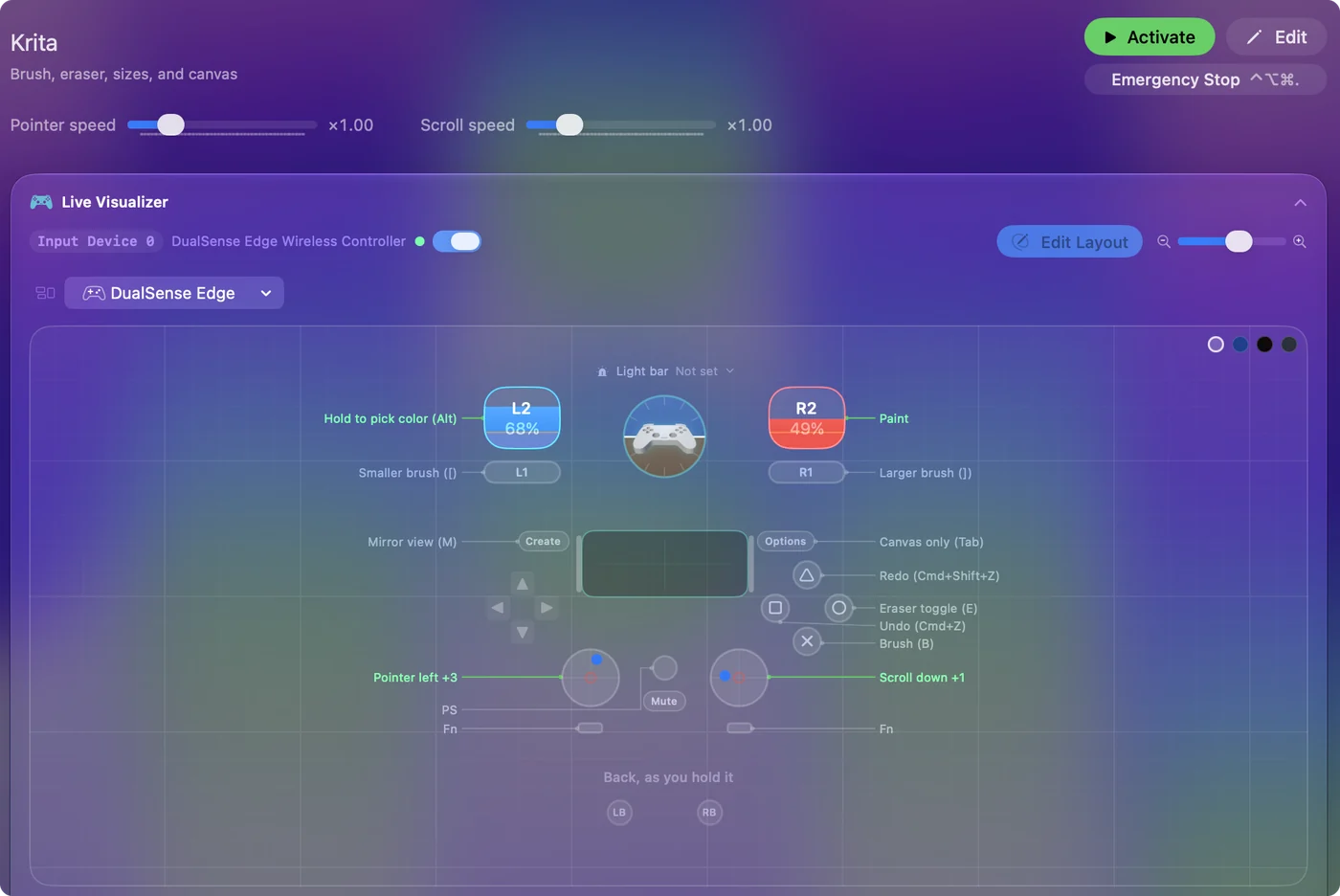
Các bộ phím sẵn có cho Photoshop, Krita, Clip Studio Paint, Affinity và các app khác nằm trong Smart Preset Maker, và hướng dẫn vẽ và chỉnh sửa ảnh giải thích bố cục. Một Joy-Con đơn cầm ngang đủ nhỏ để đặt cạnh iPad.
Nếu phím tắt không làm gì trên màn hình iPad
Leo từng bậc thang này, bắt đầu từ bước nhỏ nhất:
- Bấm vào app vẽ. Phím đi đến app Mac đang ở trước, và app đó là thứ Sidecar hiện trên iPad.
- Bấm Activate (Kích hoạt) cho preset. Các dòng chỉ chạy khi nó đang chạy.
- Kiểm tra phím của app. Nếu app vẽ của bạn dùng phím tắt khác, hãy đổi các dòng cho khớp.
InputConfig chạy trên Mac và gửi phím đến các app Mac, không bao giờ đến app iPad.
Biết khi nào bảng vẽ chuyên dụng là lựa chọn tốt hơn
Bảng màn hình bút hoặc bảng không màn hình cắm vào là dùng được, có driver và phím riêng, và không có màn hình không dây ở giữa. Nếu bạn vẽ mỗi ngày và chưa có sẵn iPad và Pencil, một bảng chuyên dụng ít rắc rối hơn. Nếu bạn đã có sẵn chúng, Sidecar cộng một tay cầm không tốn thêm gì, và tay cầm đó vẫn dùng được với bảng sau này.
Tóm tắt
- Bảng vẽ. Dùng Sidecar, với cửa sổ app vẽ nằm trên iPad.
- Phím. Cầm một tay cầm ở tay không cầm bút, với bố cục lấy từ Smart Preset Maker.
- Giới hạn. Chỉ app Mac. Procreate vẫn ở trên iPad.
Một iPad bạn đã có và một tay cầm bạn đã có tạo thành một bộ vẽ đầy đủ.
Câu hỏi
Tôi có thể dùng Procreate trên Mac với Sidecar không?
Không. Sidecar chỉ hiện app Mac trên iPad. Procreate là app iPad. Trên Mac, hãy dùng một app vẽ như Krita, Photoshop, Affinity hoặc Clip Studio Paint.
Áp lực của bút Apple Pencil có hoạt động trong Sidecar không?
Pencil hoạt động trong các app Mac chấp nhận bút cảm ứng, và mức áp lực một cọ dùng tùy thuộc vào app. Hãy thử cọ của riêng bạn.
Tôi có thể vẽ trên Mac bằng ngón tay trên iPad không?
Có thể. Trang Sidecar của Apple nói thanh bên hoạt động với ngón tay hoặc Pencil và phần cảm ứng cho cửa sổ và menu của Mac được mở rộng rất nhiều trong iPadOS 27 và macOS 27, nhưng không hứa nét vẽ bằng ngón tay trong ứng dụng vẽ. Tôi chưa thử, nên hãy thử ứng dụng của bạn.
Tôi có thể dùng iPad làm bảng vẽ cho Mac mà không cần Sidecar không?
Các ứng dụng bên thứ ba như Astropad và Duet Display cũng biến iPad thành màn hình cho Mac. Tôi chưa thử chúng và chúng có yêu cầu riêng, nên hãy xem trang của từng hãng trước khi mua.
Tôi có thể dùng iPad làm bảng vẽ trên Mac mini hoặc iMac không?
Có, nếu Mac nằm trong danh sách Sidecar của Apple, vốn có cả các mẫu để bàn như iMac. Hãy kiểm tra mẫu của bạn trong bài Sidecar của Apple.
InputConfig có gửi phím đến một app iPad không?
Không. Nó chạy trên Mac và gửi phím đến các app Mac.
Thêm bằng tiếng Việt
Hướng dẫn chi tiết, bằng tiếng Anh
Người viết. Ryleigh Newman phát triển InputConfig và mỗi ngày điều khiển chiếc Mac của mình bằng tay cầm, vì đôi tay cử động không tốt. Trang này được dịch từ tiếng Anh. InputConfig hiển thị bằng tiếng Việt khi máy Mac được đặt sang tiếng Việt. Một số trang của trang web chỉ có bằng tiếng Anh.
Trang này bằng ngôn ngữ khác: English, Polski
Miễn phí. macOS 14 trở lên. Không cần tài khoản, không dữ liệu nào rời khỏi máy Mac. Mã nguồn mở trên GitHub.