Tiếng Việt
Có MIDI Mixer cho Mac không?
 Ứng dụng này hoàn toàn miễn phí. Bạn không cần tạo tài khoản. Không có gói đăng ký, không có tải xuống rắc rối, và không có gì bị khóa. Tối ưu cho Apple silicon.
MIDI Mixer được làm cho Windows. Trang riêng của MIDI Mixer mô tả nó điều khiển âm lượng Windows bằng MIDI và không nhắc đến bản Mac nào. Trên Mac, InputConfig, ứng dụng miễn phí tôi làm, biến núm hoặc fader MIDI thành âm lượng hệ thống, một đối một, và đặt tắt tiếng, phát và tạm dừng, chuyển bài lên các pad. Nó không chỉnh âm lượng của từng ứng dụng riêng lẻ, đó là phần của MIDI Mixer mà Mac không có thứ tương đương trực tiếp.
Tôi đã đọc trang của MIDI Mixer vào ngày 7 tháng 10 năm 2026. Phần dưới đây là những gì chạy được trên Mac hiện nay.
Các bước
- Nối bộ điều khiển MIDI và mở InputConfig.
- Thêm một dòng, bấm Scan (Quét) và xoay núm hoặc kéo fader.
- Chọn System Volume (Âm lượng hệ thống) làm đầu ra.
- Kích hoạt preset và xoay núm.
Biến một núm thành âm lượng của Mac
- Bạn: Thêm một dòng, bấm Scan và xoay núm hoặc kéo fader. Chọn System Volume làm đầu ra.
- InputConfig: Đặt âm lượng của Mac theo vị trí của bộ điều khiển, nhỏ nhất ở một đầu và lớn nhất ở đầu kia.
- Kiểm tra: Kéo fader và âm lượng của Mac đi theo.
System Volume chỉ có hiệu lực sau khi bạn động vào bộ điều khiển, nên cắm bộ điều khiển vào không làm âm lượng bật vọt đến chỗ fader đang đứng. Một fader trên bàn tiện hơn nhiều so với việc mò phím âm lượng. Chức năng hệ thống liệt kê các điều khiển khác của Mac.
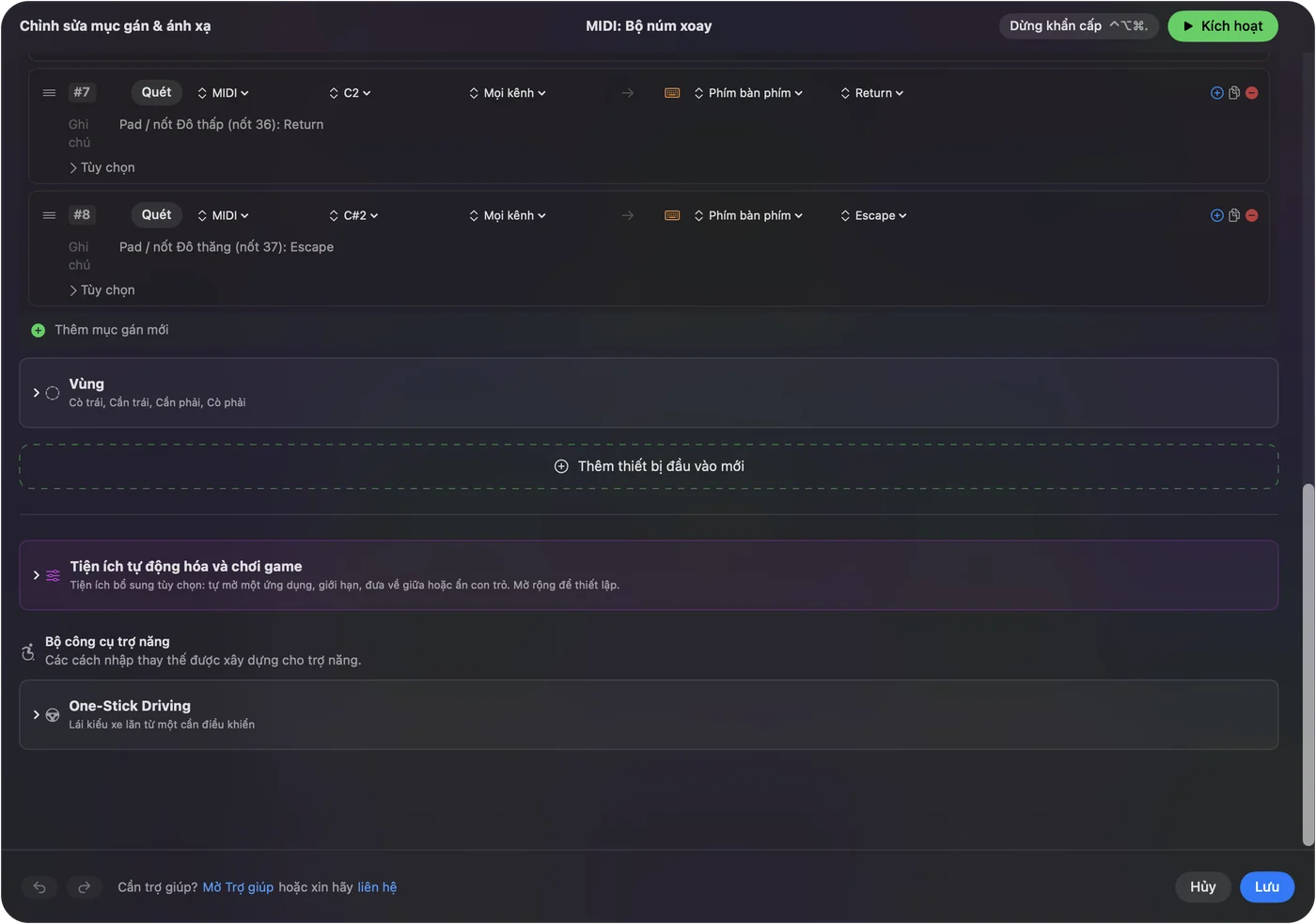
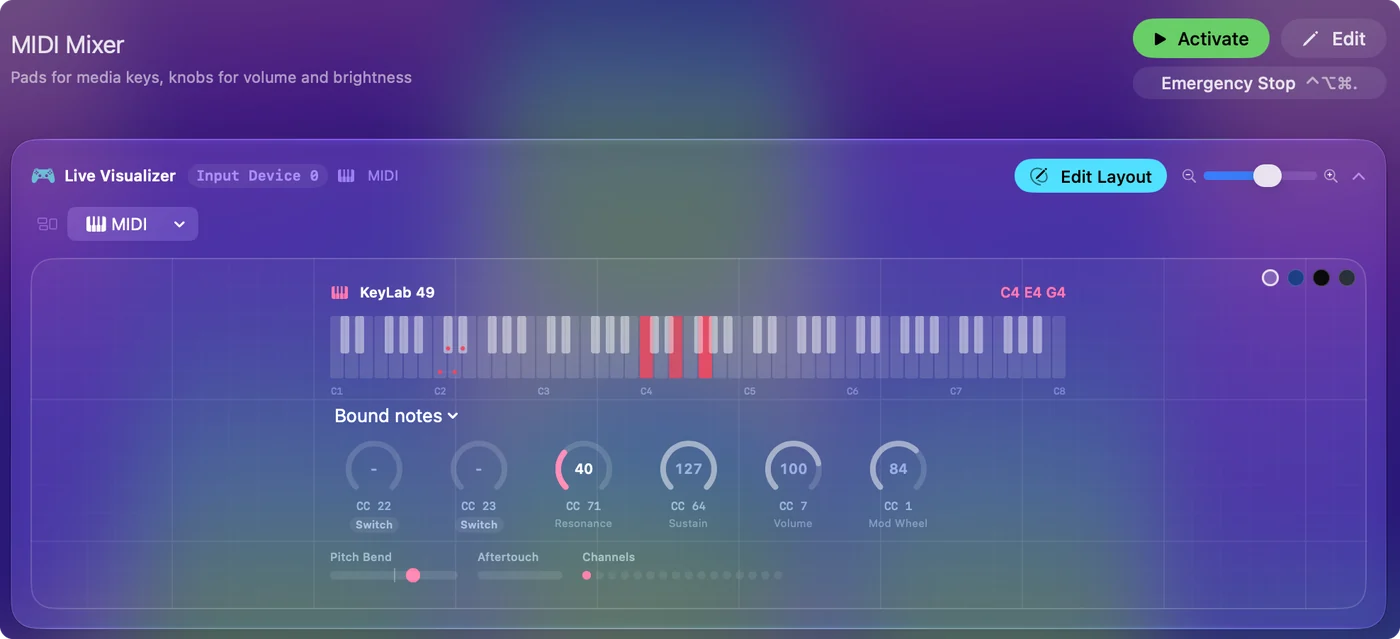
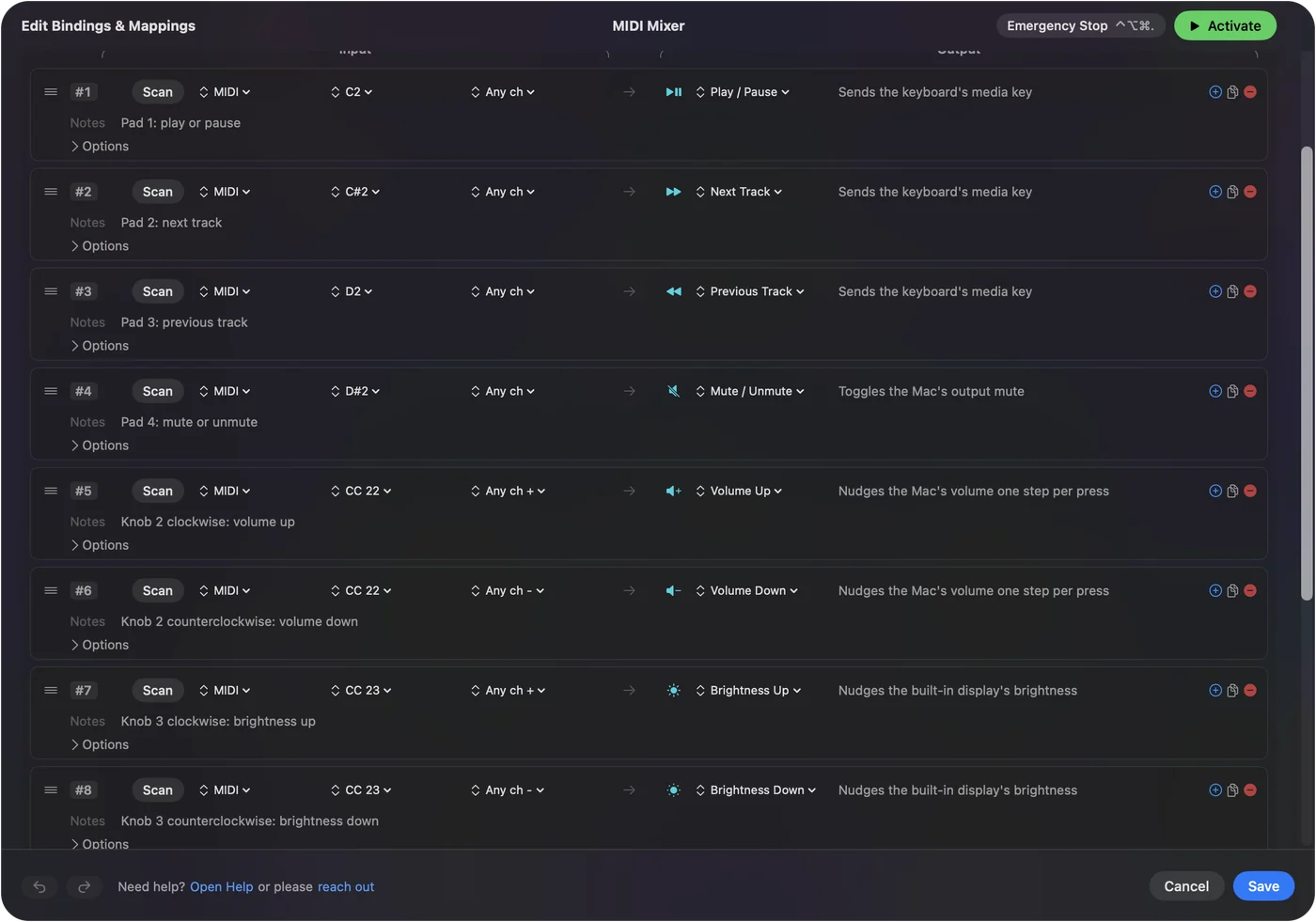
Đặt tắt tiếng và phím media lên pad
| Pad hoặc núm | Đầu ra | Việc làm |
|---|---|---|
| Pad 1 | Play / Pause (Phát / Tạm dừng) | Tạm dừng thứ đang phát |
| Pad 2 và 3 | Next Track, Previous Track | Chuyển bài |
| Pad 4 | Mute / Unmute (Tắt / Bật tiếng) | Tắt tiếng Mac và bật lại |
| Núm thứ hai, chế độ Turn | Volume Up (Tăng âm lượng) khi xoay thuận chiều kim đồng hồ, Volume Down khi ngược chiều | Tăng giảm âm lượng từng bước, cho núm xoay vô tận |
| Núm thứ ba, chế độ Turn | Brightness Up (Tăng độ sáng) và Brightness Down | Độ sáng màn hình |
Chúng được gửi như các phím media thật của Mac, nên chạy với Music, Spotify, một tab trình duyệt hay bất cứ thứ gì đang phát. Phím media tác động lên thứ đang phát, không cần cài đặt riêng cho từng ứng dụng. Preset có sẵn MIDI: Media Deck chính là bố cục này, kèm fader âm lượng ở phần trên, sẵn sàng để quét lại lên bộ điều khiển của bạn.
Biết nó không làm được gì
- Âm lượng cho một ứng dụng. macOS chỉ có một âm lượng hệ thống và không có mixer cho từng ứng dụng, và InputConfig không thêm cái nào.
- Chuyển thiết bị đầu ra. Nó không có đầu ra riêng để chọn thiết bị âm thanh của Mac.
- Làm sáng đèn bộ điều khiển. Nó không thể làm sáng pad hay di chuyển fader có động cơ.
Nó đem lại một fader cho cả Mac, không phải một fader cho mỗi ứng dụng.
Tiến gần hơn đến mixer cho từng ứng dụng
Nhiều ứng dụng có phím tắt âm lượng riêng, và một núm có thể gửi nó. Trong ứng dụng Music, Command Mũi tên lên và Command Mũi tên xuống đổi âm lượng của chính Music. Đặt một núm ở chế độ Turn với hai phím tắt đó, rồi cho preset một mục tự chuyển cho Music. Khi Music ở phía trước, núm chỉnh âm lượng của Music và để yên âm lượng hệ thống. Một phím tắt chỉ chạm tới âm lượng riêng của ứng dụng khi ứng dụng đó ở phía trước. Đây chỉ là câu trả lời một phần, và tôi thà nói thẳng như vậy.
Dùng phần còn lại của bộ điều khiển
- Pad làm phím tắt. Pad nào cũng có thể gửi một phím, một macro, một Siri Shortcut hoặc mở một ứng dụng.
- Pedal làm nhấn để nói. Một pedal sustain có thể giữ một phím xuống chừng nào chân bạn còn đặt lên nó.
- Cảnh để phát trực tiếp. Bộ điều khiển MIDI cho OBS đặt việc chuyển cảnh lên pad.
Fader âm lượng chỉ chiếm một dòng, và các pad còn lại dùng cho việc gì cũng được. Bộ điều khiển MIDI làm macro pad và control surface dựng một bố cục đầy đủ.
Tóm tắt
- MIDI Mixer. Đó là ứng dụng Windows.
- Trên Mac. InputConfig biến một núm thành âm lượng hệ thống, với tắt tiếng và phím media trên pad.
- Không có. Nó không cho bạn âm lượng riêng cho từng ứng dụng.
Với âm lượng của chính Mac, một dòng và một núm là đủ.
Câu hỏi
MIDI Mixer có cho Mac không?
Trang riêng của nó mô tả việc điều khiển âm lượng Windows và không nhắc đến bản Mac nào.
Làm sao điều khiển âm lượng Mac bằng bộ điều khiển MIDI?
Trong InputConfig, ứng dụng Mac miễn phí, thêm một dòng, bấm Scan, xoay núm hoặc kéo fader và chọn System Volume. Âm lượng của Mac sẽ đi theo bộ điều khiển.
Bộ điều khiển MIDI có đổi được âm lượng của một ứng dụng trên Mac không?
Không trực tiếp. macOS chỉ có một âm lượng hệ thống. Một núm có thể gửi phím tắt âm lượng riêng của ứng dụng khi ứng dụng đó ở phía trước, cách này dùng được với các ứng dụng có phím tắt như vậy.
Một pad MIDI có tắt tiếng Mac được không?
Được. Cho pad chức năng hệ thống Mute. Play / Pause, Next Track (Bài tiếp theo) và Previous Track hoạt động theo cách tương tự.
Âm lượng có bật vọt khi tôi cắm bộ điều khiển vào không?
Không. System Volume chỉ có hiệu lực sau khi bạn xoay núm hoặc kéo fader.
Nó có miễn phí không?
InputConfig miễn phí trên Mac App Store, không cần tài khoản và không có gì phải mua bên trong.
Thêm bằng tiếng Việt
Hướng dẫn chi tiết, bằng tiếng Anh
Người viết. Ryleigh Newman phát triển InputConfig và mỗi ngày điều khiển chiếc Mac của mình bằng tay cầm, vì đôi tay cử động không tốt. Trang này được dịch từ tiếng Anh. InputConfig hiển thị bằng tiếng Việt khi máy Mac được đặt sang tiếng Việt. Một số trang của trang web chỉ có bằng tiếng Anh.
Trang này bằng ngôn ngữ khác: English
Miễn phí. macOS 14 trở lên. Không cần tài khoản, không dữ liệu nào rời khỏi máy Mac. Mã nguồn mở trên GitHub.