Tiếng Việt
Cách biến touchpad tay cầm PS5 thành nút phụ trên Mac
 Ứng dụng này hoàn toàn miễn phí. Bạn không cần tạo tài khoản. Không có gói đăng ký, không có tải xuống rắc rối, và không có gì bị khóa. Tối ưu cho Apple silicon.
Vẽ các vùng trên touchpad trong InputConfig, bộ gán phím miễn phí tôi làm, và mỗi vùng thành một nút: chạm vào nó sẽ gửi một phím, một phím tắt, một cú nhấp, hay bất cứ thứ gì một nút làm được. Preset có sẵn Touchpad Zones (Vùng bàn di cảm ứng) là một ví dụ hoạt động, với bốn góc là Undo, Redo, Copy và Paste.
macOS không có gì giống vậy. Nó thậm chí không biến touchpad thành con trỏ. Các vùng hoạt động trên DualSense, DualSense Edge và DualShock 4, qua Bluetooth hoặc USB, và một preset có thể chứa tới 16 vùng. Hai trackpad của Steam Controller, bên trái và bên phải, cũng nhận các vùng riêng.
Các bước
- Mở một preset trong trình chỉnh sửa, rồi chọn Touchpad trong thẻ Regions của tay cầm, hoặc chọn Controller, Touchpad Regions (Vùng bàn di cảm ứng) khi một preset đang chạy.
- Kéo một hình chữ nhật trên touchpad, hoặc nhấn Add Region (Thêm vùng).
- Gán vùng vào một phím, hoặc thêm một hàng với loại đầu vào Touchpad Region và chọn nó.
- Lưu preset và chạm vào vùng để thử.
Thử preset có sẵn trước
- Bạn: Kích hoạt Touchpad Zones và chạm vào một góc của touchpad.
- InputConfig: Gửi Undo ở trên bên trái, Redo ở trên bên phải, Copy ở dưới bên trái và Paste ở dưới bên phải, mỗi cái kèm một xung ngắn để bạn cảm nhận được nó đã trúng.
- Kiểm tra: Nhấn touchpad vẫn là nhấp trái, và chạm hai ngón là nhấp phải.
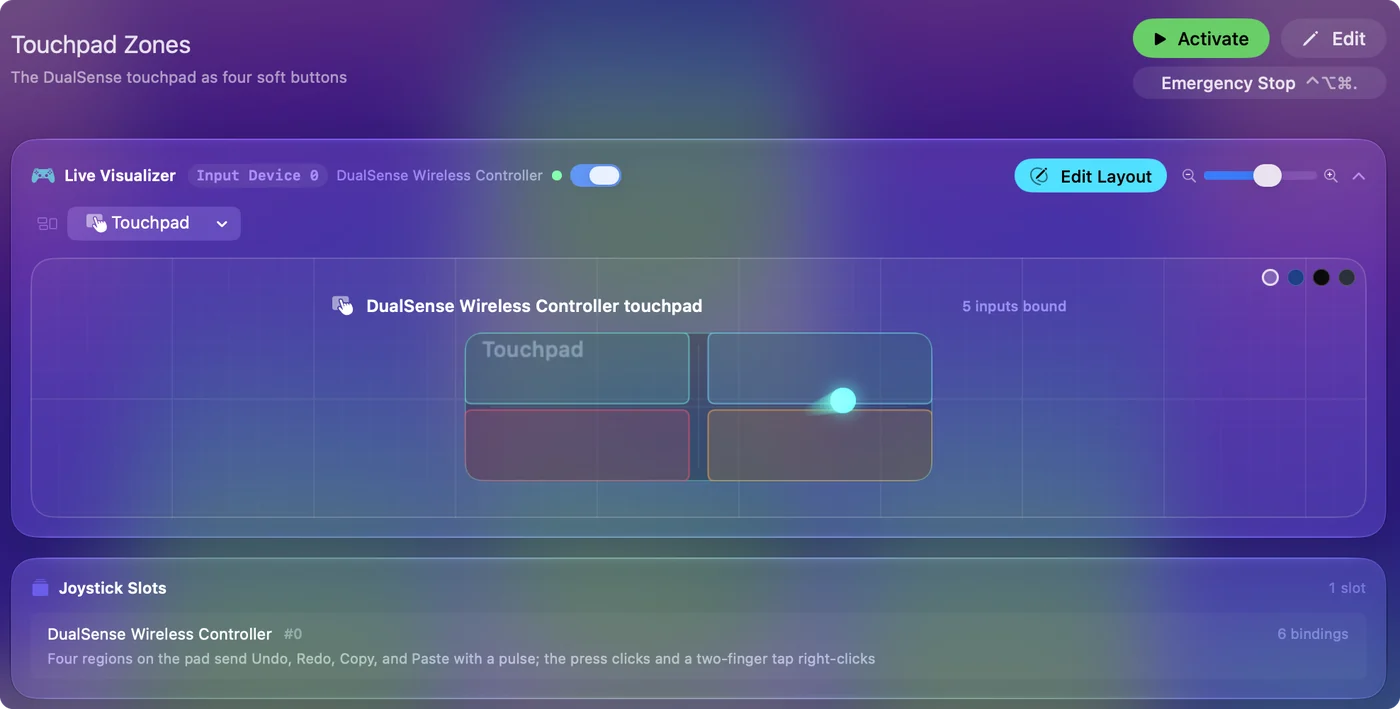
Bốn vùng thuộc về preset đó, nên chỉnh sửa chúng ở đó không thay đổi gì ở nơi khác.
Vẽ vùng của riêng bạn
Bước 1: Mở thẻ Regions
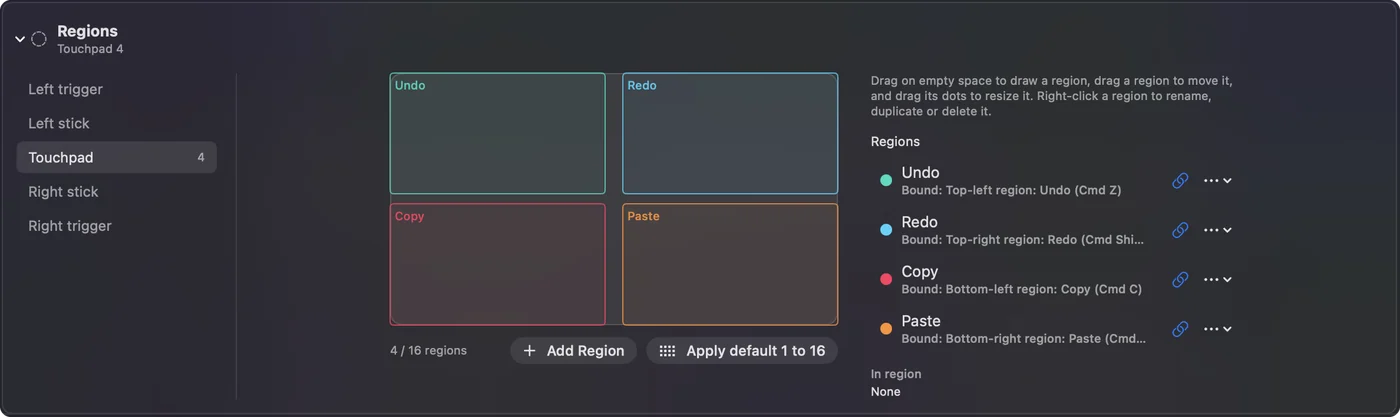
- Bạn: Mở preset trong trình chỉnh sửa, cuộn xuống thẻ Regions ở cuối nhóm của tay cầm, và chọn Touchpad. Khi một preset đang chạy, Controller, Touchpad Regions trên thanh menu mở cùng hình vẽ đó.
- InputConfig: Hiện hình vẽ touchpad, với ngón tay của bạn hiện trực tiếp trên đó.
- Kiểm tra: Add Region có sẵn. Nó tắt cho tới khi một preset được mở hoặc đang chạy, vì các vùng thuộc về một preset.
Bước 2: Vẽ một vùng
- Bạn: Kéo một hình chữ nhật trên hình vẽ touchpad. Add Region thêm một vùng ở giữa mà không cần vẽ, và các ô Left, Top, Width và Height của một vùng, tính theo phần trăm, đặt nó theo số.
- InputConfig: Thêm vùng vào danh sách.
- Kiểm tra: Vùng hiện trên touchpad đúng chỗ bạn đã vẽ.
Bước 3: Gán nó
- Bạn: Đổi tên vùng từ menu chuột phải của nó, rồi nhấn nút liên kết cạnh nó và chọn một phím. Hoặc thêm một hàng với loại đầu vào Touchpad Region và chọn vùng, hoặc nhấn Scan (Quét) trên một hàng rồi chạm vào vùng.
- InputConfig: Kích hoạt hàng đó khi có một ngón tay trong vùng.
- Kiểm tra: Lưu preset và chạm vào vùng để thử.
Apply default 1 to 16 (Áp dụng mặc định 1 đến 16) thay các vùng bằng lưới 4 x 4 và gán mỗi ô vuông cho một phím: 1 đến 9, 0, rồi F1 đến F6. Đó là một khởi đầu nhanh cho thanh phím tắt hoặc lưới macro.
Biết một vùng hoạt động thế nào
Một vùng được giữ khi có ngón tay bên trong và nhả khi ngón tay rời đi, giống như một phím được giữ xuống. Đặt một ngón tay trong một vùng gán cho W và một game sẽ tiếp tục đi. Một lần chạm nhanh là một lần nhấn nhanh.
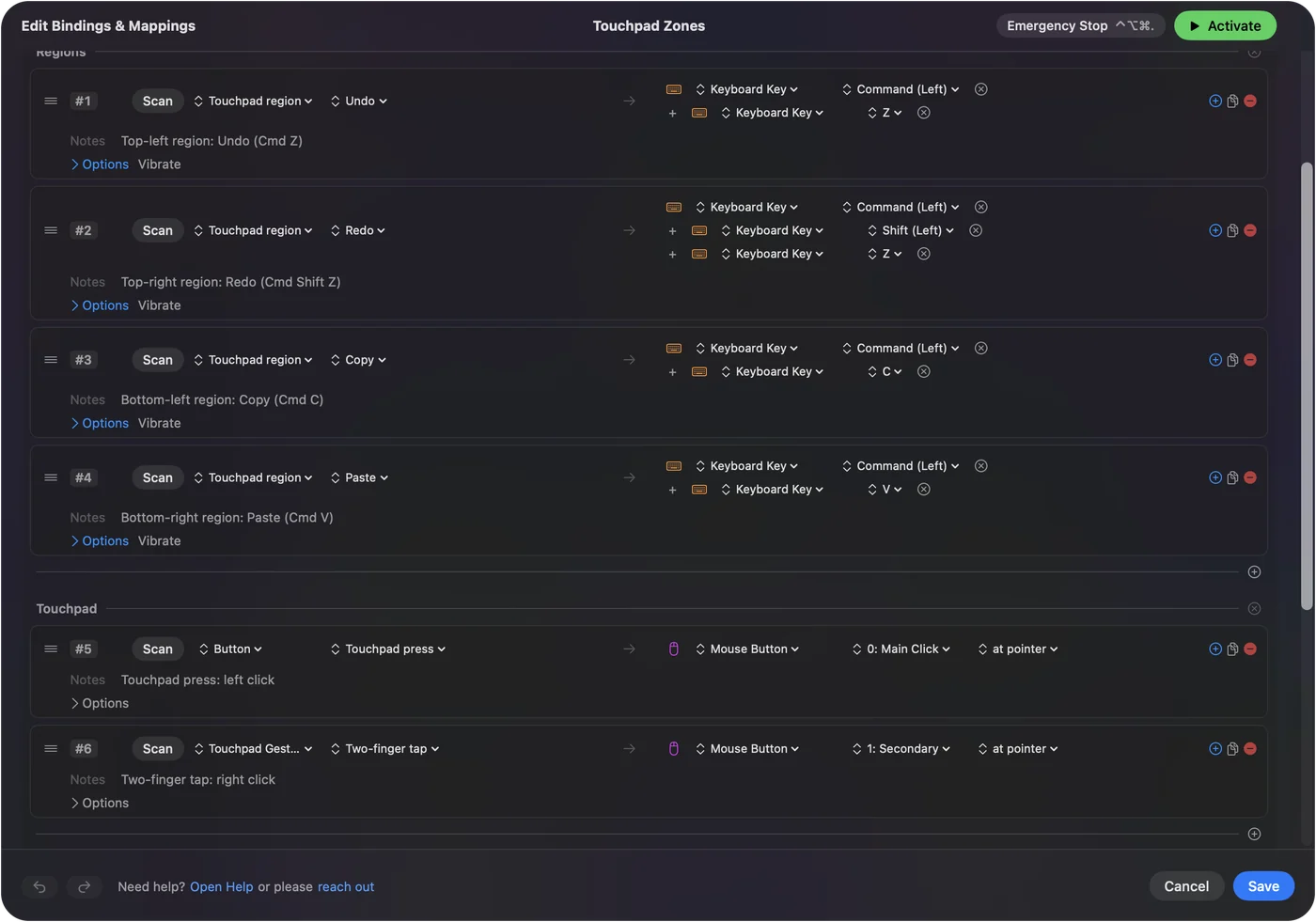
Một lần chạm bên trong vùng kích hoạt vùng thay vì một hàng chạm. Vùng mang mọi tùy chọn mà một nút có: một hành động giữ, nhấn đúp, bật tắt, turbo, rung hoặc phản hồi bằng lời nói.
Chia touchpad giữa các vùng và con trỏ
Vùng và việc trỏ có thể dùng chung touchpad. Một ngón tay đặt vào một vùng sẽ kích hoạt nó. Một ngón tay di chuyển sẽ điều khiển các hàng con trỏ của touchpad. Cú nhấn vẫn là một nút riêng, nên nhấn touchpad có thể nhấp trong khi các vùng gửi phím. Giữ các vùng gần cạnh và để giữa cho việc trỏ, và hai thứ hiếm khi cản nhau.
Chọn một bố cục hoạt động
- Đọc. Nửa trái và nửa phải là Page Up và Page Down.
- Anki. Ba cột là Again, Good và Easy: xem Anki từ tay cầm.
- Thanh phím tắt. Một dải năm ô dọc theo phía trên là các phím 1 đến 5.
- Chỉnh sửa. Bốn góc là Undo, Redo, Copy và Paste, như preset có sẵn làm.
Touchpad khoảng 5 x 2,5 cm, nên sáu đến tám vùng vẫn dễ chạm mà không cần nhìn. Một xung ngắn trên mỗi vùng, đặt trong Options của hàng, cho bạn biết bạn đã chạm vào vùng nào.
Nếu một vùng không kích hoạt
Đi theo thang này, từ bước nhỏ nhất:
- Xem khung Touchpad. Khung Touchpad của Live Visualizer (Trình hiển thị trực tiếp) vẽ các vùng của preset lên touchpad và làm sáng từng vùng khi bạn chạm, với ngón tay của bạn hiện trực tiếp. thẻ Regions cũng hiện ngón tay của bạn.
- Kiểm tra preset. Các vùng thuộc về preset mà bạn đã vẽ chúng, và được lưu cùng preset đó.
- Kiểm tra gán. Một vùng không có hàng hoặc liên kết thì không làm gì cả. Gán nó bằng nút liên kết, hoặc nhấn Scan trên một hàng rồi chạm vào vùng.
Nếu vùng sáng trong khung Touchpad, vùng hoạt động và chỉ thiếu gán của nó.
Nó không làm được gì
Các vùng touchpad là khu vực trên touchpad của tay cầm. Chúng không thể vẽ trên trackpad của Mac, vì nó điều khiển con trỏ và không báo vị trí ngón tay cho ứng dụng. Tương đương của nó là vùng màn hình: các khu vực của màn hình kích hoạt khi con trỏ ở bên trong, bất kể thứ gì di chuyển con trỏ. Vùng màn hình có thiết lập đó. Vùng touchpad dành cho touchpad PlayStation hoặc trackpad của Steam Controller, còn vùng màn hình dành cho mọi thứ khác.
Tóm tắt
- Thử. Kích hoạt Touchpad Zones và chạm vào một góc.
- Tự làm. Chọn Touchpad trong thẻ Regions của trình chỉnh sửa, vẽ, rồi gán từng vùng.
- Giữ cho dùng được. Tôi sẽ giữ sáu đến tám vùng gần cạnh, với một xung trên mỗi vùng.
Trên Mac, touchpad không làm gì theo mặc định, và các vùng là thứ đưa toàn bộ bề mặt vào làm việc.
Câu hỏi
Tôi có thể tạo bao nhiêu vùng touchpad?
Tối đa 16 mỗi preset. Sáu đến tám vùng là thoải mái để chạm mà không cần nhìn vào touchpad.
Touchpad tay cầm PS4 có hỗ trợ vùng không?
Có. Touchpad của DualShock 4 nhận vùng giống như DualSense và DualSense Edge.
Tôi có thể tạo vùng trên trackpad của chính Mac không?
Không. Trackpad của Mac điều khiển con trỏ và không báo vị trí ngón tay, nên tương đương của nó là vùng màn hình: các khu vực của màn hình kích hoạt khi con trỏ ở bên trong.
Mọi preset có chung các vùng không?
Không. Mỗi preset có vùng riêng, nên touchpad có thể là nút Anki trong một preset và thanh phím tắt trong preset khác.
Tôi có cần hiệu chỉnh touchpad trước không?
Không. Touchpad không cần hiệu chỉnh, vì macOS báo về toàn bộ touchpad, và các vùng được vẽ trên toàn bộ bề mặt của nó.
Nhấn touchpad có thể làm việc khác với chạm vào một vùng không?
Có. Cú nhấn là một nút riêng. Một vùng kích hoạt khi chạm, còn cú nhấn có thể gửi một cú nhấp hoặc bất cứ thứ gì khác trên hàng riêng của nó.
Thêm bằng tiếng Việt
Hướng dẫn chi tiết, bằng tiếng Anh
Người viết. Ryleigh Newman phát triển InputConfig và mỗi ngày điều khiển chiếc Mac của mình bằng tay cầm, vì đôi tay cử động không tốt. Trang này được dịch từ tiếng Anh. InputConfig hiển thị bằng tiếng Việt khi máy Mac được đặt sang tiếng Việt. Một số trang của trang web chỉ có bằng tiếng Anh.
Trang này bằng ngôn ngữ khác: English
Miễn phí. macOS 14 trở lên. Không cần tài khoản, không dữ liệu nào rời khỏi máy Mac. Mã nguồn mở trên GitHub.