Tiếng Việt
Cách điều khiển nhạc trên Mac bằng tay cầm chơi game
 Ứng dụng này hoàn toàn miễn phí. Bạn không cần tạo tài khoản. Không có gói đăng ký, không có tải xuống rắc rối, và không có gì bị khóa. Tối ưu cho Apple silicon.
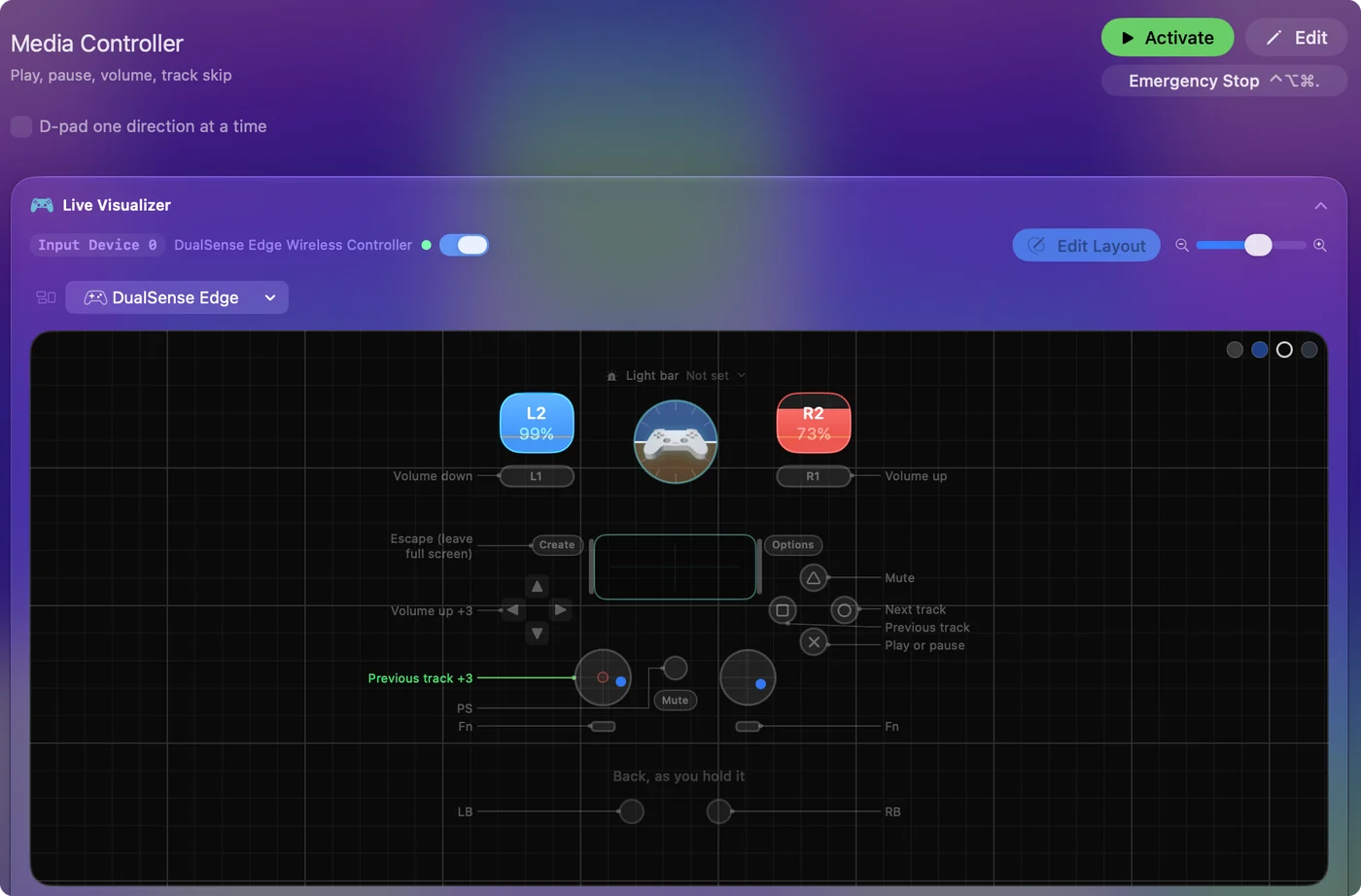
Kích hoạt preset có sẵn Media Controller trong InputConfig, và tay cầm chơi game sẽ phát, tạm dừng, chuyển bài và đổi âm lượng. Nó gửi các phím media thật của Mac, nên hoạt động với Apple Music, Spotify, ứng dụng podcast hay video trên trình duyệt, tùy ứng dụng nào nhận phím media.
Tôi làm ra InputConfig, một ứng dụng Mac miễn phí. Hãy dùng trang này nếu bạn muốn một điều khiển từ xa cho nhạc khi ngồi trên ghế sofa, hoặc một nút dự phòng để phát và tạm dừng khi làm việc.
Các bước
- Cài InputConfig từ Mac App Store và kết nối một tay cầm.
- Trong thanh bên, mở Desktop & Productivity và bấm Media Controller (Bộ điều khiển đa phương tiện).
- Bấm Activate (Kích hoạt).
- Nhấn A để phát hoặc tạm dừng, và dùng các nút vai để chỉnh âm lượng.
Bắt đầu với Media Controller
- Bạn: Chọn Media Controller trong thanh bên và bấm Activate.
- InputConfig: Biến tay cầm thành một điều khiển từ xa cho nhạc. A phát và tạm dừng, còn các nút vai chỉnh âm lượng.
- Kiểm tra: Bật một bài hát, rồi nhấn A. Nhạc sẽ tạm dừng.
Thêm phím media vào preset bất kỳ
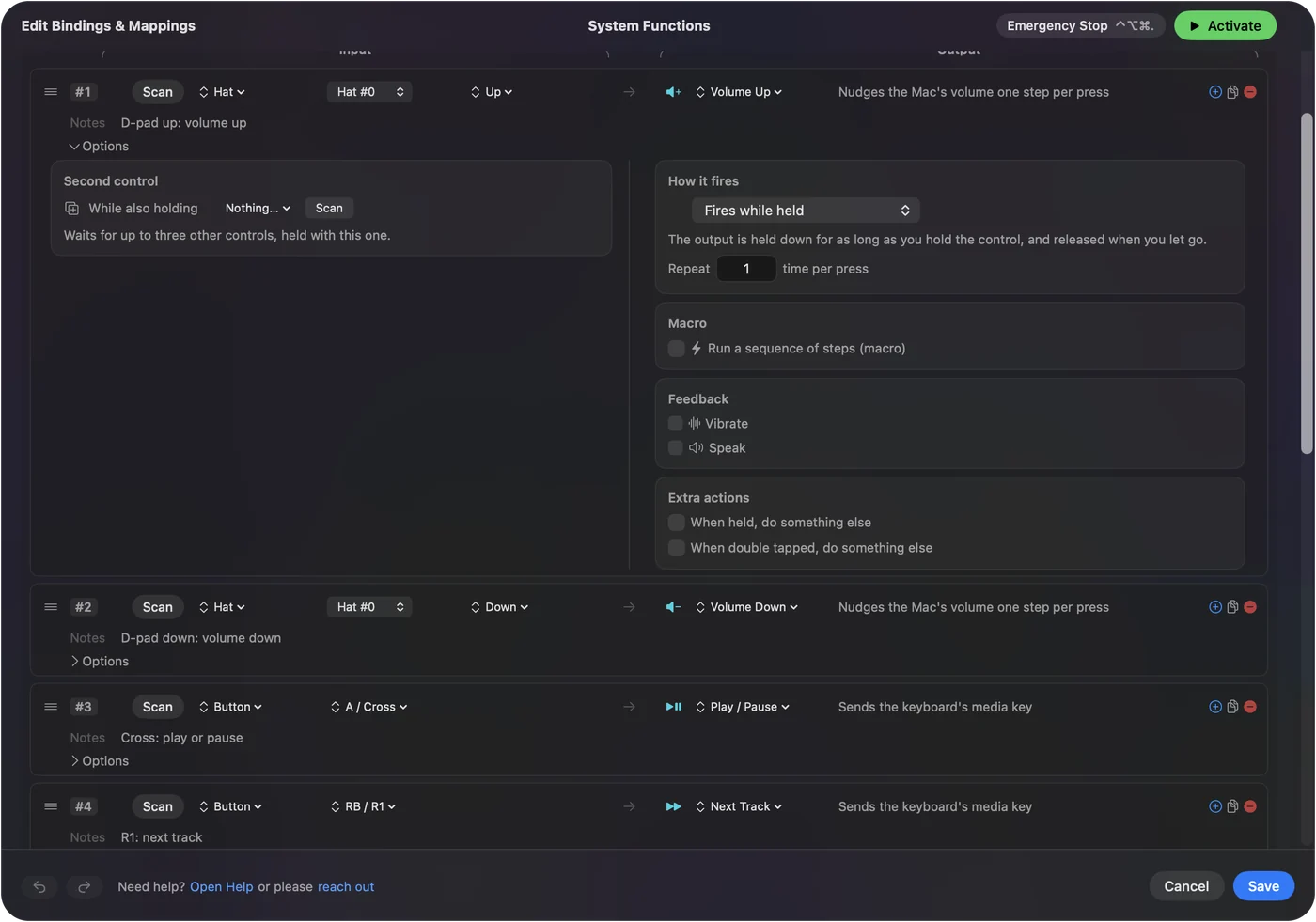
Bạn không cần cả một preset cho việc này. Bất kỳ hàng nào cũng có thể gửi một phím media, nên một nút trong bố cục hằng ngày của bạn có thể là phát và tạm dừng.
- Bạn: Thêm một hàng, nhấn Scan (Quét) rồi nhấn một nút. Đặt loại đầu ra thành System Function và chọn Play / Pause, Next Track hoặc Previous Track.
- InputConfig: Gửi một phím media thật, cùng phím mà phím F8 gửi.
- Kiểm tra: Nhấn nút khi có nhạc đang phát.
Ứng dụng nhận lệnh là ứng dụng mà macOS gửi phím media cho, thường là ứng dụng phát âm thanh gần nhất.
Dùng thứ khác ngoài tay cầm
Các hàng này cũng hoạt động với nút bên của chuột, một pad MIDI, bàn đạp chân gửi một phím, hoặc một phím dự phòng như F13. Một tay cầm pad đặt trên bàn làm một điều khiển nhạc tốt: một pad để phát, hai pad để chuyển bài, một núm cho âm lượng.
Những gì nó không làm được
Phím media không chọn được danh sách phát hay thích một bài. Với việc đó, hãy gán phím tắt riêng của ứng dụng trên một hàng, hoặc dùng Run Siri Shortcut (Chạy Phím tắt Siri) với một phím tắt làm đúng việc. Nếu sai ứng dụng nhận lệnh, hãy tạm dừng nó một lần rồi phát ứng dụng bạn muốn.
Tóm tắt
- Nhanh nhất. Kích hoạt preset có sẵn Media Controller.
- Một nút. Một hàng System Function (Chức năng hệ thống) với Play / Pause.
Nó gửi phím media thật, nên hoạt động với mọi trình phát lắng nghe chúng.
Câu hỏi
Có thể điều khiển Spotify bằng tay cầm chơi game trên Mac không?
Có. InputConfig gửi phím media của Mac, và Spotify trả lời chúng. Kích hoạt preset Media Controller, hoặc đặt Play / Pause lên bất kỳ nút nào.
Có thể chuyển bài bằng nút chuột trên Mac không?
Có. Gán nút bên của chuột cho chức năng hệ thống Next Track (Bài tiếp theo) trong InputConfig. Đánh dấu Block the button's own action nếu nút đó cũng quay lại trong trình duyệt.
Vì sao ứng dụng sai lại bắt đầu phát?
macOS gửi phím media cho ứng dụng mà nó xem là trình phát hiện tại, thường là ứng dụng phát âm thanh gần nhất. Hãy tạm dừng ứng dụng đó và phát ứng dụng bạn muốn, khi đó các phím sẽ theo nó.
Thêm bằng tiếng Việt
Hướng dẫn chi tiết, bằng tiếng Anh
Người viết. Ryleigh Newman phát triển InputConfig và mỗi ngày điều khiển chiếc Mac của mình bằng tay cầm, vì đôi tay cử động không tốt. Trang này được dịch từ tiếng Anh. InputConfig hiển thị bằng tiếng Việt khi máy Mac được đặt sang tiếng Việt. Một số trang của trang web chỉ có bằng tiếng Anh.
Trang này bằng ngôn ngữ khác: English
Miễn phí. macOS 14 trở lên. Không cần tài khoản, không dữ liệu nào rời khỏi máy Mac. Mã nguồn mở trên GitHub.