Tiếng Việt
Cách kéo trên Mac mà không cần giữ nút
 Ứng dụng này hoàn toàn miễn phí. Bạn không cần tạo tài khoản. Không có gói đăng ký, không có tải xuống rắc rối, và không có gì bị khóa. Tối ưu cho Apple silicon.
Trên trackpad, bật Drag Lock (Khóa chức năng Kéo) trong Cài đặt hệ thống, Trợ năng, Pointer Control, Trackpad Options. Với chuột, tay cầm hoặc bất kỳ nút nào khác, macOS không có khóa nhấp, và InputConfig thêm một khóa: đặt một hàng nhấp thành Toggles on and off, và một lần nhấn giữ nút chuột cho đến khi bạn nhấn lại.
Tôi làm ra InputConfig, một ứng dụng Mac miễn phí. Giữ nút trong khi con trỏ di chuyển là phần khó của thao tác kéo, và cài đặt này bỏ đi phần đó.
Các bước
- Với trackpad, mở Cài đặt hệ thống, Trợ năng, Pointer Control (Điều khiển con trỏ), Trackpad Options, và chọn With Drag Lock.
- Với chuột hoặc nút khác, thêm một hàng trong InputConfig với nhấp chính làm đầu ra.
- Mở Options của hàng và đặt How it fires (Cách kích hoạt) thành Toggles on and off.
- Bấm Save và Activate (Kích hoạt).
- Nhấn một lần để bắt đầu kéo và lần nữa để thả.
Bật Drag Lock cho trackpad
- Bạn: Mở Cài đặt hệ thống, Trợ năng, Pointer Control, và bấm Trackpad Options. Bật Use trackpad for dragging và đặt Dragging style thành With Drag Lock.
- macOS: Bắt đầu một lần kéo khi bạn chạm đúp và giữ, và giữ nó tiếp tục sau khi bạn nhấc ngón.
- Kiểm tra: Chạm đúp vào thanh tiêu đề cửa sổ, kéo, nhấc tay, rồi chạm một lần để thả.
Cùng menu đó có Three Finger Drag, kéo khi ba ngón di chuyển và thả khi chúng nhấc lên.
Thêm khóa nhấp cho chuột hoặc nút bất kỳ
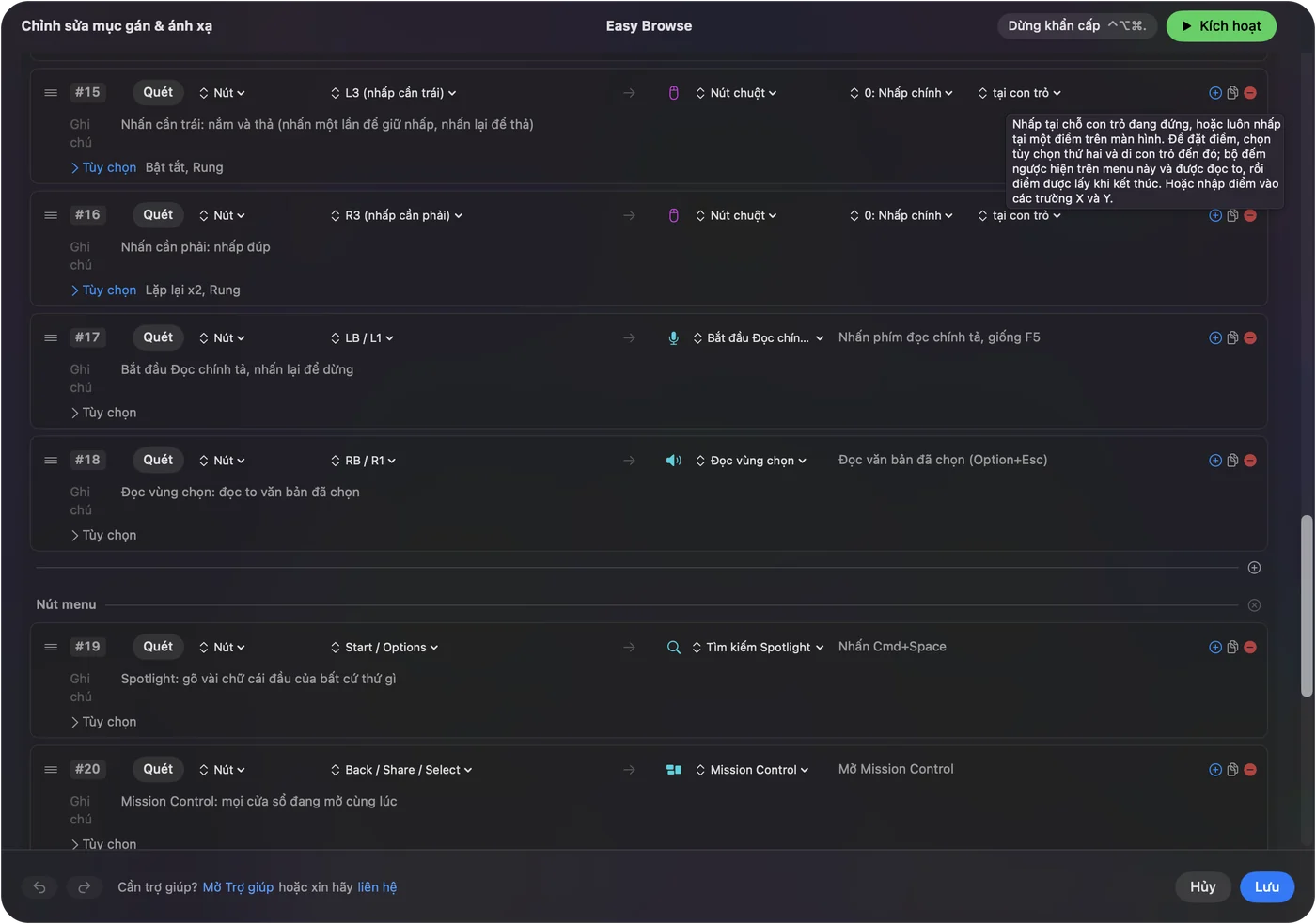
- Bạn: Trong InputConfig, thêm một hàng với nút dùng làm đầu vào và một đầu ra Mouse Button (Nút chuột) đặt thành nhấp chính. Mở Options của hàng và đặt How it fires thành Toggles on and off.
- InputConfig: Giữ nút chuột xuống ở lần nhấn đầu và thả ra ở lần sau.
- Kiểm tra: Nhấn một lần trên một tệp, di chuyển con trỏ, rồi nhấn lại để thả nó.
Chọn nút
- Nút bên của chuột. Giữ nút chính làm nhấp thường và dùng một nút bên làm khóa.
- Nút tay cầm. Khi một cần di chuyển con trỏ, một nút mặt có thể giữ việc kéo.
- Bàn đạp chân hoặc công tắc. Tay chỉ cần lái.
- Phím dự phòng. F13 đến F19 hoạt động tốt, vì chúng không gõ gì.
Hãy cho khóa một nút riêng, để một lần nhấp thường vẫn là một lần nhấp thường.
Khóa một phím bổ trợ theo cách tương tự
Toggles on and off (Bật và tắt) cũng hoạt động với phím. Một nút bật tắt Shift cho phép bạn nhấp một lần ở đầu một vùng chọn và một lần ở cuối. Phím dính trên Mac nói về cách có sẵn và cách này.
Nếu việc kéo bị kẹt
- Nhấn nút khóa lần nữa. Điều đó nhả nó ra.
- Dùng dừng khẩn cấp. Nó nhả mọi phím và nút đang giữ cùng lúc. Xem dừng khẩn cấp.
- Dừng preset. Các nút đang giữ được nhả khi nó dừng.
Tóm tắt
- Trackpad. Trợ năng, Pointer Control, Trackpad Options, With Drag Lock.
- Chuột, tay cầm, bàn đạp. Một hàng nhấp đặt thành Toggles on and off trong InputConfig.
- Bị kẹt. Nhấn nút lần nữa, hoặc dùng dừng khẩn cấp.
Một lần kéo có thể là hai lần nhấn và không cần giữ.
Câu hỏi
Mac có khóa nhấp cho chuột không?
Không có sẵn. macOS chỉ có Drag Lock cho trackpad. InputConfig thêm nó cho chuột hoặc bất kỳ nút nào: một hàng nhấp đặt thành Toggles on and off giữ nút cho đến lần nhấn kế tiếp.
Drag Lock trên Mac nằm ở đâu?
Cài đặt hệ thống, Trợ năng, Pointer Control, Trackpad Options. Bật Use trackpad for dragging và chọn With Drag Lock.
Làm sao nhả một lần kéo đang khóa?
Với Drag Lock trên trackpad, chạm một lần. Với một hàng bật tắt của InputConfig, nhấn cùng nút đó lần nữa.
Tôi có thể kéo bằng tay cầm chơi game mà không cần giữ nút không?
Có. Di chuyển con trỏ bằng cần analog và đặt một nút thành nhấp chính với Toggles on and off.
Vì sao nhấp và kéo không hoạt động với chuột của tôi trên Mac?
Trước hết xem nút có giữ được hay không: công cụ kiểm tra chuột cho thấy mọi nút mà Mac nhận được. Nếu nó giữ được ở đó, ứng dụng của hãng chuột có thể đã giao cho nút một việc khác, hoặc pin yếu hay kết nối Bluetooth yếu có thể làm rớt cú kéo giữa chừng. Trên bàn di chuột, hãy kiểm tra kiểu kéo trong Trợ năng, Pointer Control, Trackpad Options. Nếu một hàng bật tắt của InputConfig đang giữ nút, hãy bấm lại hoặc dùng nút dừng khẩn cấp.
Thêm bằng tiếng Việt
Hướng dẫn chi tiết, bằng tiếng Anh
Người viết. Ryleigh Newman phát triển InputConfig và mỗi ngày điều khiển chiếc Mac của mình bằng tay cầm, vì đôi tay cử động không tốt. Trang này được dịch từ tiếng Anh. InputConfig hiển thị bằng tiếng Việt khi máy Mac được đặt sang tiếng Việt. Một số trang của trang web chỉ có bằng tiếng Anh.
Trang này bằng ngôn ngữ khác: English, 日本語, ไทย
Miễn phí. macOS 14 trở lên. Không cần tài khoản, không dữ liệu nào rời khỏi máy Mac. Mã nguồn mở trên GitHub.