Tiếng Việt
Cách tạo tổ hợp nút trên tay cầm Mac
 Ứng dụng này hoàn toàn miễn phí. Bạn không cần tạo tài khoản. Không có gói đăng ký, không có tải xuống rắc rối, và không có gì bị khóa. Tối ưu cho Apple silicon.
Có, tay cầm Mac có thể có tổ hợp nút. Trong InputConfig, một hàng có thể được đặt để bắn chỉ khi một nút khác đang được giữ, nên L1 cộng Cross gửi một thứ còn Cross một mình gửi một thứ khác. Nó hoạt động như Shift trên bàn phím, và nhân đôi những gì mỗi nút làm được.
Tôi làm ra InputConfig, một ứng dụng Mac miễn phí ánh xạ tay cầm thành phím và chuột. Trong ứng dụng, tổ hợp được gọi là chord. Nó miễn phí, như mọi thứ khác trong đó.
Các bước
- Thêm một hàng trên nút làm việc và đặt nó gửi gì.
- Mở Options của hàng.
- Dưới Second control (Điều khiển thứ hai), đặt While also holding thành nút bạn sẽ giữ.
- Giữ một hàng thường riêng cho công việc bình thường của nút.
- Bấm Save, rồi giữ nút đầu và nhấn nút thứ hai.
Tạo tổ hợp đầu tiên
- Bạn: Thêm một hàng trên nút làm việc, chẳng hạn Cross, và đặt nó gửi gì. Mở Options của nó và, dưới Second control, đặt While also holding (Đồng thời giữ) thành nút bạn sẽ giữ, chẳng hạn L1. Bạn cũng có thể nhấn Scan ở đó rồi nhấn nút.
- InputConfig: Chỉ bắn hàng đó khi L1 đang được nhấn xuống.
- Kiểm tra: Giữ L1 và nhấn Cross. Tổ hợp bắn. Nhấn Cross một mình, và hàng thường của nó bắn thay.
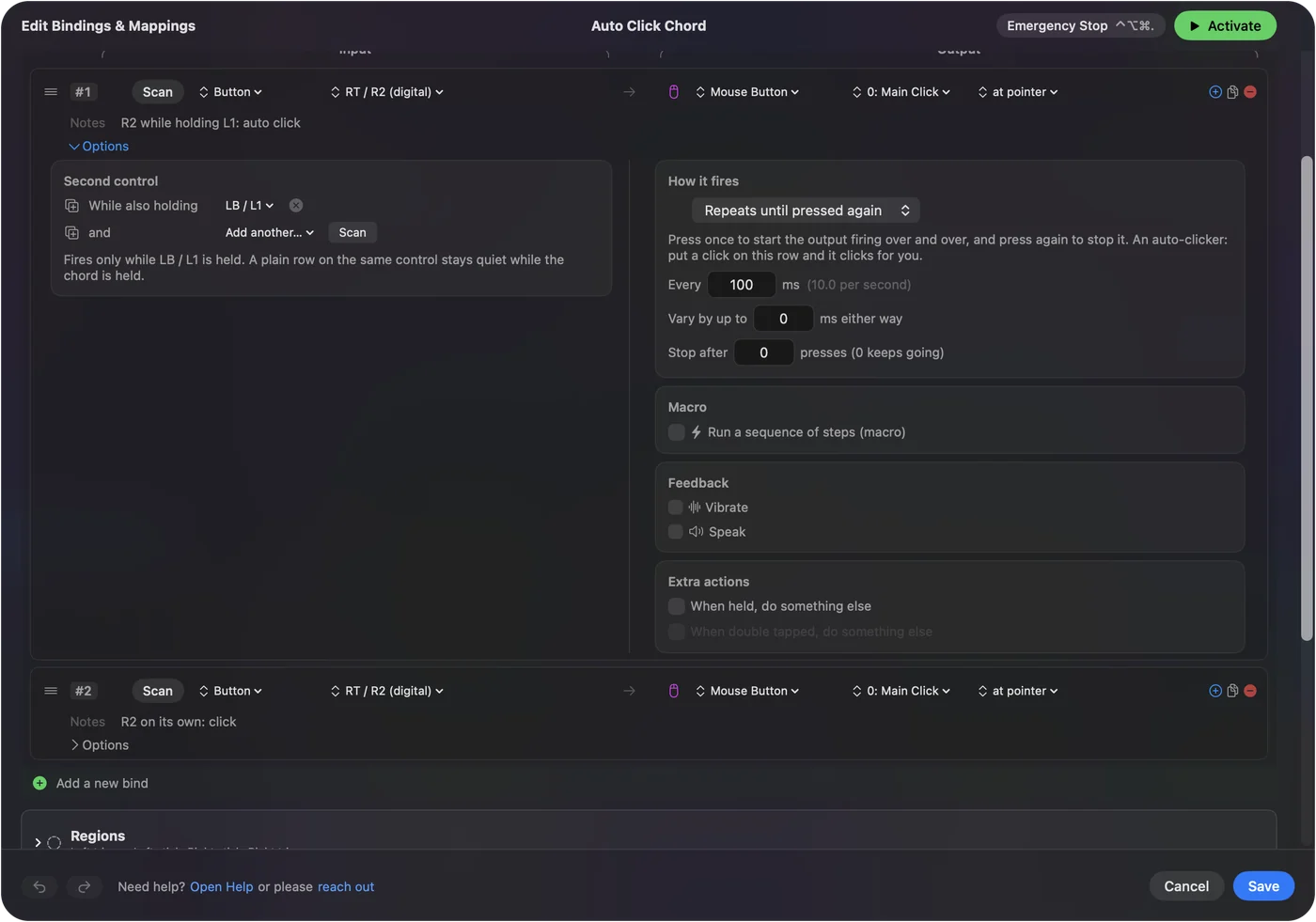
Giữ nút đầu, rồi nhấn nút thứ hai, giống như bạn nhấn Shift rồi một chữ cái.
Giữ lần nhấn thường luôn
Một tổ hợp không thay thế công việc bình thường của nút. Giữ một hàng cho lần nhấn thường và thêm hàng thứ hai với nút được giữ cho tổ hợp. Khi nút giữ đang xuống, hàng thường im lặng.
Chọn nút tốt để giữ
- Một paddle sau. Nó thường không có việc riêng, nên không có gì bắn khi bạn giữ nó.
- Một nút vai. Dễ giữ trong khi ngón cái nhấn một nút mặt.
- Một cò. Có thể giữ cho tổ hợp khi nó được gán như một nút chứ không như một trục.
Nếu nút giữ có việc riêng và bạn không muốn nó bắn, hãy cho nó một hàng không có đầu ra.
Dùng nhiều hơn một nút giữ
Một hàng có thể yêu cầu tối đa ba nút giữ cùng lúc, nên L1 cộng R1 cộng Triangle có thể là thứ bạn không bao giờ nhấn nhầm. Đó là chỗ tốt cho bất cứ việc gì quyết liệt, chẳng hạn thoát một ứng dụng.
Tổ hợp có thể gửi gì
Bất cứ thứ gì một nút đơn có thể gửi: một phím, một phím tắt như Command Q, một lần nhấp chuột, một macro, văn bản đã gõ, một chức năng hệ thống như chụp màn hình, hoặc một Siri Shortcut. Tổ hợp chỉ nói về những gì bạn nhấn. Nó gửi gì là tùy bạn.
Nếu tổ hợp bắn sai thứ
- Giữ trước, nhấn sau. Nếu bạn nhấn nút chính trước, hàng thường bắn trước khi nút giữ được nhấn xuống.
- Làm trống hàng của nút giữ. Nếu giữ nó cũng làm việc riêng của nó, hãy cho nó một hàng không có đầu ra.
- Cập nhật ứng dụng. Các phiên bản cũ có thể kích hoạt hàng thường khi bạn thả một tổ hợp, nên hãy cài phiên bản hiện tại từ Mac App Store.
Phần Chords trong trợ giúp có tài liệu đầy đủ, và hold and double tap là cách khác để có thêm việc từ một nút.
Tóm tắt
- Ở đâu. Options của một hàng, Second control, While also holding.
- Hai hàng cho mỗi nút. Một thường, một với nút giữ.
- Thứ tự. Nút giữ trước, rồi đến lần nhấn.
Một nút dự phòng để giữ cho mọi nút khác có một việc thứ hai.
Câu hỏi
Tôi có thể ánh xạ hai nút tay cầm nhấn cùng lúc thành một phím trên Mac không?
Có. Trong InputConfig, mở Options (Tùy chọn) của một hàng và đặt While also holding dưới Second control. Hàng đó khi ấy chỉ bắn khi nút kia đang được giữ.
Một tổ hợp có thể dùng bao nhiêu nút?
Một hàng có thể yêu cầu tối đa ba nút giữ, cộng với nút bạn nhấn.
Nút có còn hoạt động một mình không?
Có. Giữ một hàng thường cho nút và một hàng thứ hai cho tổ hợp. Hàng thường im lặng khi nút giữ đang xuống.
Điều này có hoạt động với tay cầm PS5, Xbox hoặc Switch không?
Có. Tổ hợp hoạt động với mọi tay cầm mà InputConfig đọc được, và điều khiển được giữ có thể là bất kỳ thứ gì Scan (Quét) nhìn thấy.
Thêm bằng tiếng Việt
Hướng dẫn chi tiết, bằng tiếng Anh
Người viết. Ryleigh Newman phát triển InputConfig và mỗi ngày điều khiển chiếc Mac của mình bằng tay cầm, vì đôi tay cử động không tốt. Trang này được dịch từ tiếng Anh. InputConfig hiển thị bằng tiếng Việt khi máy Mac được đặt sang tiếng Việt. Một số trang của trang web chỉ có bằng tiếng Anh.
Trang này bằng ngôn ngữ khác: English
Miễn phí. macOS 14 trở lên. Không cần tài khoản, không dữ liệu nào rời khỏi máy Mac. Mã nguồn mở trên GitHub.