Tiếng Việt
Cách gán phím tắt cho nút chuột trên Mac
 Ứng dụng này hoàn toàn miễn phí. Bạn không cần tạo tài khoản. Không có gói đăng ký, không có tải xuống rắc rối, và không có gì bị khóa. Tối ưu cho Apple silicon.
Để gán phím tắt cho nút chuột trên Mac, hãy quét nút trong InputConfig, ứng dụng miễn phí do tôi làm, rồi cho dòng đó đầu ra Keyboard Key với các phím của phím tắt. Một lần nhấn nút khi đó gửi cả phím tắt, chẳng hạn Command W hoặc Command Shift 4. macOS không có cài đặt nào cho việc này, vì danh sách phím tắt của nó chỉ gán phím.
Phiên bản chung, cho mọi nút, bàn đạp hay bàn phím, là phím tắt trên một nút. Trang này nói về chuột: nút nào nên dùng, phải làm gì với việc cũ của nó, và phím tắt nào xứng đáng có chỗ.
Các bước
- Cài InputConfig và cấp quyền Trợ năng.
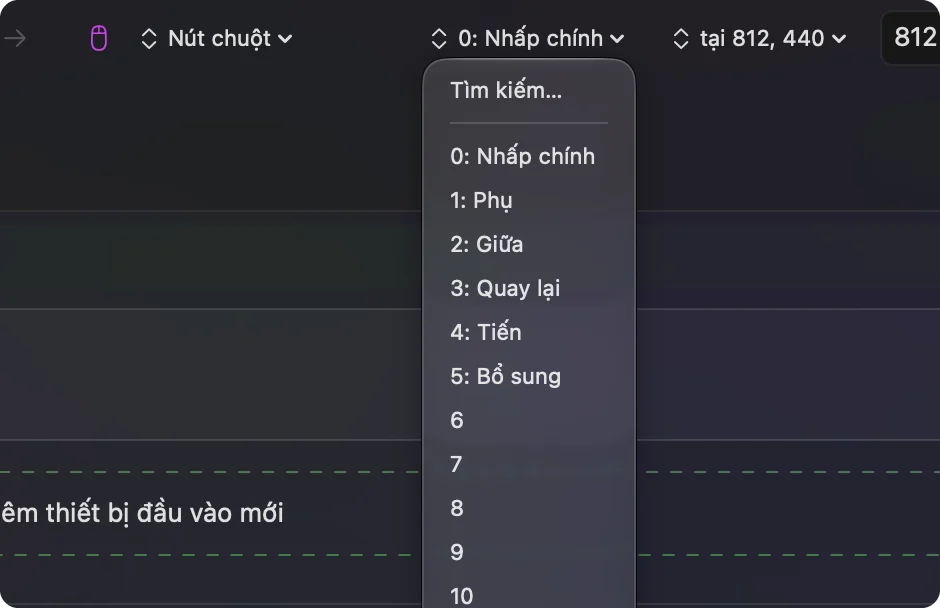
- Thêm một dòng với đầu vào Chuột, loại Button, rồi nhấn Scan (Quét) và nhấp nút chuột.
- Đặt đầu ra thành Keyboard Key (Phím bàn phím), chọn phím bổ trợ, rồi nhấp Add another output và thêm chữ cái.
- Mở Options của dòng và bật Block the button's own action (Chặn hành động riêng của nút) nếu đó là nút bên hoặc nút giữa.
- Nhấp Activate (Kích hoạt) và nhấn nút trong ứng dụng bạn muốn.
macOS cung cấp gì và không cung cấp gì
macOS có thể đổi phím tắt của chính nó trong Cài đặt hệ thống, Bàn phím, Keyboard Shortcuts, và trên một số chuột, Desktop & Dock (Màn hình nền & Dock), Shortcuts đặt Mission Control, các cửa sổ ứng dụng hoặc Show Desktop lên một nút. Không có gì khác trong Cài đặt hệ thống gán việc cho một nút chuột. Nó không thể làm một nút chuột nhấn Command Z hay bất kỳ tổ hợp nào khác.
Đặt một tổ hợp lên một nút là việc của công cụ ánh xạ, và đây là trường hợp tôi dùng nó nhiều nhất.
Chọn nút chuột sẽ mang phím tắt
Không nút nào cũng là chỗ tốt. InputConfig lắng nghe song song với macOS, nên nút giữ việc cũ và nhận thêm một việc thứ hai, và một nút không làm gì là lựa chọn tốt nhất. Đây là cách tôi xếp hạng:
| Nút | Mức độ tốt | Vì sao |
|---|---|---|
| Button 4 và Button 5 | Tốt nhất | Các nút bên. Nhiều ứng dụng dùng chúng để lùi và tiến, và bạn có thể chặn việc đó. |
| Button 6 trở lên | Xuất sắc | Lưới ngón cái hoặc các nút phụ mà ứng dụng nào cũng không dùng. |
| Nhấp giữa | Tốt | Nhấn bánh xe. Chặn bản gốc nếu bạn không muốn tab mới hay cuộn tự động. |
| Bánh xe cuộn và nghiêng | Tốt | Cũng hoạt động như một đầu vào. Xem phím tắt bằng bánh xe cuộn. |
| Nhấp trái và nhấp phải | Tránh | Chúng không thể chặn, nên mỗi lần nhấp thường cũng sẽ kích hoạt phím tắt. |
Nếu bạn không chắc một nút báo cáo thế nào, hãy nhấn Scan và xem. Một nút gửi phím thay vì nút chuột cần được đặt thành F13 đến F20 trong phần mềm của chính chuột trước, và F13 đến F19 trên Mac giải thích lý do.
Để xem chuột của bạn gửi những nút nào trước khi chọn một nút, bộ kiểm tra chuột miễn phí làm sáng trái, phải, bánh xe và cả hai nút bên khi bạn nhấn. Một nút bên cứ tối ở đó có thể là một phím hoặc một nút mà chỉ phần mềm của hãng đọc được, nên hãy nhấn Scan trong InputConfig để chắc chắn.
Đặt phím tắt lên nút
Bước 1: Quét nút
- Bạn: Thêm một dòng, đặt thiết bị thành This Mac's mouse or trackpad, đầu vào thành Chuột và loại thành Button, rồi nhấn Scan và nhấp nút.
- InputConfig: Gọi tên nó, chẳng hạn Button 5.
- Kiểm tra: Dòng hiện tên của nút.
Bước 2: Thêm các phím
- Bạn: Đặt đầu ra thành Keyboard Key và chọn Command trong Modifier Keys (Phím bổ trợ). Nhấp Add another output và chọn chữ cái. Với một phím thứ ba, chẳng hạn Command Shift 4, nhấp Add another output thêm lần nữa.
- InputConfig: Nhấn các phím cùng lúc mỗi lần bạn nhấn nút.
- Kiểm tra: Dòng liệt kê các đầu ra theo thứ tự, phím bổ trợ trước và chữ cái cuối.
Bước 3: Dừng việc cũ
- Bạn: Mở Options của dòng và, trong ô Press, đánh dấu Block the button's own action.
- InputConfig: Khi preset chạy, các ứng dụng ngừng thấy nút đó.
- Kiểm tra: Trong trình duyệt, nhấn nút một lần. Nó chỉ nên làm phím tắt và không làm gì khác, thay vì lùi rồi chạy phím tắt.

Phím tắt đáng đặt lên nút chuột
| Nút | Phím tắt | Việc nó làm |
|---|---|---|
| Button 4 | Command dấu ngoặc vuông trái | Lùi trong Safari, Chrome và Finder |
| Button 5 | Command dấu ngoặc vuông phải | Tiến ở những nơi đó |
| Một nút ngón cái | Command W | Đóng tab hoặc cửa sổ |
| Một nút ngón cái | Command Z | Hoàn tác |
| Nhấn bánh xe | Shift Command T | Mở lại tab vừa đóng trong trình duyệt |
| Một nút ngón cái | Command Shift 4 | Ảnh chụp màn hình một vùng |
Một số việc thường gặp không cần phím nào cả. Mission Control, âm lượng, ảnh chụp màn hình và các phím đa phương tiện nằm trong danh sách System Function, nên hãy dùng chúng thay vì nhớ tổ hợp.
Giữ một phím tắt nguy hiểm an toàn
Một nút ngón cái dễ nhấn nhầm, và Command Q hay Command W tốn nhiều hơn khi bạn nhấn nhầm. Có hai cách bảo vệ:
- Một lần giữ. Đặt phím tắt nguy hiểm lên hành động khi giữ của dòng, để một cú nhấn nhanh làm việc vô hại và một lần nhấn lâu thì thoát hoặc đóng. Xem thao tác nhấp đúp và giữ trên nút chuột.
- Một tổ hợp. Dùng While also holding (Đồng thời giữ), để phím tắt chỉ kích hoạt khi một điều khiển thứ hai đang được giữ.
Ghép hai nút thuộc về nhau
Phím tắt đi theo họ, và chuột có các nút theo cặp. Lùi và tiến là một cặp, hoàn tác và làm lại là cặp khác, còn sao chép và dán là cặp thứ ba. Đặt hai nửa lên các nút kề nhau, chẳng hạn Button 4 và Button 5, để ngón cái học chúng như một cử chỉ. Giữ nửa nguy hiểm hơn trên nút khó nhấn hơn. Một cặp mà bạn cảm nhận bằng ngón cái, không cần nhìn, mới là phép thử thật.
Nếu phím tắt không làm gì
Leo thang này, từng bước nhỏ nhất trước:
- Kiểm tra preset đang bật. Các dòng không làm gì cho đến khi bạn nhấp Activate.
- Kiểm tra Trợ năng. Trong Cài đặt hệ thống, Quyền riêng tư & Bảo mật, Trợ năng.
- Kiểm tra thứ tự. Đặt phím bổ trợ trước và chữ cái sau.
- Kiểm tra nút có được quét không. Nếu Scan gọi tên một phím, hãy đặt nút thành F13 đến F20 trong phần mềm của hãng, rồi quét phím F đó.
- Thử trong Notes hoặc TextEdit. Một số ứng dụng và trò chơi đọc phím trước macOS, nên một ứng dụng đơn giản cho bạn biết phím tắt có hoạt động không.
Những việc nó không làm được
- Bỏ việc cũ mà không có Block. Một cú nhấp trái hay phải luôn giữ hành động riêng của nó.
- Phân biệt hai chuột. Mỗi chuột được kết nối được tính là một.
- Đọc các nút riêng. Một nút DPI hay hồ sơ không bao giờ đến Mac thì không thể mang phím tắt.
Phiên bản ngắn
- Quét. Đặt tên cho nút.
- Thêm các phím. Phím bổ trợ trước, rồi chữ cái, bằng Add another output (Thêm đầu ra khác).
- Chặn. Việc cũ trên nút bên hoặc nút giữa.
Lùi và tiến trên Button 4 và Button 5 là thiết lập tôi sẽ thử đầu tiên.
Câu hỏi
Tôi có gán phím tắt cho nút chuột trên Mac được không?
Có, với một ứng dụng. Trong InputConfig, quét nút chuột, đặt đầu ra là Keyboard Key, và thêm phím bổ trợ cùng chữ cái trên một dòng.
Nút chuột nào tốt nhất cho một phím tắt?
Các nút bên, Button 4 và Button 5, hoặc bất kỳ nút ngón cái cao hơn nào. Nhấp trái và phải là lựa chọn kém vì chúng không thể chặn.
Làm sao để ngăn một nút bên cũng làm việc cũ của nó?
Mở Options của dòng và đánh dấu Block the button's own action trong ô Press. Nó hoạt động cho nút giữa và các nút bên.
Một nút chuột có thể gửi Command Shift 4 không?
Có. Thêm Command làm đầu ra đầu tiên, nhấp Add another output và thêm Shift, rồi thêm 4. Chúng nhấn cùng lúc.
Thêm bằng tiếng Việt
Người viết. Ryleigh Newman phát triển InputConfig và mỗi ngày điều khiển chiếc Mac của mình bằng tay cầm, vì đôi tay cử động không tốt. Trang này được dịch từ tiếng Anh. InputConfig hiển thị bằng tiếng Việt khi máy Mac được đặt sang tiếng Việt. Một số trang của trang web chỉ có bằng tiếng Anh.
Trang này bằng ngôn ngữ khác: English, 日本語, 繁體中文
Miễn phí. macOS 14 trở lên. Không cần tài khoản, không dữ liệu nào rời khỏi máy Mac. Mã nguồn mở trên GitHub.