Українська
Пульт для презентацій на Mac: налаштування і що робити, коли він нічого не робить
 Цей застосунок повністю безкоштовний. Обліковий запис створювати не потрібно. Немає підписок, складних завантажень, і нічого не заблоковано. Оптимізовано для Apple Silicon.
Більшість пультів для презентацій працюють на Mac без драйвера, бо відображаються як маленька клавіатура: кожна кнопка надсилає клавішу, зазвичай Right arrow або Page Down для наступного слайда, Left arrow або Page Up для попереднього і щось для старту та чорного екрана. Саме тому майже кожна проблема це одне з трьох: слайд-шоу не є програмою попереду, кнопка надсилає клавішу, яку ваша програма не використовує, або приймач не пробивається.
Кроки
- Підключіть USB-приймач або створіть пару для пульта Bluetooth в Системних параметрах, Bluetooth.
- Закрийте Keyboard Setup Assistant або пройдіть його, якщо він відкрився.
- Запустіть слайд-шоу і один раз клацніть його вікно.
- Натисніть на пульті кнопку наступного слайда.
Налаштуйте його
- Підключіть USB-приймач прямо до Mac або через простий перехідник USB-C на USB-A. Для пульта Bluetooth створіть пару в Системних параметрах, Bluetooth.
- Якщо відкрилося вікно Keyboard Setup Assistant, це macOS знайомиться з новою клавіатурою. Закрийте його або пройдіть. Підійде і те, і те.
- Ви: Запустіть слайд-шоу і один раз клацніть вікно Keynote, PowerPoint чи браузера, щоб воно було програмою попереду. Потім натисніть кнопку наступного слайда.
- macOS: Надсилає клавішу пульта слайд-шоу.
- Перевірка: Слайд змінюється.
Власна програма виробника, якщо вона є, додає такі речі, як підсвічування на екрані. Далі й назад працюють без неї.
Якщо слайди не гортаються
Пройдіть ці кроки, починаючи з найменшого:
- Виведіть показ наперед. Клавіші йдуть до програми попереду. Якщо фокус має сповіщення, другий екран або вікно з вашими нотатками, слайд-шоу ніколи не бачить натискання. Один раз клацніть слайд.
- Запустіть показ. Стрілки змінюють слайди лише поки слайд-шоу працює: Option Command P у Keynote, Command Shift Return у PowerPoint.
- Пробийте приймач. Спробуйте інший порт, відключіть його від хаба чи док-станції та замініть батарейку. Приймач позаду ноутбука й стіни з людей це слабка ланка.
- Перевірте клавішу. Кнопка може надсилати клавішу, яку програма ігнорує. Дивіться, що саме вона надсилає, нижче.
Подивіться, що саме надсилає кожна кнопка
Відкрийте TextEdit і натисніть кнопки: стрілки рухають курсор, Page Down прокручує, B друкує b. Щоб дізнатися назву клавіші, Scan (Сканувати) в InputConfig робить це напряму.
- Ви: Додайте рядок клавіатури, натисніть Scan і натисніть кнопку пульта.
- InputConfig: Показує в рядку клавішу, яку надіслав пульт.
- Перевірка: Порівняйте її з власним списком сполучень клавіш програми.
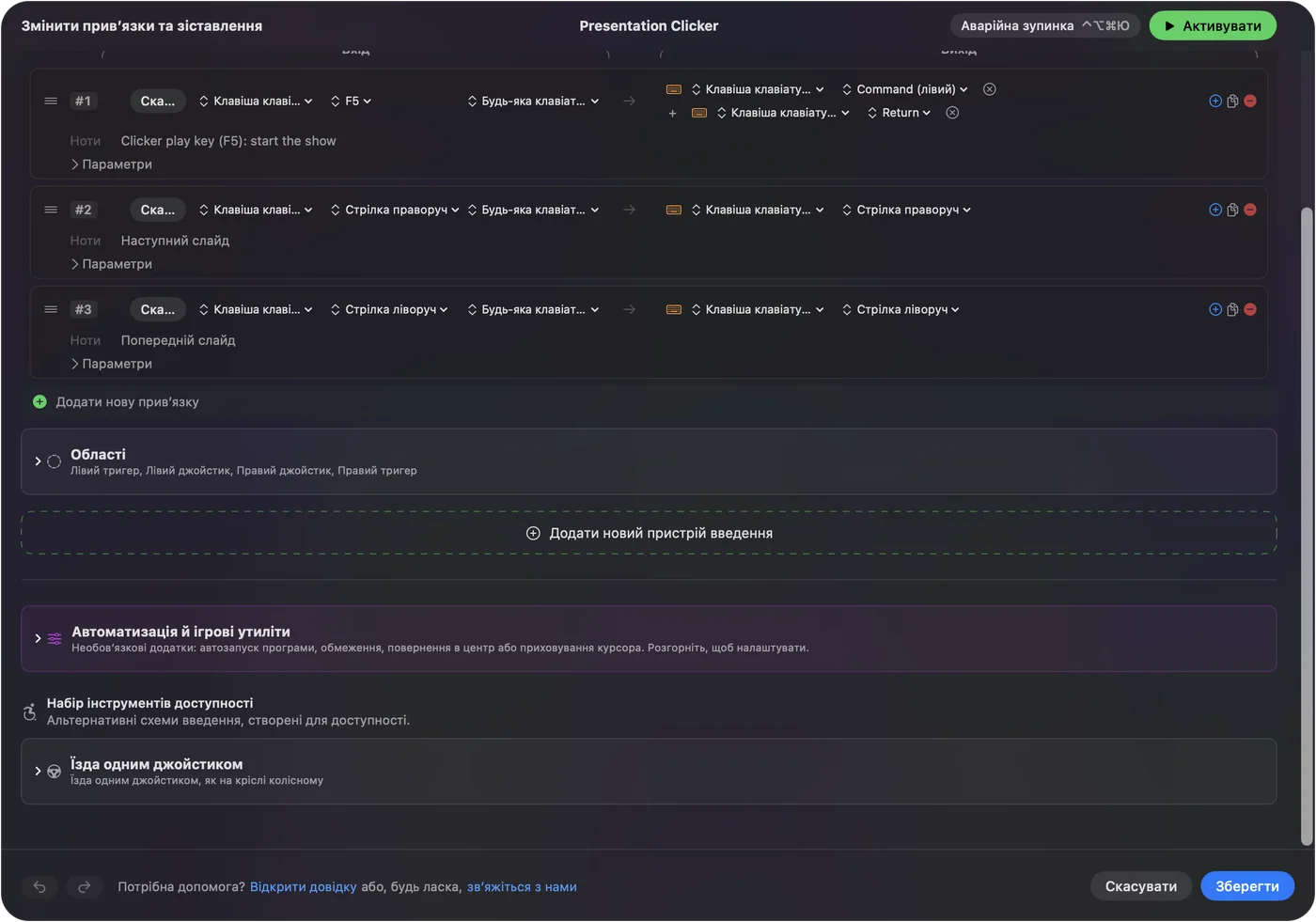
Якщо кнопка старту нічого не робить у PowerPoint
Багато пультів надсилають F5 з кнопки старту, іноді чергуючи з Escape. F5 запускає показ у PowerPoint для Windows. Список сполучень клавіш Microsoft для PowerPoint на Mac натомість використовує Command Shift Return, а Keynote використовує Option Command P.
- Ви: Створіть в InputConfig рядок з F5 як входом і Command Shift Return як виходом та додайте PowerPoint до списку автоперемикання пресета, щоб він працював лише там.
- InputConfig: Надсилає Command Shift Return щоразу, коли F5 надходить у PowerPoint.
- Перевірка: Натисніть кнопку старту, і показ починається.
Є два обмеження, про які варто знати. Програма слухає разом з macOS, тож сама F5 теж доходить. І кожна клавіатура повідомляє їй як один пристрій, тому вона не відрізнить пульт від клавіатури вашого Mac, і fn F5 на ноутбуці теж запустить показ.
Якщо пульт не той інструмент
Двох кнопок для деяких виступів замало, а деякі руки не можуть керувати маленьким пультом.
- Ігровий геймпад. По Bluetooth він дає наступний і попередній слайди під кожним пальцем, стік для вказівника та місце для чорного екрана й переходу до слайда. Розкладка пульта для презентацій це налаштовує.
- Нога. Педаль сустейну клавіатури MIDI USB може гортати слайди.
- Стукіт. Подвійний стукіт по підставці під долоні MacBook теж може, з Tap the Mac. Це перевіряли на MacBook з M4. На M1 Pro у нашому тестуванні це не спрацювало. Індикатор стану калібратора підкаже, чи слухає ваш.
Коротко
- Без драйвера. Пульт це маленька клавіатура.
- Більшість збоїв. Показ не попереду, не запущений або приймач заблоковано.
- Кнопка старту, яка не працює в PowerPoint. Вона надсилає F5. Призначте її на Command Shift Return.
Клацніть слайд один раз, перш ніж почати говорити.
Питання
Чи працюють пульти для презентацій з Mac?
Більшість працює, без драйвера. Пульт, що діє як клавіатура, працює в Keynote, PowerPoint і Google Slides, щойно слайд-шоу запущено і воно попереду.
Чому мій пульт працює в одній програмі, але не в іншій?
Кожна програма слухає власні клавіші. Зʼясуйте, що надсилає кнопка (TextEdit або Scan в InputConfig), і перевірте список сполучень клавіш цієї програми. Якщо клавіші там немає, рядок в InputConfig може надсилати клавішу, якої хоче програма, щоразу, коли натискають цю кнопку.
Чи можна перепризначити кнопки на моєму пульті?
Частково. InputConfig може додати дію до будь-якої клавіші, яку надсилає пульт, але не може зупинити початкову клавішу і не може відрізнити пульт від власної клавіатури Mac. Для пульта, що надсилає звичайні клавіші, як-от стрілки, це зазвичай нормально.
Чи можна використовувати геймпад PS5 або Xbox замість пульта?
Так. Створіть пару по Bluetooth і активуйте розкладку Presentation Remote в InputConfig. Вона працює в Keynote, PowerPoint і Google Slides.
Більше українською
Докладні посібники, англійською
Хто пише. Ryleigh Newman розробляє InputConfig і щодня керує своїм Mac за допомогою геймпада, бо руки погано слухаються. Цю сторінку перекладено з англійської. Якщо на Mac вибрано українську мову, InputConfig показується українською. Деякі сторінки сайту є лише англійською.
Ця сторінка іншими мовами: English, Deutsch, Español, Français, Bahasa Indonesia, Nederlands, Tiếng Việt, 繁體中文
Безкоштовно. macOS 14 або новіша. Без облікового запису, ніщо не залишає ваш Mac. Відкритий код на GitHub.