Українська
Як використати хрестовину контролера як клавіші-стрілки на Mac
 Цей застосунок повністю безкоштовний. Обліковий запис створювати не потрібно. Немає підписок, складних завантажень, і нічого не заблоковано. Оптимізовано для Apple Silicon.
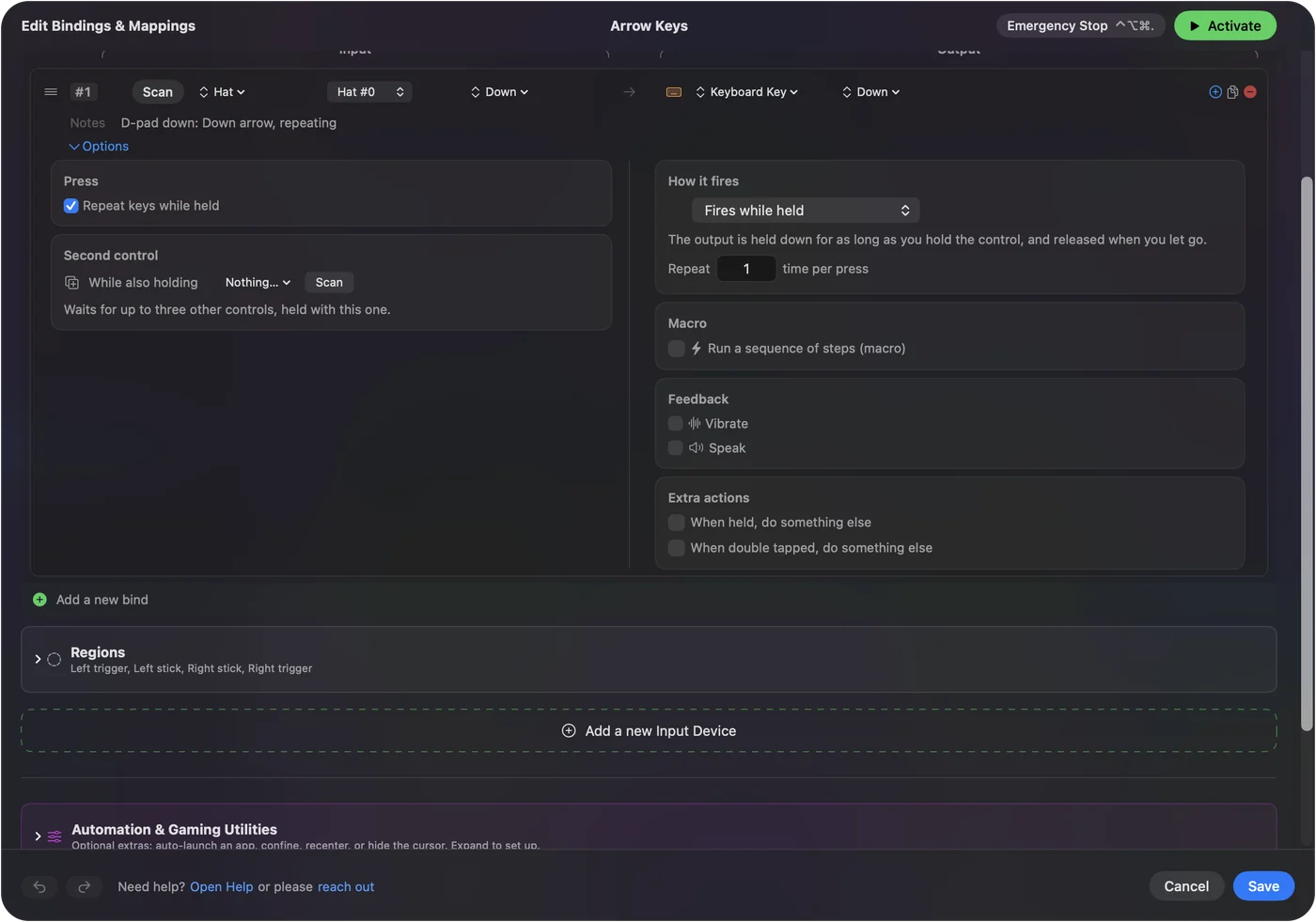
Активуйте вбудований пресет Desktop Navigation (Навігація робочим столом) в InputConfig, і хрестовина надсилає чотири клавіші-стрілки в кожному застосунку. Щоб додати це до власного пресету, призначте кожен напрямок хрестовини на відповідну стрілку як Keyboard Key і позначте Repeat keys while held, щоб утримуваний напрямок продовжував рухатися.
Я розробляю InputConfig, безкоштовний застосунок для Mac. Стрілки з хрестовини зручні для меню, слайдів, таблиць і старих ігор, які знають лише клавіатуру.
Кроки
- Встановіть InputConfig з Mac App Store і підключіть контролер.
- Активуйте Desktop Navigation. Тепер хрестовина надсилає клавіші-стрілки.
- Для власного пресету додайте рядок на кожен напрямок хрестовини.
- Задайте кожен вивід як Keyboard Key (Клавіша клавіатури) і оберіть відповідну стрілку.
- Позначте Repeat keys while held (Повторювати клавіші, поки утримуються) в Options кожного рядка.
Почніть з Desktop Navigation
- Ви: Виберіть Desktop Navigation у бічній панелі і натисніть Activate (Активувати).
- InputConfig: Надсилає клавіші-стрілки з хрестовини, а також вказівник на лівому стіку.
- Перевірка: Відкрийте документ і натисніть хрестовину. Курсор рухається.
Додайте стрілки у власний пресет
- Ви: Додайте чотири рядки. В кожному натисніть Scan (Сканувати) і натисніть напрямок хрестовини, задайте тип виводу Keyboard Key і оберіть цю стрілку. В Options позначте Repeat keys while held.
- InputConfig: Надсилає стрілку і повторює її, як справжня клавіатура, поки напрямок утримується.
- Перевірка: Тримайте хрестовину вниз у довгому списку. Він продовжує прокручуватися.
Приберіть діагоналі
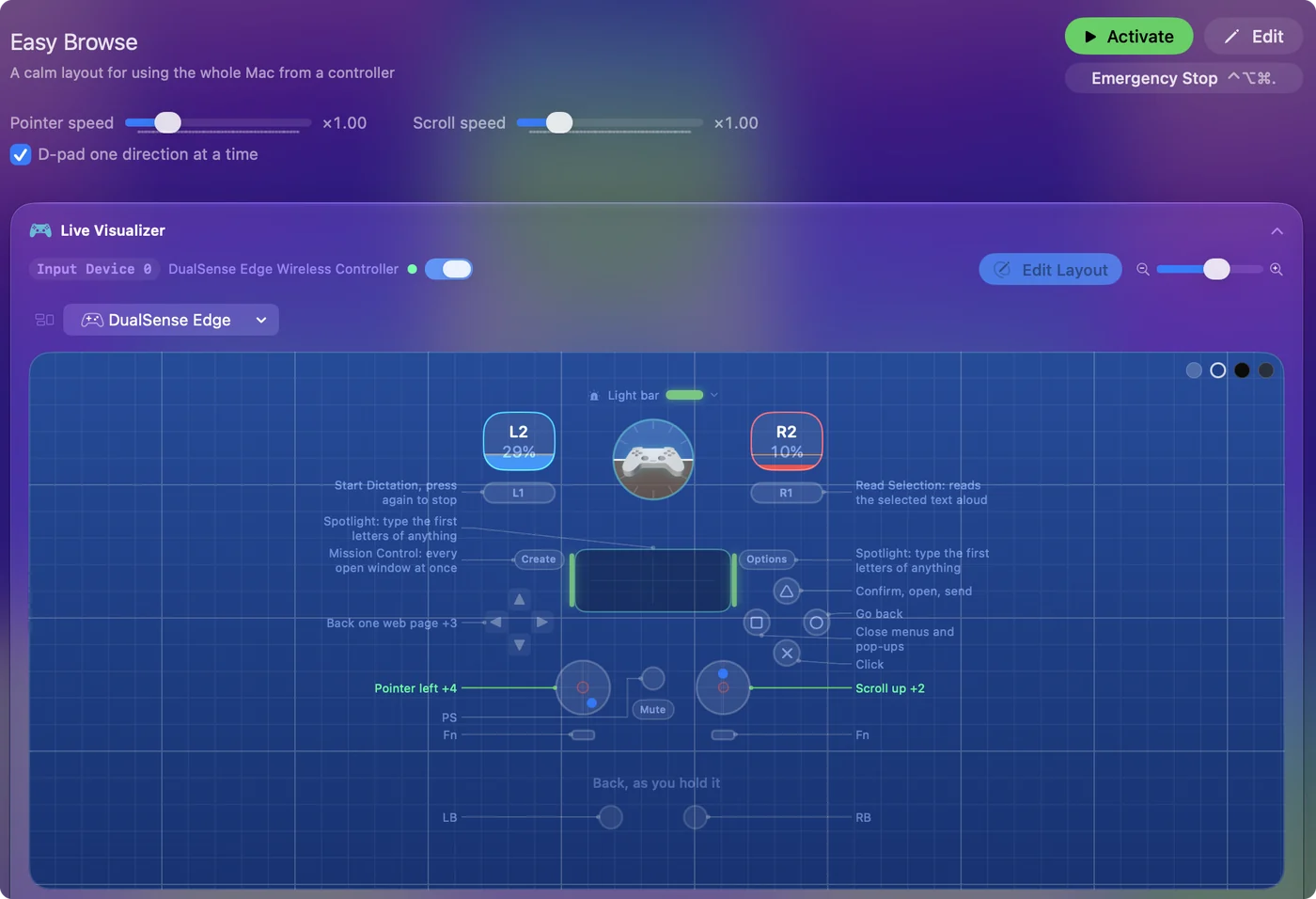
Хрестовина може повідомляти два напрямки одночасно, тоді надсилаються дві стрілки разом. Якщо меню стрибає не в той бік, позначте D-pad one direction at a time (D-pad по одному напрямку) на сторінці пресету. З цим позначеним хрестовина надсилає лише одну стрілку за раз, як клавіатура, якою користуються одним пальцем.
Чого це не вміє
Це справжні натискання клавіш-стрілок, тож вони роблять те, що стрілки роблять у застосунку на передньому плані, і нічого більше. Гра, яка сама читає контролер, усе ще бачить хрестовину як хрестовину, тож у такій грі можна отримати обидва варіанти.
Коротко
- Найшвидше. Активуйте Desktop Navigation.
- Власний пресет. Чотири рядки Keyboard Key з Repeat keys while held.
- Без діагоналей. D-pad one direction at a time.
Питання
Чи може хрестовина контролера працювати як клавіші-стрілки на Mac?
Так. Вбудований пресет Desktop Navigation в InputConfig надсилає стрілки з хрестовини. У власному пресеті призначте кожен напрямок на відповідну стрілку як Keyboard Key.
Чому утримання хрестовини рухає лише раз?
Рядок надсилає одне натискання клавіші. Позначте Repeat keys while held в Options рядка, і утримуваний напрямок повторюватиметься, як утримувана стрілка.
Як зупинити надсилання діагоналей хрестовиною?
Позначте D-pad one direction at a time на сторінці пресету. Тоді хрестовина надсилатиме одну стрілку за раз.
Більше українською
Докладні посібники, англійською
Хто пише. Ryleigh Newman розробляє InputConfig і щодня керує своїм Mac за допомогою геймпада, бо руки погано слухаються. Цю сторінку перекладено з англійської. Якщо на Mac вибрано українську мову, InputConfig показується українською. Деякі сторінки сайту є лише англійською.
Ця сторінка іншими мовами: English, Français
Безкоштовно. macOS 14 або новіша. Без облікового запису, ніщо не залишає ваш Mac. Відкритий код на GitHub.