Українська
Як використовувати кнопки миші у VS Code на Mac?
 Цей застосунок повністю безкоштовний. Обліковий запис створювати не потрібно. Немає підписок, складних завантажень, і нічого не заблоковано. Оптимізовано для Apple Silicon.
VS Code уже сприймає бічні кнопки як назад і вперед, а вбудований спосіб зробити це на Mac є налаштуванням, а не засобом перепризначення. Дії, які додає перепризначення, це запуск, збірка, зупинка і кроки налагоджувача, а це клавіші на кнопці. InputConfig, безкоштовний Mac-застосунок, який я створюю, сканує будь-яку кнопку миші і надсилає клавішу або цілу комбінацію, а також може стежити за VS Code як за програмою на передньому плані. Цей застосунок повністю безкоштовний, і реєструватися не потрібно.
Клавіші взято з аркуша комбінацій клавіатури для macOS від Microsoft, зі сторінки налагодження і зі сторінки завдань, які переглянуто 21 жовтня 2026 року. Розділ про Xcode нижче використовує список комбінацій від самої Apple.
Кроки
- У VS Code знайдіть у Settings пошук за mouse back forward і перевірте, що Enables the use of mouse buttons four and five увімкнено.
- Встановіть InputConfig і дозвольте доступ до Accessibility у System Settings (Системні параметри), Privacy & Security, Accessibility.
- Додайте рядок, оберіть вхід Mouse, натисніть Scan (Сканувати) і клацніть великопальцеву кнопку, потім оберіть Keyboard Key і комбінацію для запуску або збірки.
- Не додавайте VS Code до пресета, який надсилає Command з лівою або правою квадратною дужкою, бо вони роблять відступ рядків.
- Додайте VS Code до розділу Activate when these apps are in front (Активувати, коли ці програми на передньому плані), увімкніть Switch presets when the front app changes і натисніть Activate.
Що VS Code і macOS дають миші
У VS Code є налаштування workbench.editor.mouseBackForwardToNavigate, яке в його коді описано як увімкнення кнопок миші 4 і 5 для команд Go Back і Go Forward, і за замовчуванням воно увімкнене. Це взято з коду VS Code на GitHub, який переглянуто 21 жовтня 2026 року. Тож миша, бічні кнопки якої передають Button 4 і Button 5, має переміщуватися без додаткової допомоги.
Клавіатурні еквіваленти це Control з мінусом для Go Back і Control Shift з мінусом для Go Forward, за аркушем Microsoft. Якщо бічні кнопки вже переміщують вас у VS Code, не чіпайте їх, а перепризначайте ті кнопки, які нічого не роблять.
Дізнайтеся, що надсилає кожна кнопка
Кнопка миші доходить до Mac як Left click (Клацання лівою), Right click, Middle click або Button 4 і вище. Натисніть Scan, а потім клацніть кнопку. Якщо Scan називає клавішу замість кнопки миші, миша надсилає клавішу, а виправлення є на сторінці F13 до F19 на Mac.
| Кнопка | Як зазвичай передає сигнал | Добра дія у VS Code |
|---|---|---|
| Лівий і правий клік | Left click і Right click (Клацання правою) | Залиште їх. Їх не можна заблокувати. |
| Натискання колеса | Middle click (Середнє клацання) | Закрити редактор, Command W, або перейти до визначення, F12. |
| Бічні кнопки | Button 4 і Button 5 | Назад і вперед, які VS Code може вже виконувати. |
| Сітка великим пальцем або додаткові кнопки | Клавіші, зазвичай цифровий ряд, на більшості MMO-мишей. Інші додаткові кнопки надходять як Button 6 і вище, у розділі More buttons (Більше кнопок). | Запуск, зупинка, крок з обходом, крок з заходом, збірка. |
| Нахил колеса | Scroll X (Прокручування X), убік | Попередня і наступна вкладка редактора. |
| Кнопка DPI або профілю | Часто нічого, що Mac може прочитати | Нічого. Якщо Scan не чує натискання, жодна програма його не прочитає. |
Якщо кнопка здається мертвою, один раз запустіть тестер миші, перш ніж шукати проблему в призначенні. Кнопка, яка там підсвічується, доходить до Mac, і проблема далі.
Пастка квадратних дужок з Command
InputConfig має вбудований пресет, який ставить назад і вперед на бічні кнопки, надсилаючи Command з лівою квадратною дужкою і Command з правою квадратною дужкою, які розуміють браузери і Finder. У VS Code на аркуші Microsoft ці самі дві клавіші є відступом і зменшенням відступу рядка. Якщо цей пресет працює, коли VS Code на передньому плані, натискання бічної кнопки змінює ваш код.

- Перший варіант. Залиште бічні кнопки налаштуванню VS Code, а цей пресет використовуйте для інших програм.
- Другий варіант. Зробіть пресет для VS Code, який надсилає Control з мінусом і Control Shift з мінусом на ті самі кнопки, і додайте VS Code до розділу Activate when these apps are in front.
- Третій варіант. Увімкніть Block the button's own action (Блокувати власну дію кнопки) у рядках, якщо і VS Code, і пресет діють, щоб назад не спрацьовувало двічі.
Одночасно працює лише один пресет, тому пресет для VS Code і пресет назад і вперед потребують власних списків програм. Ті самі дві кнопки мають надсилати різні клавіші в різних програмах, і для цього існують пресети для кожної програми.
Поставте запуск, збірку і налагоджувач на кнопки
Крок 1: просканувати і призначити запуск
- Ви: Додайте рядок, встановіть пристрій This Mac's mouse or trackpad, вхід Mouse і тип Button, потім натисніть Scan і клацніть великопальцеву кнопку. Встановіть вихід Keyboard Key (Клавіша клавіатури) і оберіть F5.
- InputConfig: Натискає F5 щоразу, коли ви натискаєте кнопку.
- Перевірка: Відкрийте проєкт із налаштуванням запуску і натисніть кнопку. Налагоджувач запускається або продовжує роботу, якщо вже працює.
Крок 2: додайте збірку і зупинку
- Ви: На наступній кнопці встановіть вихід Keyboard Key, оберіть Shift і Command у розділі Modifier Keys (Клавіші-модифікатори) і додайте B. На іншій оберіть Shift і F5.
- InputConfig: Натискає Shift Command B, яку використовує Run Build Task, і Shift F5, яка зупиняє налагодження.
- Перевірка: Натисніть збірку, і запускається вибір завдання або типове завдання. Натисніть зупинку, і налагодження завершується.
| Дія | Клавіша VS Code на Mac | Добре місце |
|---|---|---|
| Перейти назад і вперед | Control з мінусом і Control Shift з мінусом | Button 4 і Button 5 |
| Почати або продовжити налагодження | F5 | Великопальцева кнопка |
| Зупинити налагодження | Shift F5 | Утримання на цій кнопці |
| Перезапустити налагодження | Shift Command F5 | Друге утримання |
| Run Build Task | Shift Command B | Великопальцева кнопка |
| Крок з обходом, з заходом, з виходом | F10, F11 і Shift F11 | Три великопальцеві кнопки |
| Перемкнути точку зупинки | F9 | Великопальцева кнопка |
| Перейти до визначення і переглянути визначення | F12 і Option F12 | Натискання колеса і утримання |
| Швидке відкриття і палітра команд | Command P і Shift Command P | Дві великопальцеві кнопки |
| Показати вбудований термінал | Control з апострофом | Великопальцева кнопка |
| Закрити редактор | Command W | Натискання колеса |
Сторінка налагодження VS Code перелічує F5 як продовження або паузу, а Shift F5 як зупинку. Run Build Task це Shift Command B на сторінці завдань.
Макроси і багатокрокові дії
Макрос це рядок з увімкненим пунктом Run a sequence of steps, а кожен крок це клавіша, комбінація або клік з власною паузою. Три, які пасують для коду:
- Зберегти, потім збудувати. Command S, коротка пауза, потім Shift Command B. Це зберігає файл, який відкрито, і запускає збірку.
- Зупинити і почати знову. Shift F5, пауза в секунду, потім F5. Повторний запуск на одній кнопці.
- Термінал під рукою. Control з апострофом показує вбудований термінал, а потім вихід Type Text (Друкувати текст) може надрукувати команду, яку ви запускаєте щодня. Return варто залишити вимкненим, щоб спершу перевірити команду.
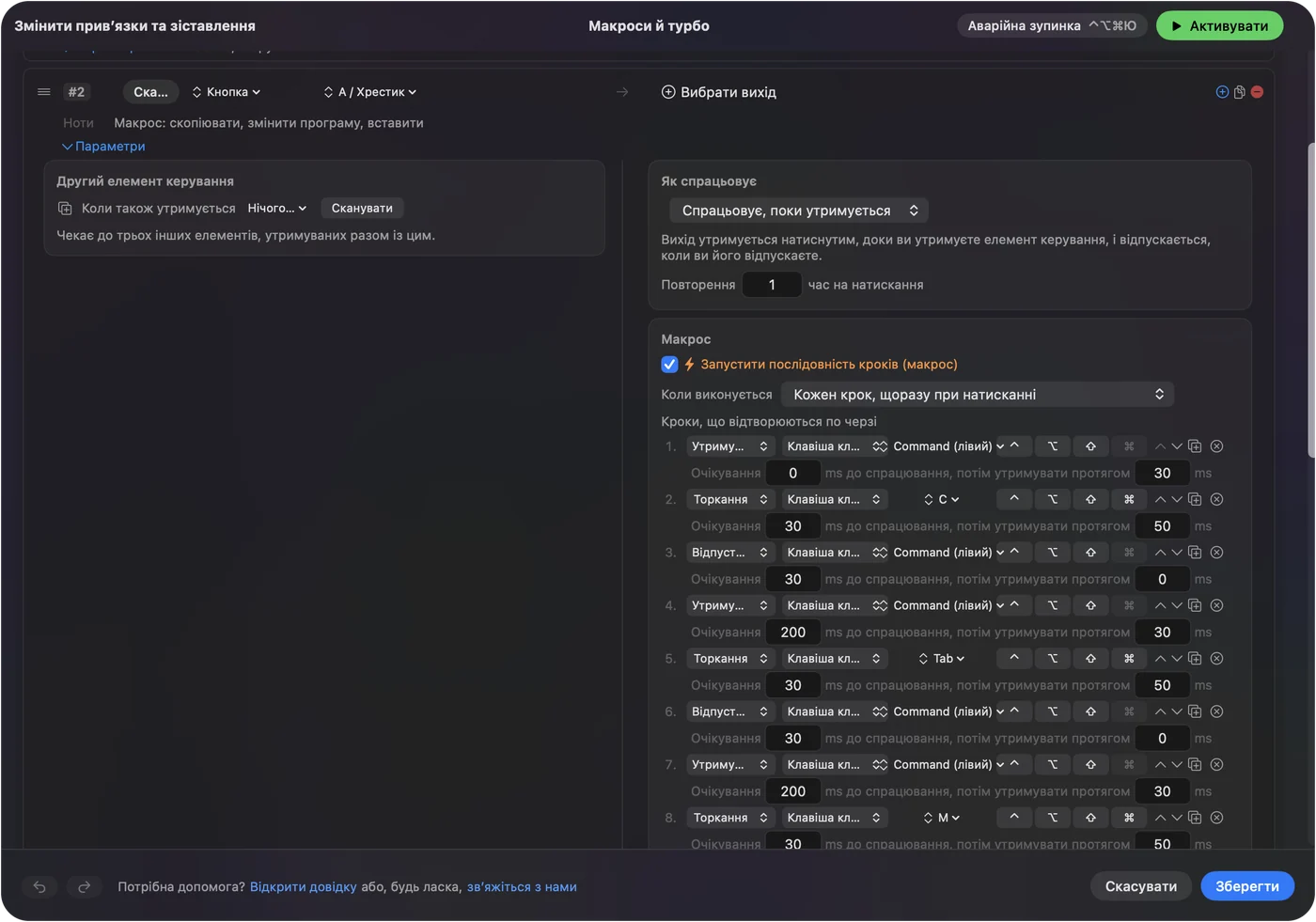
Ці макроси у VS Code не запускалися, тож макрос, який зупиняє і запускає налагоджувач, варто спершу перевірити пробним запуском. Не додавайте Return до жодної команди, яку друкуєте, щоб випадкове натискання її не запустило.
Утримання, повтор, подвійне натискання і перемикання за програмою
- Натискання і утримання. F5 на натискання і Shift F5 на утримання, тож одна кнопка запускає і зупиняє. Швидке натискання надсилає звичайний вихід, а утримання довше за заданий час надсилає інший.
- Повтор клавіш, поки утримується. Для кроків через F10 це продовжує крок, поки кнопка утримується. Для збірки вимкніть.
- Блокування дії кнопки. Доступне для середньої і бічних кнопок, тож програма перестає їх бачити, поки працює пресет.
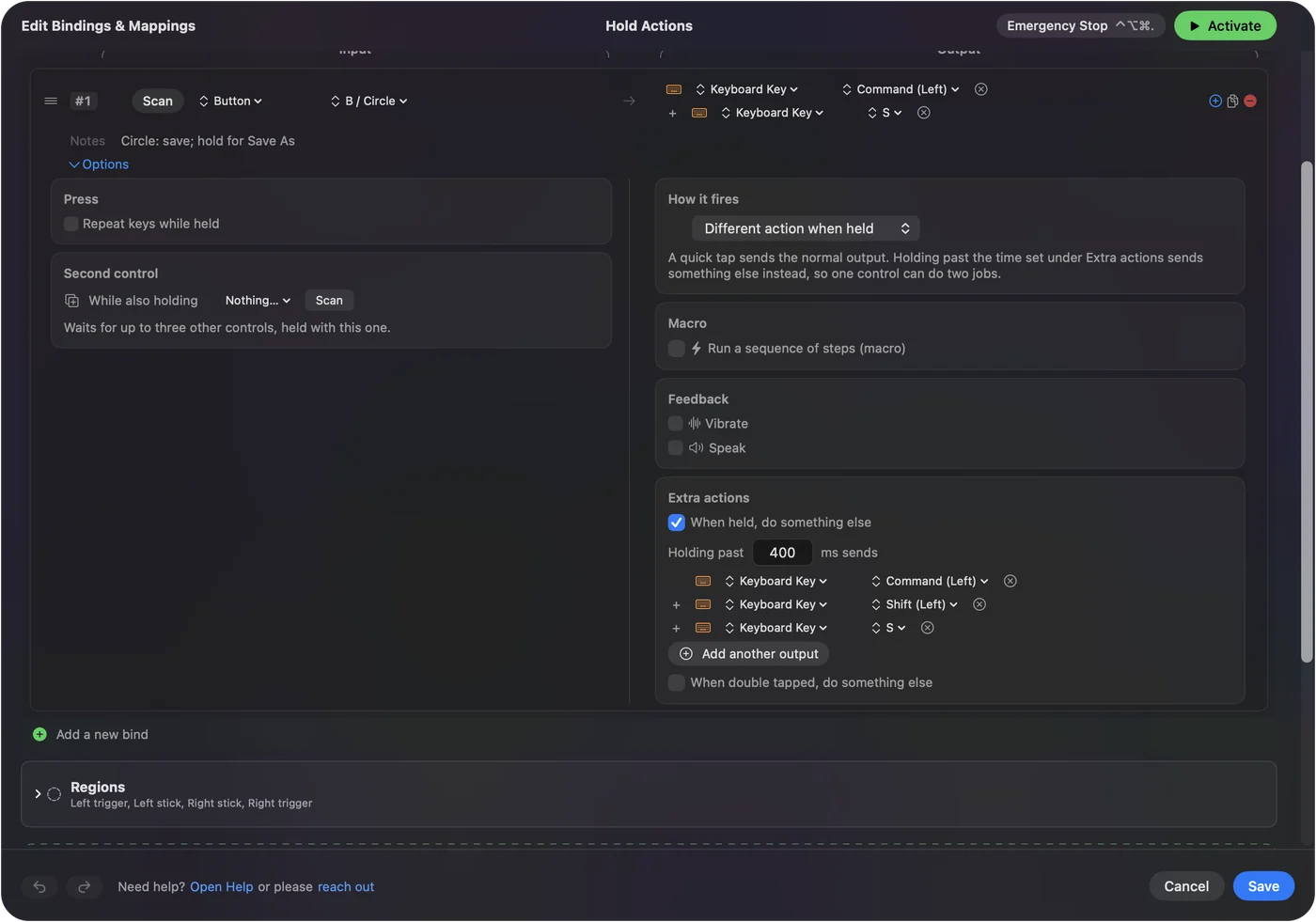
Щоб зберегти розкладку у VS Code, відкрийте розділ Automation & Gaming Utilities (Автоматизація й ігрові утиліти) пресета, додайте Visual Studio Code у Activate when these apps are in front, а в Settings, Advanced увімкніть Switch presets when the front app changes.
Xcode на Mac
Xcode має ту саму ідею з іншими клавішами. Таблиця Apple в архіві перелічує їх у архівних командах меню Xcode від Apple, які переглянуто 21 жовтня 2026 року. Вона описує старішу версію Xcode, тож відкрийте меню Product і Navigate у вашій версії, де кожна команда показує поточну клавішу.
| Дія | Клавіша Xcode з таблиці Apple | Добре місце |
|---|---|---|
| Перейти назад і вперед | Control Command Left Arrow і Control Command Right Arrow | Button 4 і Button 5 |
| Запуск | Command R | Великопальцева кнопка |
| Збірка | Command B | Великопальцева кнопка |
| Зупинка | Command period | Утримання на кнопці запуску |
| Швидке відкриття | Shift Command O | Натискання колеса |
| Очистити | Shift Command K | Утримання на кнопці збірки |
Створіть для Xcode окремий пресет і додайте його до Activate when these apps are in front. Скануйте кнопки, призначте клавіші з ваших меню Xcode, і Xcode ніколи не побачить клавіш VS Code. Запуск і зупинка на утриманні однієї кнопки є найпростішим способом керувати будь-яким з редакторів.
Якщо кнопка нічого не робить у VS Code
Перевіряйте по порядку, від найпростішого кроку:
- Перевірте, що пресет увімкнено. Натисніть Activate (Активувати) і переконайтеся, що програма на передньому плані та є тією, за якою стежить пресет.
- Перевірте доступність. System Settings, Privacy & Security (Приватність і безпека), Accessibility.
- Перевірте подвійну дію. Якщо назад спрацьовує двічі, діють і налаштування VS Code, і ваш рядок. Увімкніть Block the button's own action.
- Перевірте функціональні клавіші. F5 і F10 на ноутбуці можуть вимагати клавішу Fn. Встановіть стандартну роботу функціональних клавіш у System Settings, Keyboard, або надсилайте клавішу з рядка, що від цього не залежить.
- Перевірте Scan. Якщо кнопка сканується як клавіша, спершу налаштуйте її на від F13 до F20 у програмі виробника.
- Закрийте програму виробника. Logi Options+ і подібні застосунки можуть перехопити кнопку раніше, ніж її побачить VS Code.
Чого це не вміє
- Читати ваш код. InputConfig надсилає клавіші, кліки і прокрутку. Він не може знати, який файл або стан налагоджувача відкрито.
- Розрізняти дві миші. Кожна підключена миша рахується як один пристрій.
- Змінювати швидкість вказівника. Використовуйте налаштування Mac, програму виробника, або LinearMouse, Mac Mouse Fix чи SteerMouse.
- Працювати лише в одному проєкті. Пресет стежить за програмою на передньому плані, а не за папкою чи робочим простором.
Коротко
- Спершу перевірте налаштування. VS Code може переміщуватися за Button 4 і Button 5 сам.
- Уникайте клавіш з дужками. Command з лівою і правою квадратними дужками роблять відступ рядків у VS Code.
- Стежте за програмою. VS Code і Xcode отримують кожен свій пресет.
Запуск на натискання і зупинка на утриманні однією великопальцевою кнопкою є налаштуванням, з якого варто почати.
Питання
Чи можна використовувати бічні кнопки миші назад і вперед у VS Code на Mac?
Так. У VS Code є налаштування, яке ставить кнопки миші 4 і 5 на Go Back і Go Forward, і в коді воно позначене як увімкнене за замовчуванням. Клавіші з клавіатури це Control з мінусом і Control Shift з мінусом.
Чому кнопка миші назад робить відступ рядків у VS Code?
Пресет надсилає Command з лівою або правою квадратною дужкою, якими VS Code робить відступ і зменшує його. Використовуйте пресет для VS Code, який надсилає натомість Control з мінусом.
Які комбінації VS Code для запуску і збірки на Mac?
F5 запускає або продовжує налагодження, Shift F5 зупиняє, а Shift Command B запускає завдання збірки.
Як запустити код у VS Code кнопкою миші?
Скануйте кнопку в InputConfig, встановіть вихід Keyboard Key і оберіть F5. Додайте дію утримання для Shift F5, щоб та сама кнопка зупиняла налагодження.
Яка комбінація Xcode для переходу назад на Mac?
Control Command Left Arrow, а Control Command Right Arrow переходить вперед, за таблицею Apple. Перевірте власні меню Xcode, бо таблиця з старішої версії.
Більше українською
Хто пише. Ryleigh Newman розробляє InputConfig і щодня керує своїм Mac за допомогою геймпада, бо руки погано слухаються. Цю сторінку перекладено з англійської. Якщо на Mac вибрано українську мову, InputConfig показується українською. Деякі сторінки сайту є лише англійською.
Ця сторінка іншими мовами: English, 简体中文
Безкоштовно. macOS 14 або новіша. Без облікового запису, ніщо не залишає ваш Mac. Відкритий код на GitHub.